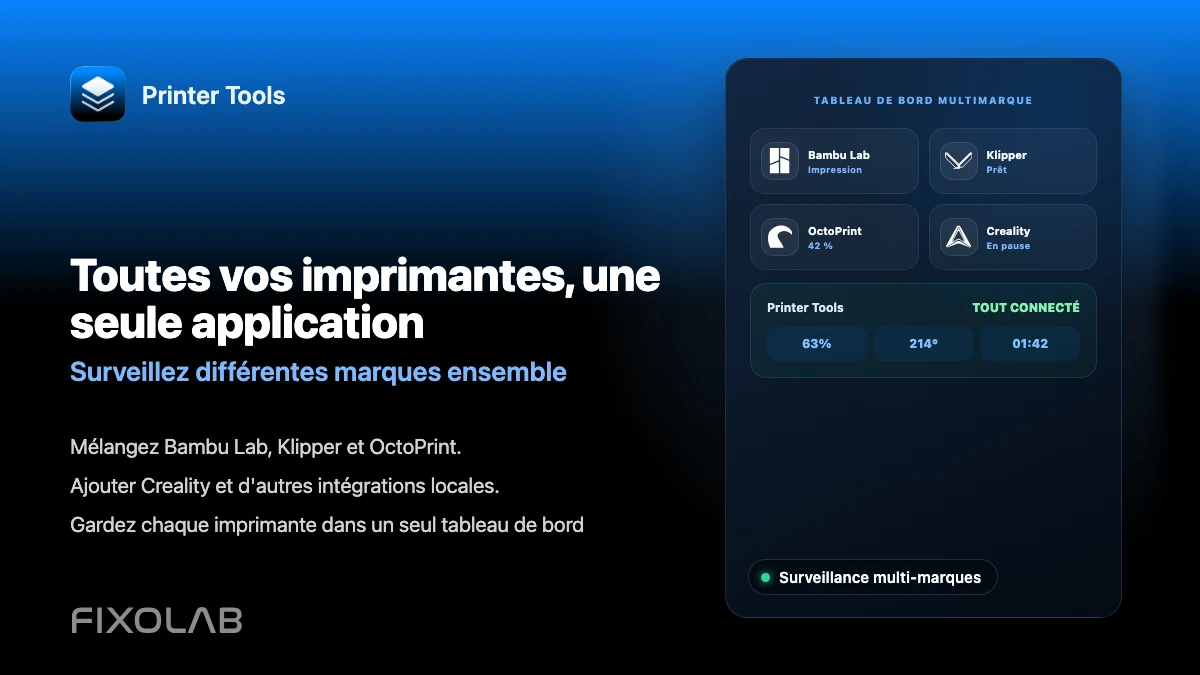
Comment surveiller plusieurs imprimantes 3D de marques différentes dans une seule application
Plusieurs marques, un seul tableau de bord
La réponse rapide
Printer Tools peut connecter des imprimantes Bambu Lab, Klipper, Creality, OctoPrint, PrusaLink, Snapmaker, Anycubic, Flashforge et Elegoo côte à côte, chacune avec son propre protocole et ses propres identifiants, et toutes les afficher ensemble sur le même Dashboard. Vous n'avez pas besoin d'une application séparée pour chaque marque que vous possédez.
Ce dont vous avez besoin
- Chaque imprimante déjà accessible sur votre réseau via sa propre méthode de connexion
- Les identifiants ou détails de connexion propres à chaque système, comme une clé API OctoPrint ou un code d'accès Bambu Lab
- Un nom clair pour chaque imprimante afin de les distinguer facilement
Construire un tableau de bord multi-marque
- 1
Ajoutez votre première imprimante
Connectez l'imprimante que vous avez déjà en votre possession, via son parcours de connexion spécifique, qu'il s'agisse du code d'accès de Bambu Lab, d'une clé API OctoPrint ou d'une adresse d'hôte Klipper.
- 2
Ajoutez chaque imprimante supplémentaire de la même façon
Répétez l'opération pour chaque autre imprimante, quelle que soit la marque, en utilisant les informations propres à ce système.
- 3
Nommez clairement chaque imprimante
Donnez à chaque imprimante un nom spécifique décrivant son modèle ou son emplacement, puisque le Dashboard combiné s'appuie sur ces noms pour rester lisible dès que vous avez plus de deux ou trois imprimantes.
- 4
Passez en revue le Dashboard combiné
Ouvrez le Dashboard pour voir en direct le statut, la progression et les températures de chaque imprimante connectée, organisées ensemble quelle que soit la marque.
- 5
Vérifiez les caméras et les fichiers par imprimante
Les flux de caméra et les explorateurs de fichiers continuent de fonctionner individuellement par imprimante, selon ce que cette marque spécifique prend en charge.
Plusieurs marques ensemble
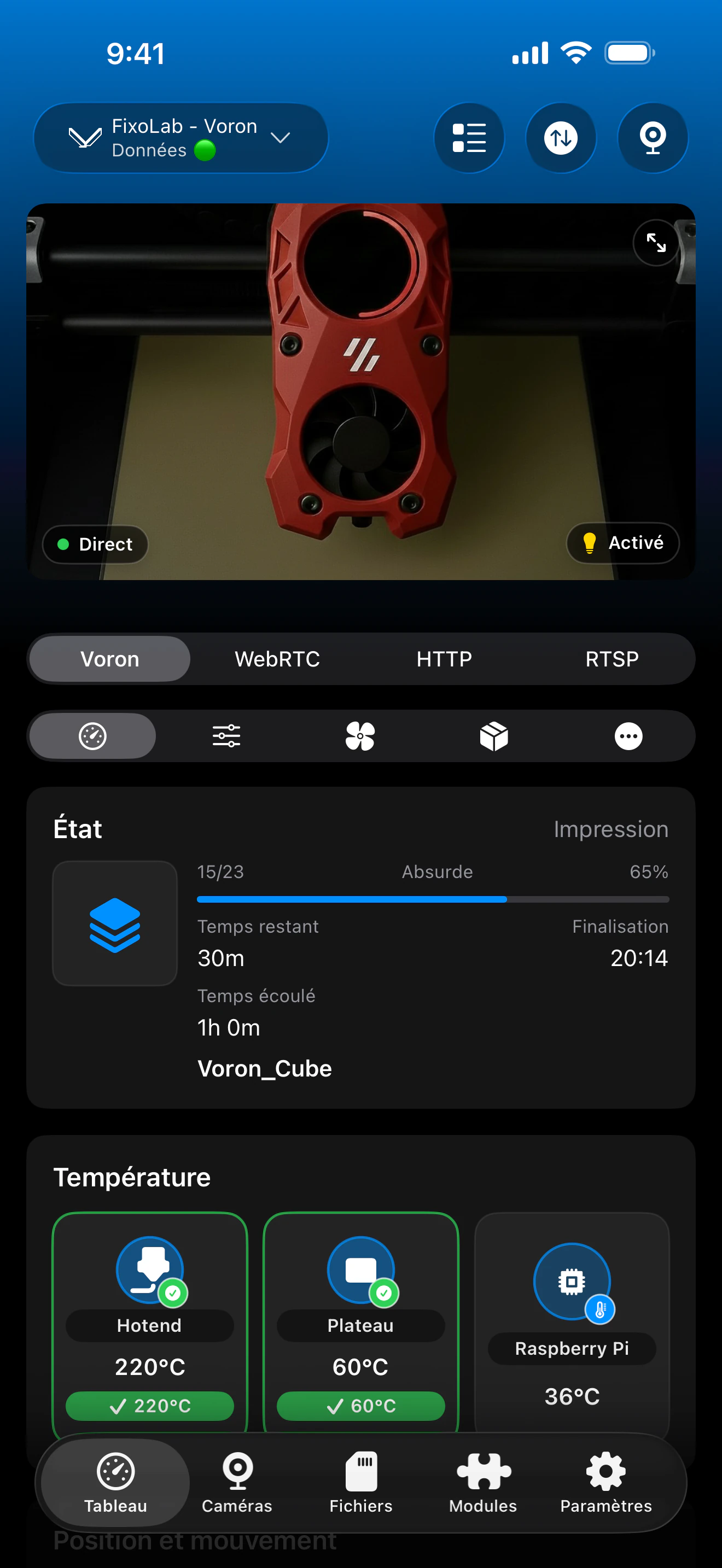
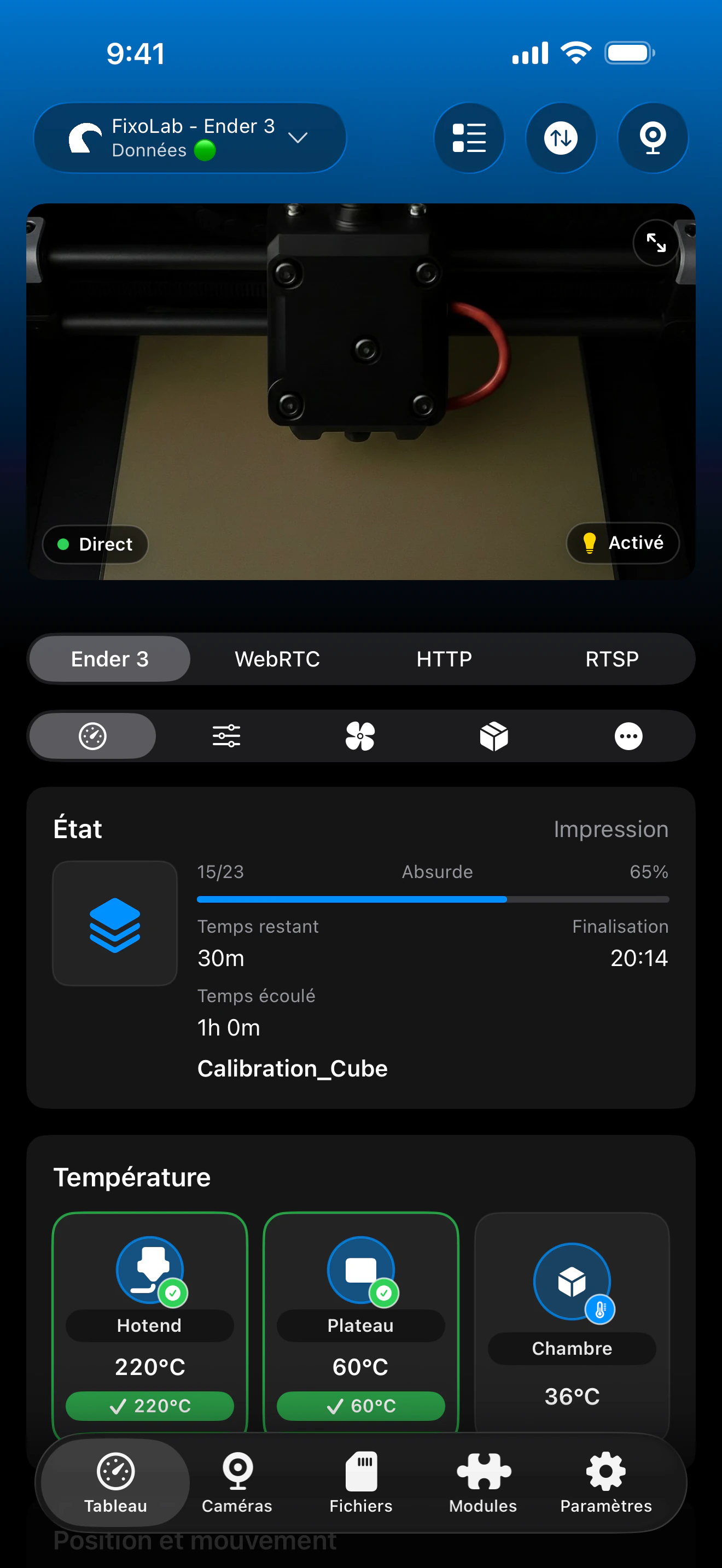
Chaque imprimante garde son propre statut, ses propres commandes et sa propre caméra, le tout visible depuis un tableau de bord combiné, quelle que soit la marque.
Ce qui fonctionne sur toutes les marques
- Statut, progression et températures indépendants pour chaque imprimante connectée, quelle que soit la marque
- Commandes de tâche individuelles correspondant à ce que chaque système spécifique prend réellement en charge
- Flux de caméra par imprimante, selon le protocole utilisé par l'intégration de cette marque
- Un seul Dashboard combiné au lieu d'une application ou d'un onglet de navigateur séparé par marque
Ce qui reste spécifique à chaque marque
- Les commandes disponibles diffèrent selon le système, une fonctionnalité prise en charge sur une marque n'est pas automatiquement disponible sur une autre
- Les capacités de filament et de caméra suivent le propre firmware de chaque marque, pas une norme unifiée entre toutes
- Printer Tools ne fusionne pas les files d'impression ni les fichiers de différentes marques en une seule liste
Problèmes courants multi-marque
Une marque se déconnecte pendant que les autres continuent de fonctionner
C'est normal, puisque chaque système se connecte indépendamment. Dépannez le chemin réseau ou les identifiants de cette marque spécifique séparément.
Il est difficile de distinguer les imprimantes sur le Dashboard
Renommez chaque imprimante avec un libellé spécifique décrivant le modèle ou son emplacement, puisque le nom de la marque seul ne suffit pas toujours dès que vous avez plusieurs imprimantes.
Une fonctionnalité attendue manque sur une imprimante
Consultez la page de compatibilité de cette marque spécifique, puisque les fonctionnalités disponibles varient selon le système et le firmware, pas selon un réglage dans Printer Tools.
Surveiller plusieurs marques à distance
Ajoutez OctoEverywhere, Obico ou un VPN séparément aux imprimantes que vous voulez atteindre loin de chez vous. Les options d'accès à distance de chaque marque dépendent de ce que ce système prend lui-même en charge.
Questions fréquentes
Y a-t-il une limite au nombre d'imprimantes que je peux ajouter ?
Printer Tools est conçu pour prendre en charge plusieurs imprimantes sur le même tableau de bord, parmi les marques et systèmes pris en charge.
Ai-je besoin d'une connexion séparée pour chaque marque ?
Chaque système utilise ses propres détails de connexion, comme une clé API ou un code d'accès, plutôt qu'un compte unifié unique entre les marques.
Puis-je mélanger imprimantes locales et distantes sur le même tableau de bord ?
Oui. Certaines imprimantes peuvent rester en local uniquement pendant que d'autres utilisent OctoEverywhere, Obico ou un VPN, le tout affiché ensemble sur le même Dashboard.
Cela remplace-t-il l'application propre de chaque fabricant ?
Printer Tools se concentre sur une surveillance et un contrôle local-first unifiés entre les marques. Les applications des fabricants peuvent encore offrir des fonctionnalités cloud propres à la marque que Printer Tools ne cherche volontairement pas à reproduire.
Guides associés
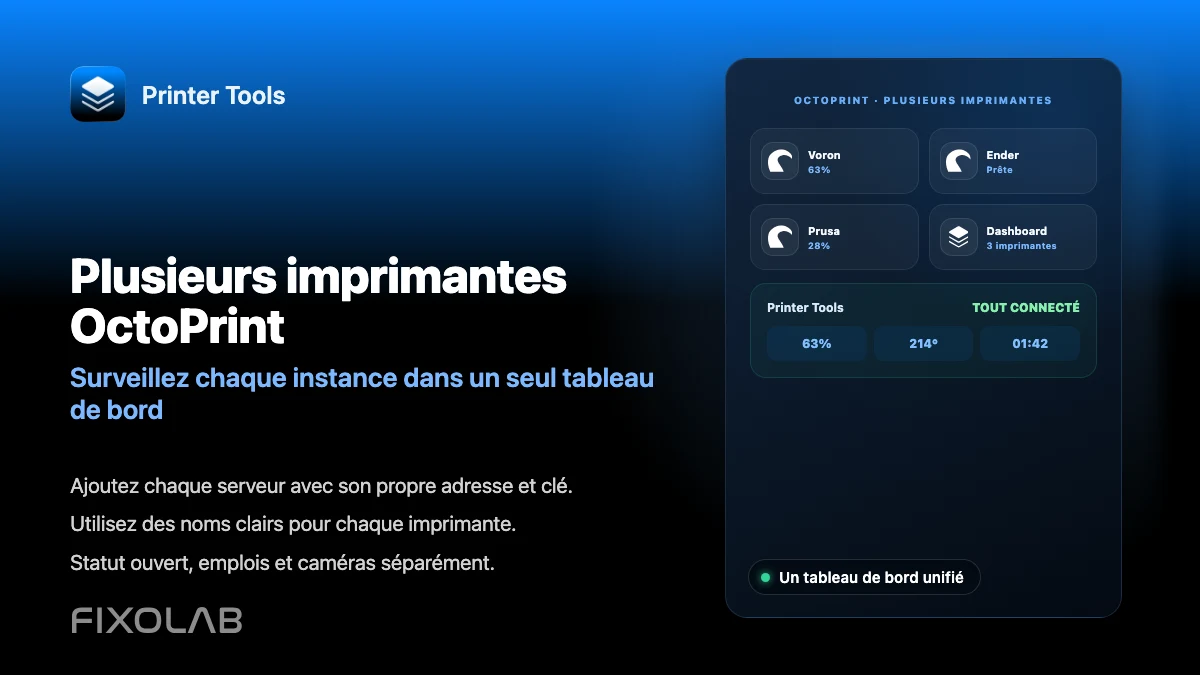
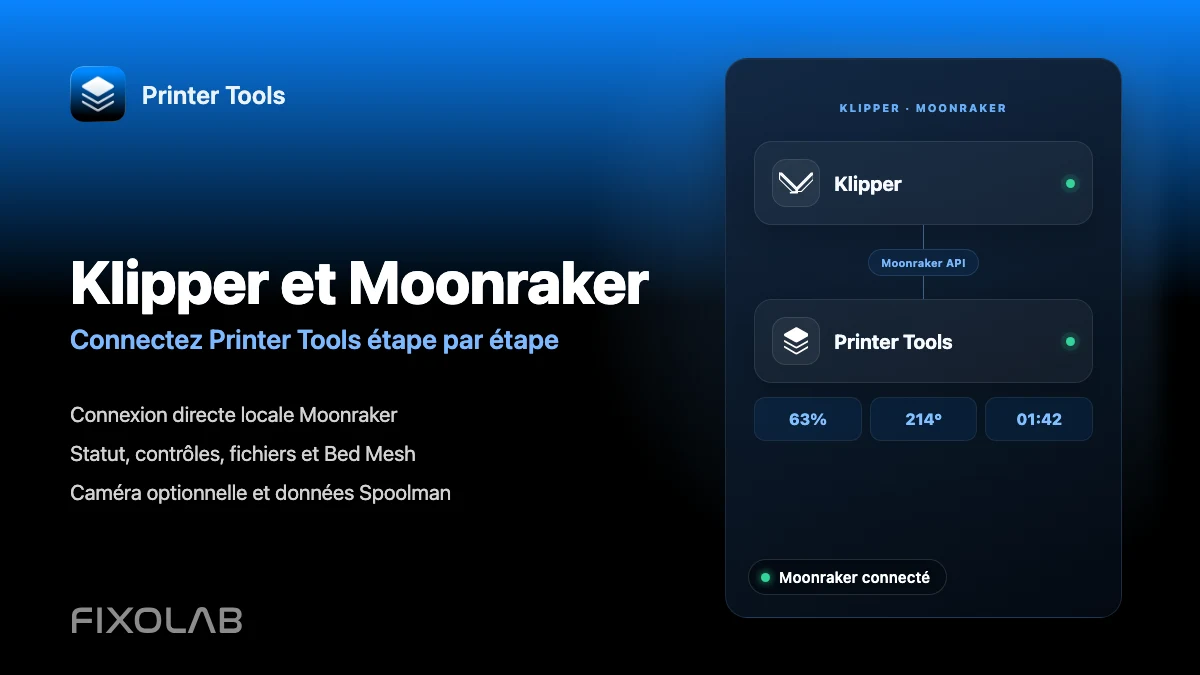
Voir la présentation du tableau de bord multi-imprimante
Découvrez comment Printer Tools organise plusieurs imprimantes de différentes marques sur un seul tableau de bord combiné.
Toutes vos imprimantes 3D dans un seul tableau de bord
Surveillez vos imprimantes Bambu Lab, Klipper, OctoPrint, Creality, Snapmaker, Anycubic, Flashforge, Elegoo et Prusa depuis une seule application
Disponible sur Android, iPhone, iPad et Mac, avec des apps compagnons pour Apple Watch et Wear OS et un accès à distance facultatif via VPN, OctoEverywhere ou Obico
