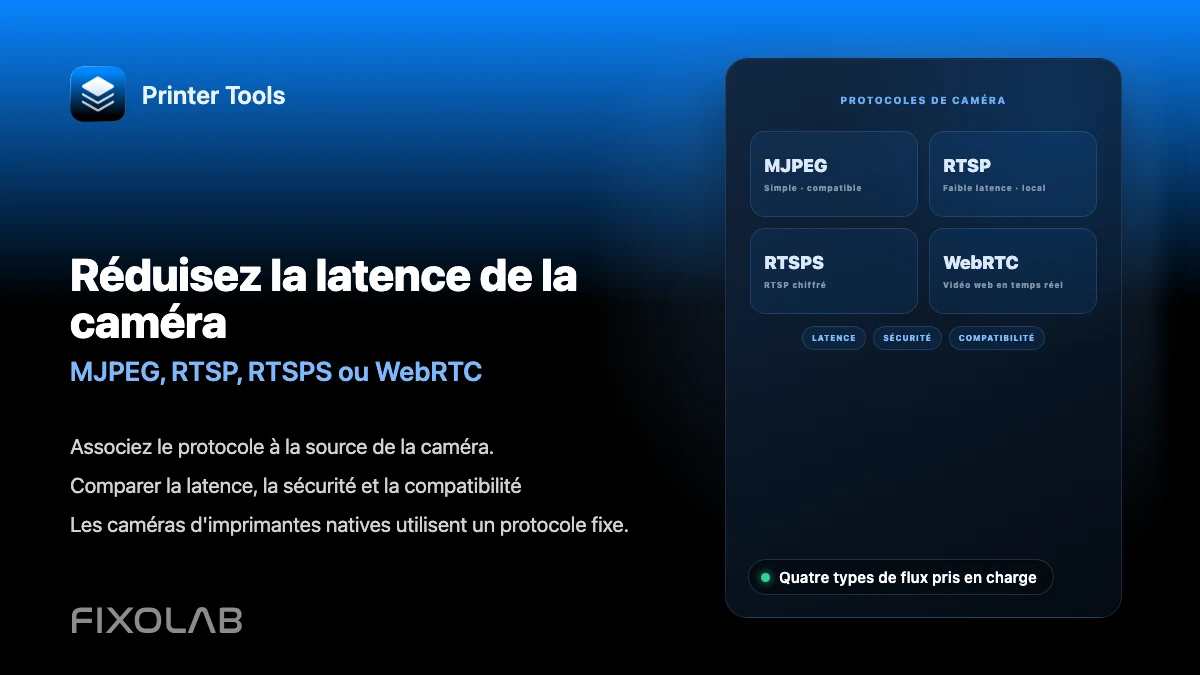
Réduisez la latence de la caméra (MJPEG, RTSP, RTSPS ou WebRTC)
Quatre types de flux pris en charge
MJPEG, RTSP, RTSPS ou WebRTC.
- Associez le protocole à la source de la caméra.
- Comparer la latence, la sécurité et la compatibilité.
- Les caméras d’imprimantes natives utilisent un protocole fixe.
Mesurer le délai avant tout réglage
Placez une horloge affichant les secondes dans le champ de la caméra, comparez-la à l'aperçu et laissez le flux tourner plusieurs minutes. Notez si le délai est stable dès le début ou s'il augmente. Un délai croissant indique généralement une mise en mémoire tampon ou des images perdues, tandis qu'un délai constant vient plus souvent de l'encodage ou du transport.
Trouver l'étape qui ajoute de la latence
- Source vidéo : réduisez la résolution ou la fréquence d'images uniquement si la caméra propose ces réglages. Un flux principal de haute qualité peut saturer une caméra ou un appareil ancien.
- Réseau local : comparez près du routeur avec le VPN, le relais et le Wi-Fi invité désactivés. La perte de paquets et l'isolation des points d'accès peuvent ressembler à un retard de décodage.
- Lecteur : fermez les autres vues en direct et testez un seul appareil. Si un autre client occupe la limite de sessions de la caméra, modifier Printer Tools ne supprimera pas cette limite.
Régler le protocole réellement utilisé
- MJPEG : utilisez l'URL directe du flux multipart, pas la page d'administration ni une image fixe. Réduisez la résolution ou la fréquence d'images à la source si nécessaire.
- RTSP : testez le flux secondaire de la caméra lorsqu'il existe. Préférez un transport TCP stable si UDP perd des paquets, sans supposer que l'un est toujours plus rapide.
- RTSPS : gardez le certificat, l'hôte et le port cohérents. Le chiffrement seul n'explique normalement pas un délai qui augmente continuellement de plusieurs secondes.
- WebRTC : vérifiez que signaling et ICE peuvent établir un chemin local direct. Un VPN, un pare-feu ou un Wi-Fi isolé peuvent imposer une route moins bonne ou bloquer la négociation.
Séparer les caméras natives et externes
La caméra native d'une imprimante utilise le protocole exposé par son firmware. Réglez donc l'imprimante ou la source au lieu de choisir un autre protocole dans Printer Tools. Une caméra externe possède sa propre URL et ses propres paramètres. Modifiez une seule variable, répétez le même test et réservez une adresse IP locale stable si nécessaire. N'exposez jamais directement un port de caméra à Internet pour réduire la latence.
Sources officielles: RFC 7826 — RTSP 2.0 · MDN — WebRTC API

Toutes vos imprimantes 3D dans un seul tableau de bord
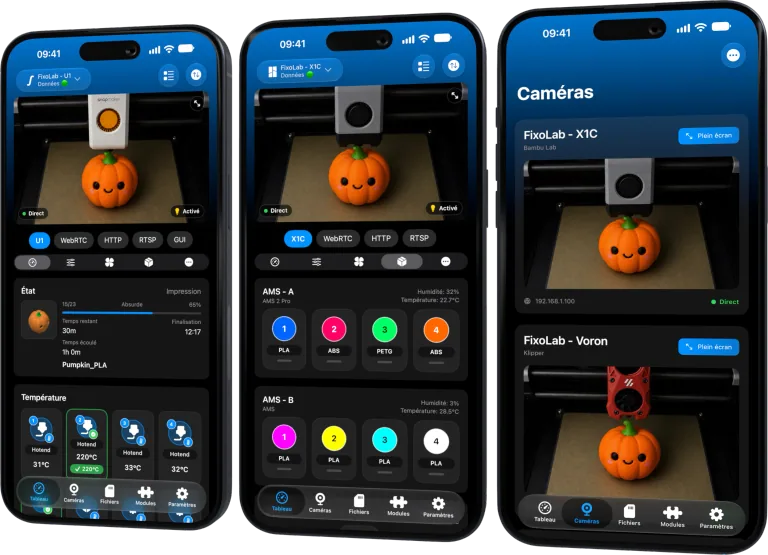
Surveillez vos imprimantes Bambu Lab, Klipper, OctoPrint, Creality, Snapmaker, Anycubic, Flashforge, Elegoo et Prusa depuis une seule application
Disponible sur Android, iPhone, iPad et Mac, avec des apps compagnons pour Apple Watch et Wear OS et un accès à distance facultatif via VPN, OctoEverywhere ou Obico
| FixoLab
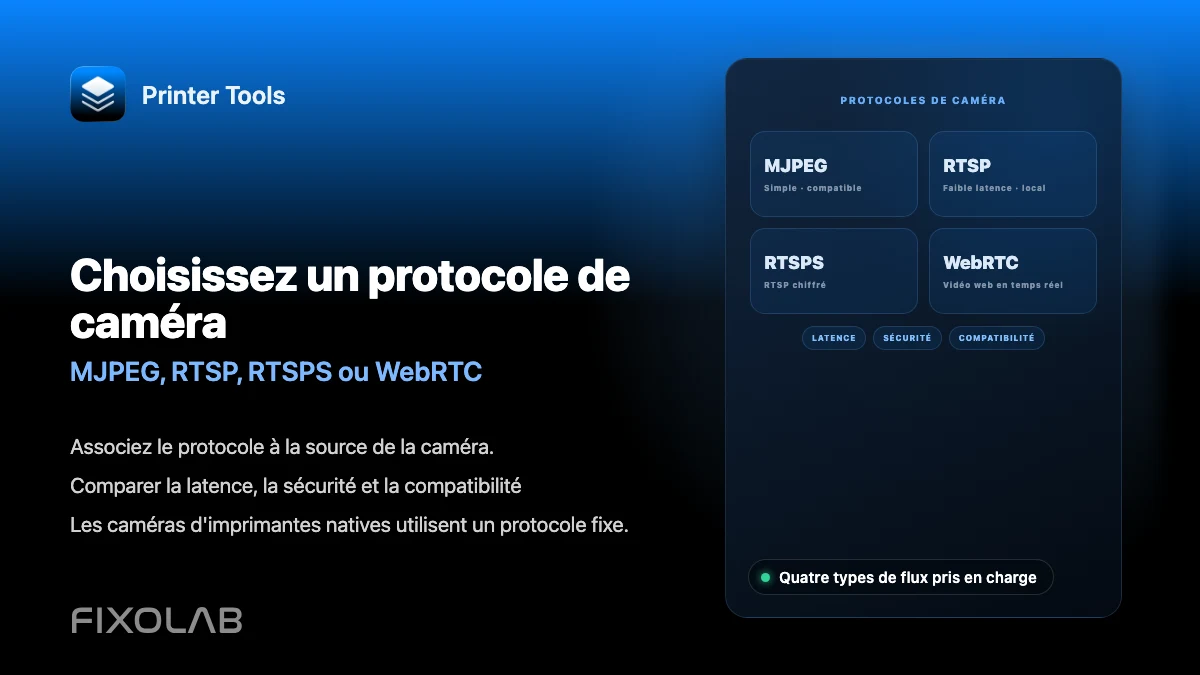
Choisir MJPEG, RTSP, RTSPS ou WebRTC pour une caméra d'imprimante 3D
Comprenez les différences entre MJPEG, RTSP, RTSPS et WebRTC et lesquels Printer Tools utilise pour les caméras natives et externes.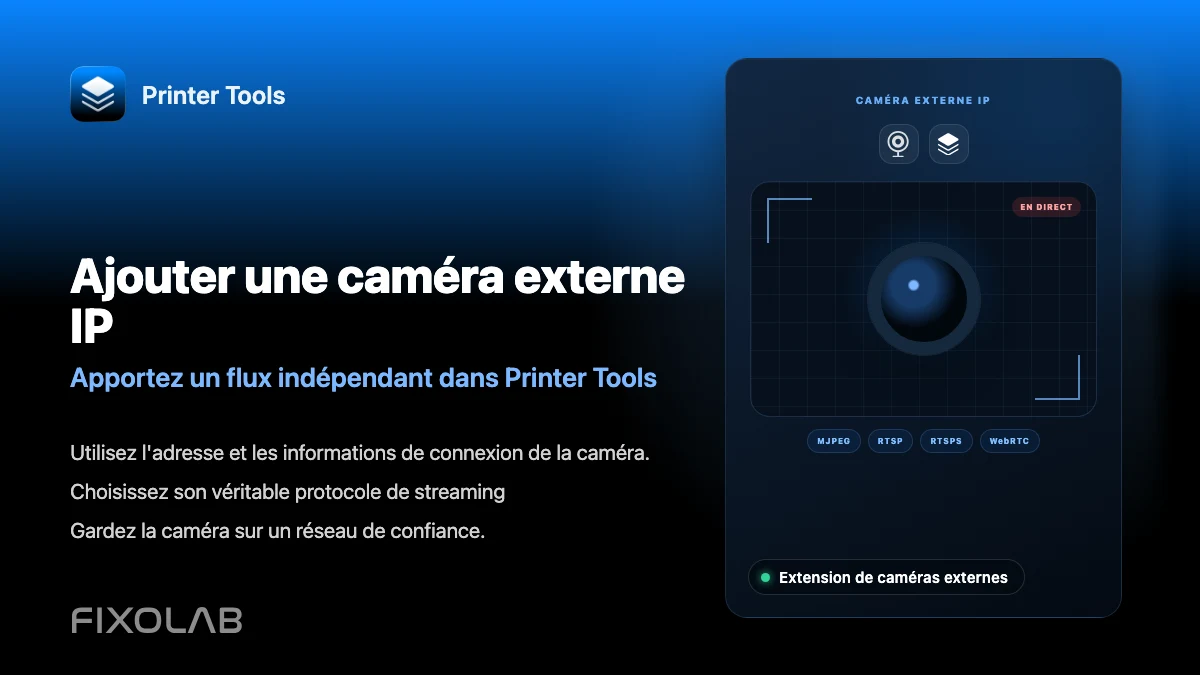
| FixoLab
Comment ajouter une caméra IP externe à une imprimante 3D dans Printer Tools
Ajoutez une caméra IP indépendante à Printer Tools via HTTP, MJPEG, RTSP, RTSPS, TCP JPEG, WebRTC ou la découverte ONVIF.
| FixoLab
Comment construire et tester une URL de caméra RTSP en toute sécurité
Identifiez l’hôte local, le port, le chemin et les identifiants d’une caméra RTSP, puis ajoutez-la à Printer Tools sans divulguer de secrets.
| FixoLab
Comment trouver la bonne URL de flux MJPEG pour la caméra d’une imprimante 3D
Distinguez la page web d’une caméra, un instantané et un flux MJPEG, vérifiez la réponse et ajoutez la bonne URL locale à Printer Tools.