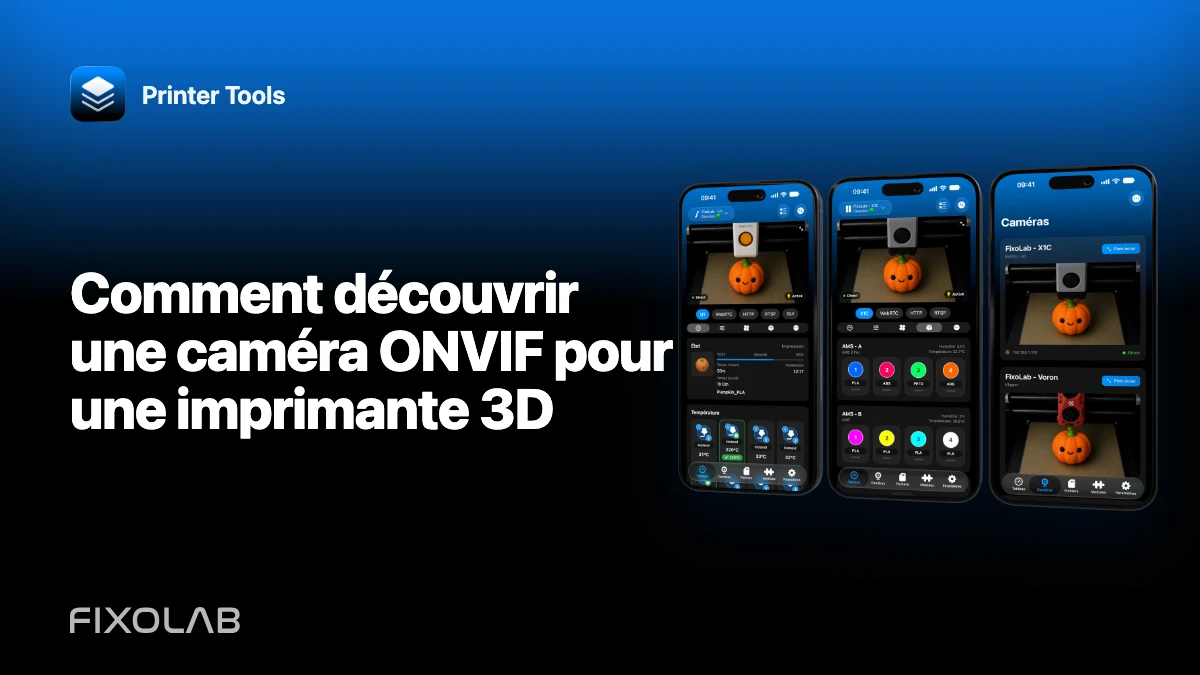
Comment découvrir une caméra ONVIF pour une imprimante 3D
La découverte ONVIF peut vous éviter de deviner le chemin RTSP d’une caméra IP. Printer Tools envoie une requête de découverte sur le réseau local, lit les appareils qui répondent et utilise les services ONVIF de la caméra pour obtenir des profils média compatibles.
Cette procédure concerne une caméra réseau séparée orientée vers une imprimante. Elle ne remplace pas la caméra native déjà intégrée à une imprimante Bambu Lab, Creality, Anycubic, FlashForge, Elegoo ou Snapmaker prise en charge.

Toutes vos imprimantes 3D dans un seul tableau de bord
Surveillez vos imprimantes Bambu Lab, Klipper, OctoPrint, Creality, Snapmaker, Anycubic, Flashforge, Elegoo et Prusa depuis une seule application
Disponible sur Android, iPhone, iPad et Mac, avec des apps compagnons pour Apple Watch et Wear OS et un accès à distance facultatif via VPN, OctoEverywhere ou Obico
Placez la caméra sur un réseau local accessible
Connectez la caméra et l’appareil qui exécute Printer Tools à un LAN où le trafic de découverte est autorisé. Ils peuvent utiliser des bandes Wi-Fi différentes, mais l’isolation du réseau invité, des VLAN séparés ou un point d’accès qui bloque le multicast et le trafic entre appareils peuvent empêcher la découverte.
Vérifiez que la caméra a fini de démarrer et que sa propre page web locale ou l’outil du fabricant la détecte.
Créez un compte dédié à la caméra
Si la caméra prend en charge des utilisateurs locaux, créez un compte disposant uniquement des autorisations nécessaires pour lire la vidéo. Ne réutilisez pas un mot de passe administrateur qui contrôle le firmware, le réseau ou les paramètres cloud.
Choisissez un mot de passe unique et conservez-le en sécurité. Les identifiants ONVIF et RTSP peuvent figurer dans les URL de service générées : ne publiez donc jamais l’URL complète.
Lancez la découverte ONVIF dans Printer Tools
Ouvrez la configuration de caméra externe et lancez la découverte ONVIF. Attendez la fin de l’analyse, puis sélectionnez la caméra qui correspond à l’adresse et aux informations d’appareil attendues.
La découverte ne trouve que les caméras qui répondent à la sonde locale standard. Une caméra peut prendre en charge le RTSP tout en ayant ONVIF désactivé, limité à une autre interface ou bloqué par le réseau.
Choisissez un profil média
De nombreuses caméras ONVIF proposent un flux principal et un ou plusieurs sous-flux. Le profil principal peut offrir la résolution la plus élevée, mais consommer davantage de bande passante et de ressources de décodage. Un sous-flux convient souvent mieux à un petit aperçu dans le tableau de bord.
Commencez par un profil H.264 modéré lorsqu’il est disponible. Vérifiez que le flux sélectionné s’ouvre de manière fiable avant d’augmenter la résolution ou la fréquence d’images.
Quand la découverte ne trouve rien
Vérifiez dans les réglages de la caméra s’il existe un interrupteur d’activation ONVIF, une exigence de compte local ou un port de service. Pour le test, placez temporairement les deux appareils sur le LAN principal et désactivez le VPN du téléphone. Ne désactivez pas globalement le pare-feu du routeur.
Si l’accès manuel fonctionne entre VLAN mais pas la découverte, le réseau achemine peut-être le trafic unicast tout en bloquant la sonde multicast. Ajoutez la caméra manuellement avec un flux connu et pris en charge plutôt que d’affaiblir toutes les frontières du réseau.
Gardez la caméra privée
Ne redirigez pas ONVIF, RTSP ou l’interface web de la caméra depuis Internet. Utilisez un VPN pour l’accès à distance et maintenez le firmware de la caméra à jour. Désactivez l’accès cloud du fabricant si vous ne l’utilisez pas et que l’appareil prend en charge une configuration uniquement locale.
Pour une configuration manuelle, poursuivez avec comment construire et tester une URL de caméra RTSP en toute sécurité.
Questions fréquentes
ONVIF est-il un format vidéo ?
Non. C’est une norme d’appareils et de services qui peut décrire des profils média et renvoyer une URI de flux, souvent en RTSP.
Pourquoi le site de la caméra fonctionne-t-il alors que la découverte échoue ?
Le trafic web unicast peut traverser un chemin réseau qui bloque la sonde de découverte multicast.
Dois-je choisir le profil de plus haute résolution ?
Pas automatiquement. Un sous-flux plus léger peut être plus stable et suffisant pour la surveillance.
Puis-je découvrir ainsi la caméra intégrée d’une imprimante ?
Utilisez l’intégration native de l’imprimante pour les caméras intégrées prises en charge. ONVIF est destiné à une caméra IP compatible séparée.
Sources officielles: ONVIF — Profile S
Toutes vos imprimantes 3D dans un seul tableau de bord
Surveillez vos imprimantes Bambu Lab, Klipper, OctoPrint, Creality, Snapmaker, Anycubic, Flashforge, Elegoo et Prusa depuis une seule application
Disponible sur Android, iPhone, iPad et Mac, avec des apps compagnons pour Apple Watch et Wear OS et un accès à distance facultatif via VPN, OctoEverywhere ou Obico
| FixoLab
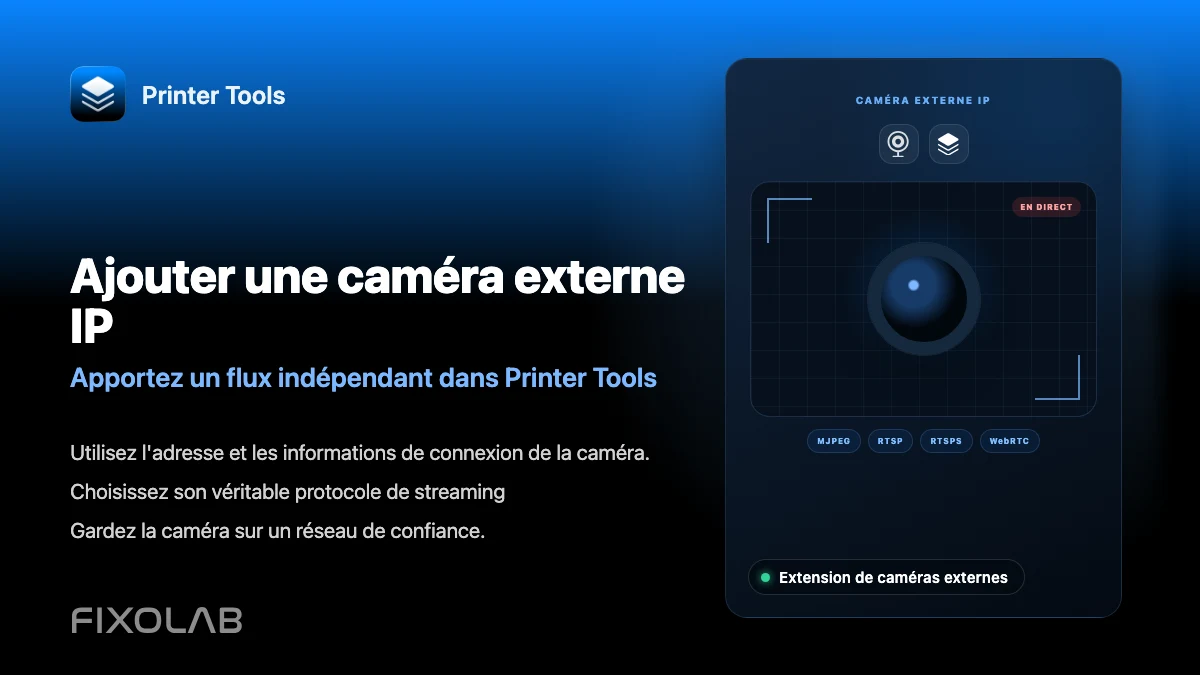
Comment ajouter une caméra IP externe à une imprimante 3D dans Printer Tools
Ajoutez une caméra IP indépendante à Printer Tools via HTTP, MJPEG, RTSP, RTSPS, TCP JPEG, WebRTC ou la découverte ONVIF.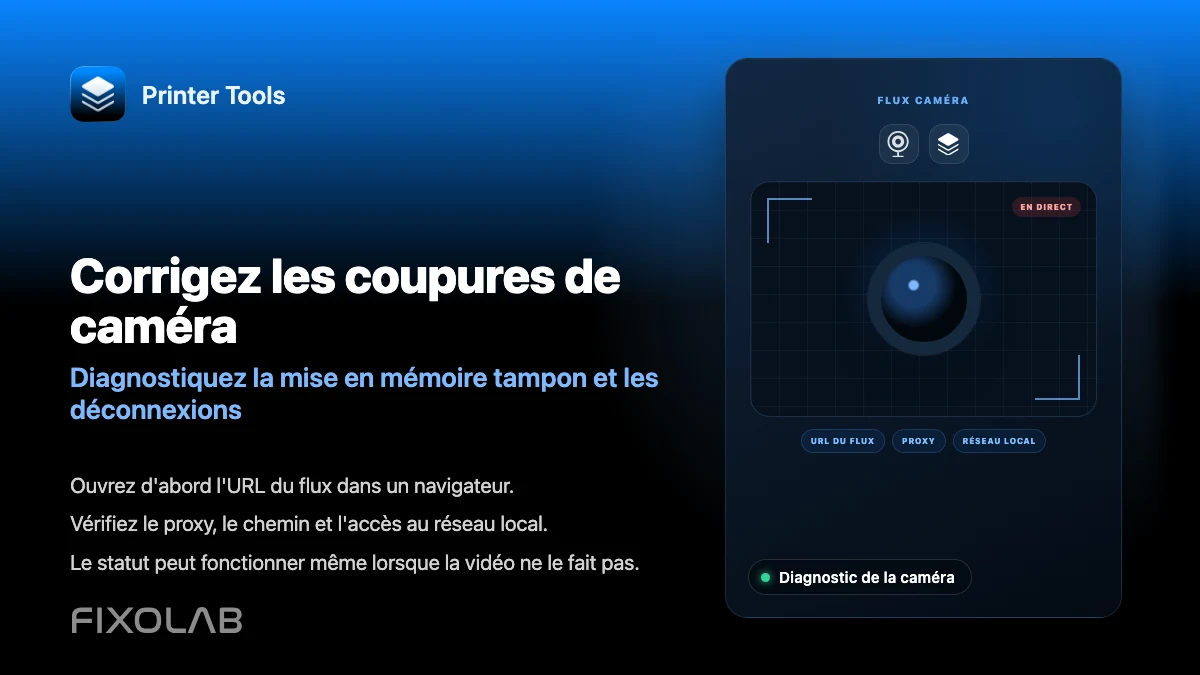
| FixoLab
Corrigez les coupures de caméra (Diagnostiquez la mise en mémoire tampon et les déconnexions)
Ouvrez d'abord l'URL du flux dans un navigateur. Vérifiez le proxy, le chemin et l'accès au réseau local. Le statut peut fonctionner même lorsque la vidéo ne le fait pas.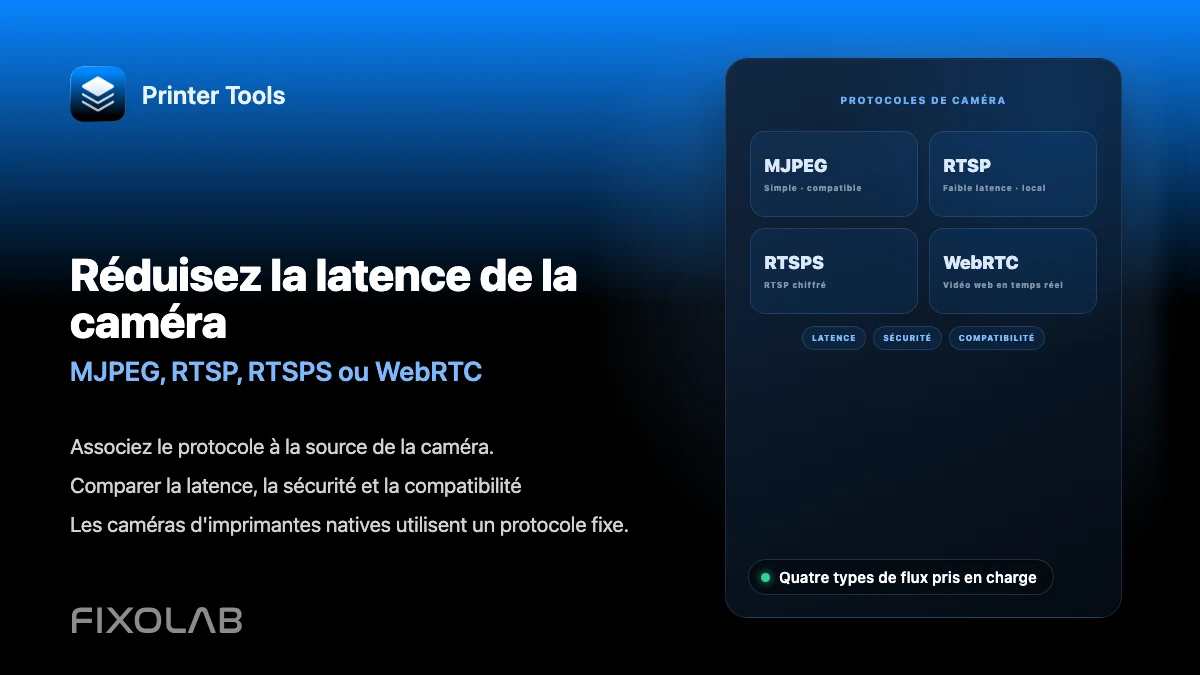
| FixoLab
Réduisez la latence de la caméra (MJPEG, RTSP, RTSPS ou WebRTC)
Associez le protocole à la source de la caméra. Comparer la latence, la sécurité et la compatibilité. Les caméras d'imprimantes natives utilisent un protocole fixe.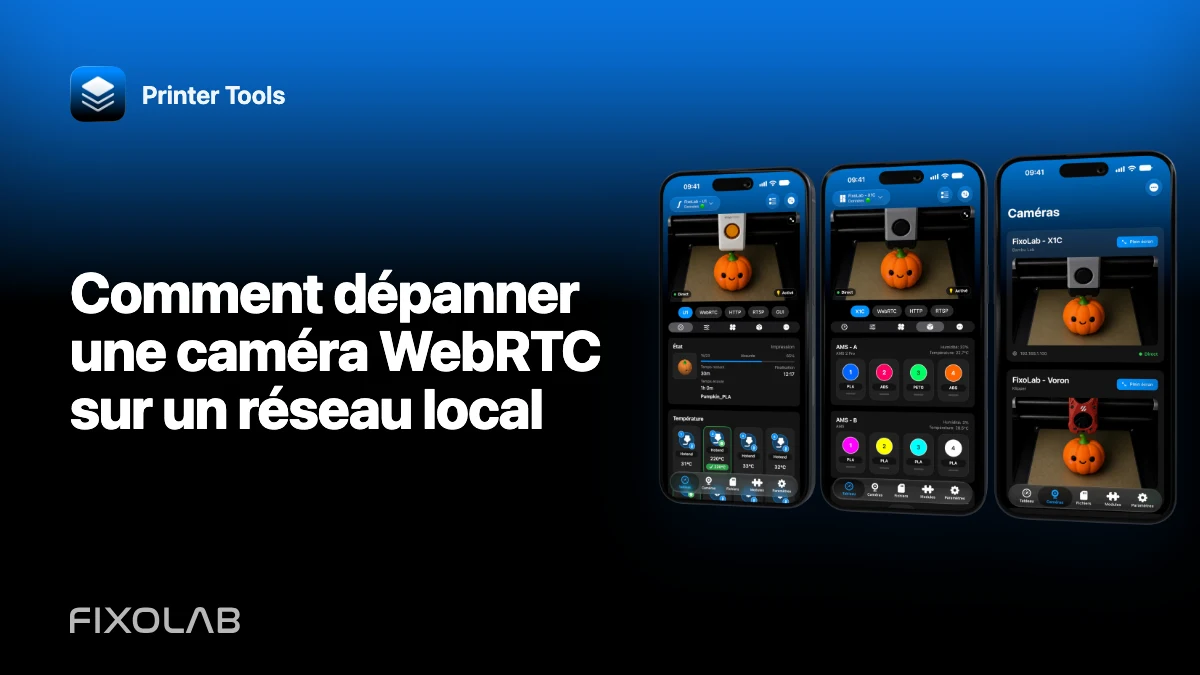
| FixoLab
Comment dépanner une caméra WebRTC sur un réseau local
Diagnostiquez la signalisation, la négociation ICE, le décodage natif et les règles réseau lorsqu’une caméra d’imprimante WebRTC échoue dans Printer Tools.