Comment ajouter une caméra IP externe à une imprimante 3D dans Printer Tools
Caméras externes dans Printer Tools
La réponse rapide
Printer Tools peut ajouter une caméra IP indépendante, distincte de la caméra intégrée d'une imprimante, via HTTP, MJPEG, RTSP, RTSPS, TCP JPEG ou WebRTC, y compris les caméras ONVIF qui prennent en charge la découverte automatique sur votre réseau local. C'est utile pour une vue plus large de l'enceinte, un second angle ou toute caméra que l'intégration native de votre imprimante n'expose pas déjà.
Ce dont vous avez besoin
- Une caméra IP qui prend en charge HTTP, MJPEG, RTSP, RTSPS, TCP JPEG, WebRTC ou ONVIF
- L'URL du flux de la caméra, ou la prise en charge ONVIF si vous voulez que Printer Tools la découvre automatiquement
- Le nom d'utilisateur et le mot de passe exigés par la caméra, le cas échéant
- La caméra et votre appareil sur des réseaux capables de se joindre
Ajouter une caméra externe
- 1
Ouvrez la configuration de caméra externe
Dans Printer Tools, allez dans la zone des modules de caméra et choisissez d'ajouter une caméra externe plutôt que de vous appuyer sur le flux intégré d'une imprimante.
- 2
Découvrez-la automatiquement si elle prend en charge ONVIF
Printer Tools peut explorer votre réseau local avec la découverte ONVIF WS-Discovery pour trouver automatiquement les caméras compatibles, vous évitant de saisir l'URL du flux à la main.
- 3
Ou saisissez le flux manuellement
Pour les caméras sans ONVIF, choisissez le bon protocole, HTTP, MJPEG, RTSP, RTSPS, TCP JPEG ou WebRTC, et saisissez l'URL exacte du flux fournie par la documentation de votre caméra.
- 4
Ajoutez des identifiants si nécessaire
Saisissez le nom d'utilisateur et le mot de passe requis par votre caméra, si elle n'est pas laissée ouverte sur votre réseau local.
- 5
Vérifiez que le flux se charge
Vérifiez que la vidéo apparaît avant de compter sur la caméra pendant une impression, puisqu'un protocole ou une URL incorrects échouent souvent silencieusement plutôt que d'afficher une erreur claire à chaque fois.
- 6
Utilisez les commandes PTZ si votre caméra les prend en charge
Les caméras ONVIF avec panoramique, inclinaison et zoom exposent directement ces commandes depuis la même vue caméra dans Printer Tools.
Une caméra externe aux côtés de vos imprimantes
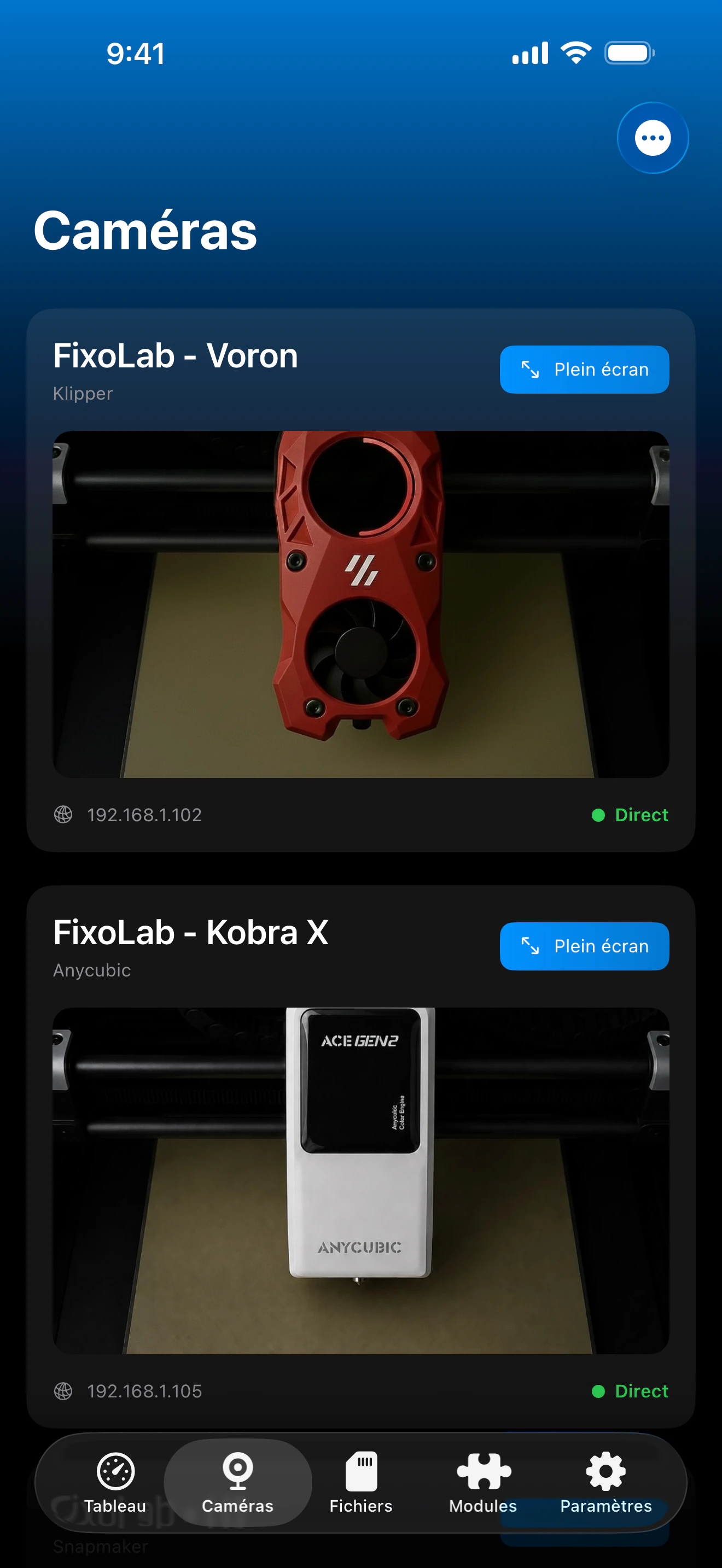
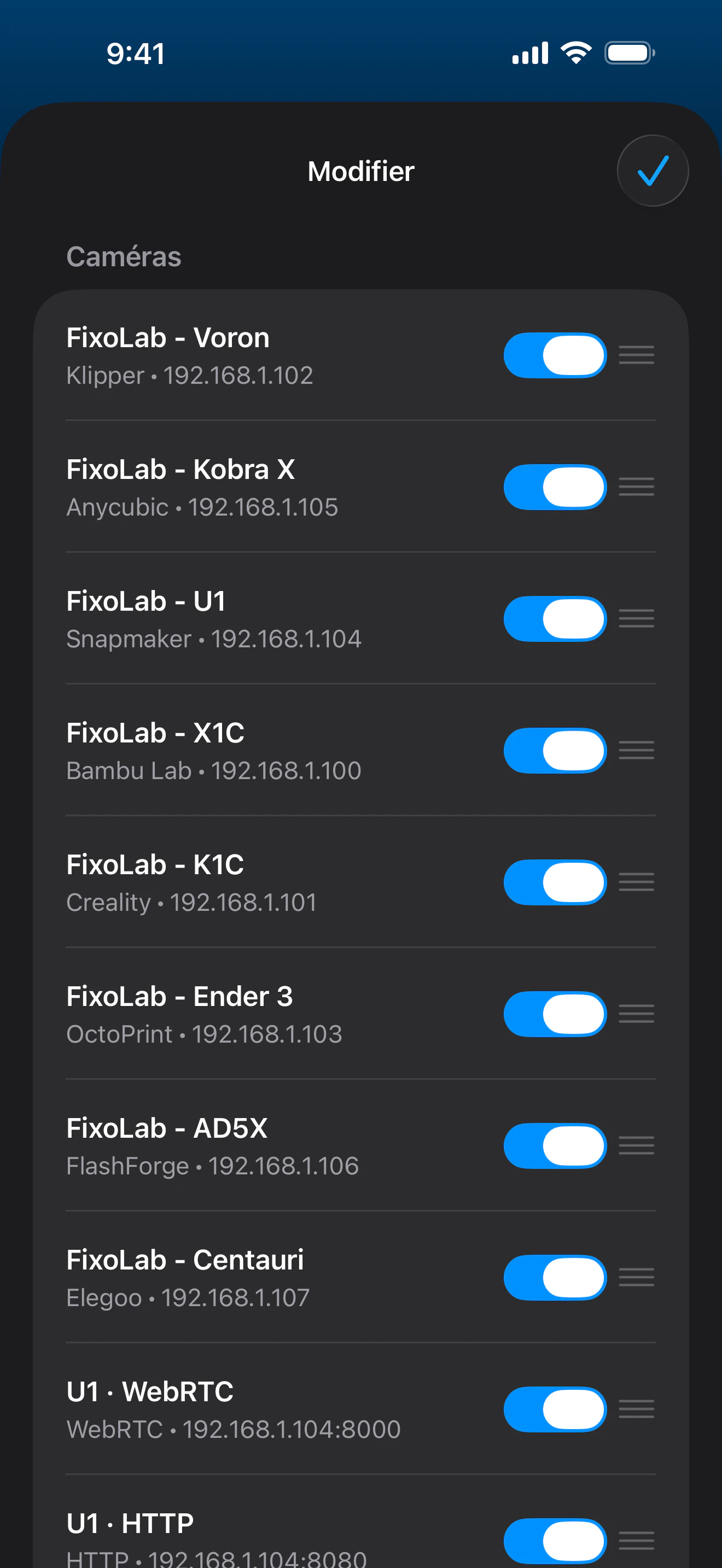
Les caméras externes apparaissent aux côtés de vos imprimantes, avec leur propre protocole, leurs propres identifiants et, pour les caméras ONVIF, des commandes PTZ.
Ce que les caméras externes prennent en charge
- Les protocoles de flux HTTP, MJPEG, RTSP, RTSPS, TCP JPEG et WebRTC
- La découverte ONVIF pour trouver automatiquement les caméras compatibles sur votre réseau local
- Les commandes PTZ pour les caméras ONVIF prenant en charge le panoramique, l'inclinaison et le zoom
- Des identifiants et réglages indépendants par caméra, distincts de toute connexion d'imprimante
Ce qu'il faut garder en tête
- Une caméra externe n'est pas liée à la télémétrie d'une imprimante spécifique, seulement à son propre flux vidéo
- La découverte ONVIF ne trouve que les caméras qui implémentent réellement WS-Discovery et se trouvent sur un segment réseau accessible
- La qualité vidéo et la latence dépendent entièrement de la caméra et de sa propre configuration, pas de Printer Tools
Problèmes courants avec les caméras externes
La découverte ONVIF ne trouve rien
Vérifiez que la caméra prend réellement en charge ONVIF et WS-Discovery, et qu'elle se trouve sur le même segment réseau que votre appareil, puisque la découverte ne traverse pas les réseaux Wi-Fi isolés ni les sous-réseaux séparés.
L'URL du flux a été saisie mais rien ne se charge
Revérifiez le protocole et le format d'URL exacts attendus par votre caméra, puisqu'une petite différence, comme un port ou un chemin manquant, empêche le flux de se connecter.
La caméra a fonctionné une fois puis s'est arrêtée
Vérifiez si l'adresse IP de la caméra a changé après un redémarrage du routeur, et réservez-lui une adresse statique si cela se reproduit.
Les commandes PTZ n'apparaissent pas pour une caméra ONVIF
Vérifiez que la caméra elle-même prend en charge le panoramique, l'inclinaison et le zoom via ONVIF, puisque Printer Tools n'affiche ces commandes que lorsque la caméra signale cette capacité.
Visionner une caméra externe loin de chez vous
Les caméras externes sont atteintes de la même façon que tout autre appareil local, via un VPN vers votre réseau. Elles ne sont pas actuellement intégrées aux tunnels de caméra à distance d'OctoEverywhere ou d'Obico.
Questions fréquentes
Puis-je utiliser une caméra externe à la place de celle intégrée à mon imprimante ?
Oui. Vous pouvez ajouter une caméra externe pour un angle différent ou une vue plus large, en plus de ou à la place de l'intégration native de votre imprimante.
Cela fonctionne-t-il avec des caméras de sécurité génériques ?
Oui, tant que la caméra expose l'un des protocoles pris en charge, HTTP, MJPEG, RTSP, RTSPS, TCP JPEG ou WebRTC, ou prend en charge ONVIF pour la découverte automatique.
Dois-je connaître l'URL exacte du flux ?
Seulement si la caméra ne prend pas en charge la découverte ONVIF. Les caméras compatibles ONVIF peuvent être trouvées et ajoutées automatiquement sur votre réseau local.
Puis-je ajouter plusieurs caméras externes ?
Oui. Les caméras externes s'ajoutent indépendamment, donc vous pouvez en configurer autant que votre réseau et vos appareils peuvent raisonnablement en gérer.
Guides associés
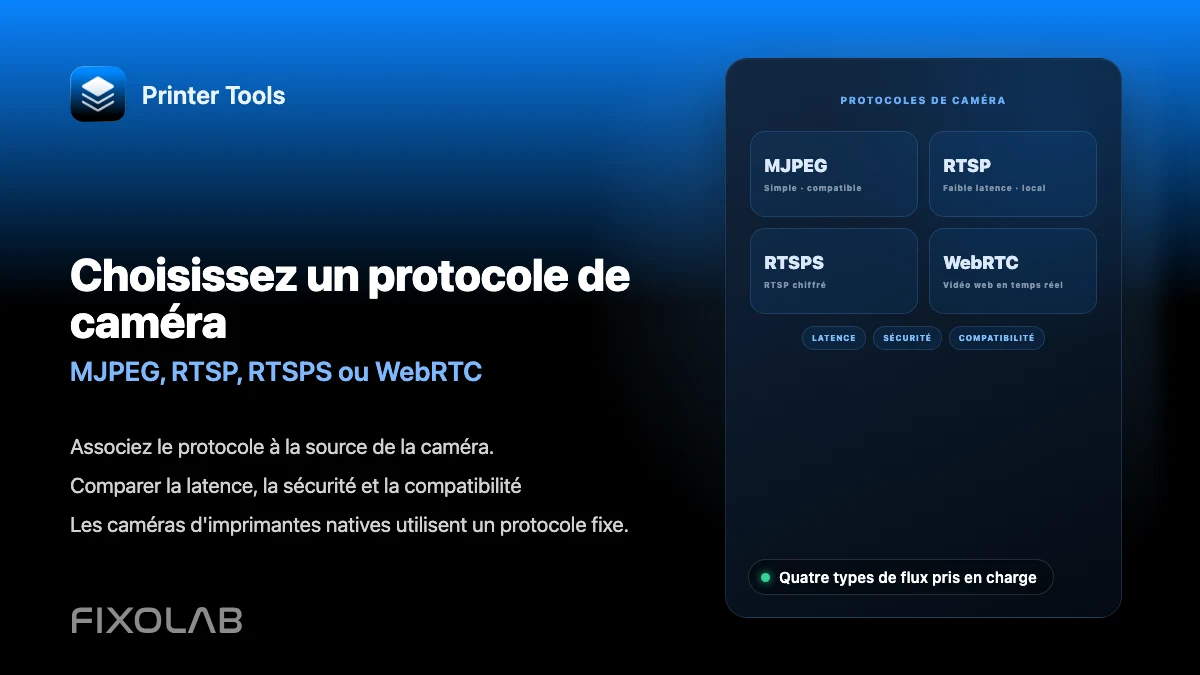
Voir la présentation complète des caméras
Passez en revue tous les transports de caméra pris en charge, des intégrations natives aux caméras externes ONVIF, RTSP et WebRTC.
Toutes vos imprimantes 3D dans un seul tableau de bord
Surveillez vos imprimantes Bambu Lab, Klipper, OctoPrint, Creality, Snapmaker, Anycubic, Flashforge, Elegoo et Prusa depuis une seule application
Disponible sur Android, iPhone, iPad et Mac, avec des apps compagnons pour Apple Watch et Wear OS et un accès à distance facultatif via VPN, OctoEverywhere ou Obico
