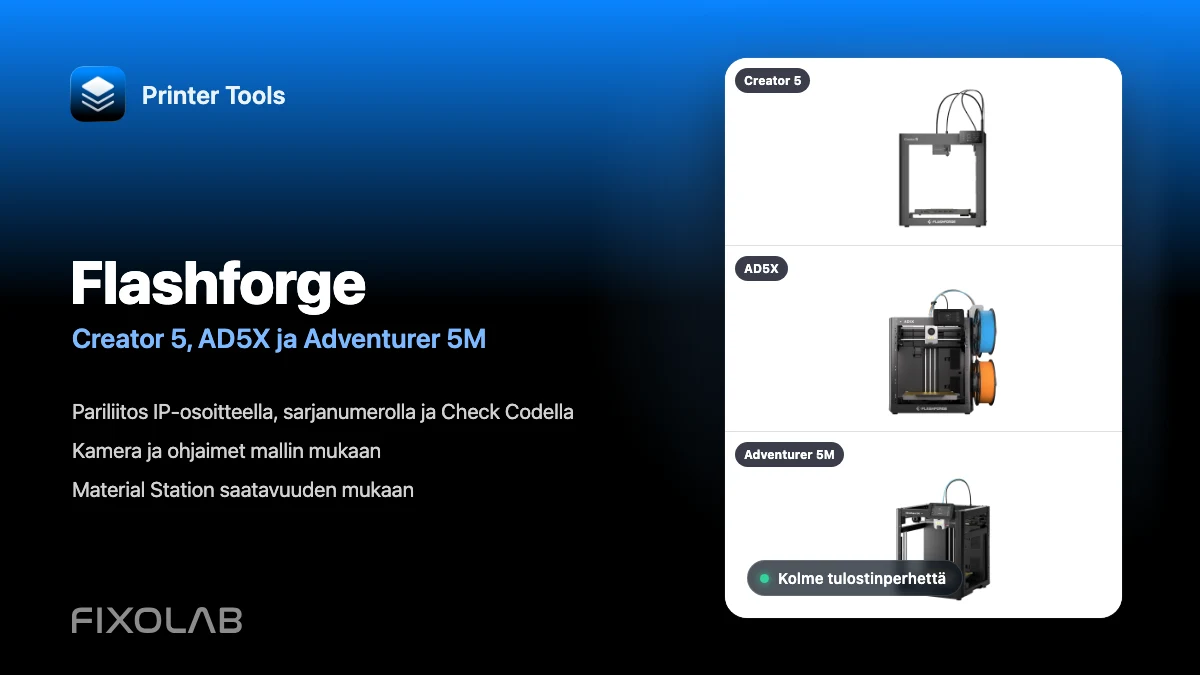
Flashforge Creator 5, AD5X ja Adventurer 5M yhdistäminen Printer Tools sovellukseen
Flashforgen paikallinen yhteys
Lyhyt vastaus
Kun yhdistät Flashforge Creator 5-, Creator 5 Pro-, AD5X-, Adventurer 5M- tai Adventurer 5M Pro -tulostimen puhelimeen tai tietokoneeseen, ota LAN-tila käyttöön tulostimen kosketusnäytön verkkoasetuksista ja lisää tulostin Printer Toolsiin Androidilla, iPhonella, iPadilla tai Macilla IP-osoitteen, sarjanumeron ja Check Code -koodin avulla. Flashforgen pilvitiliä ei tarvita. Printer Tools lataa sitten automaattisesti telemetrian, käytettävissä olevat ohjaimet, Material Station -tiedot ja kameran, kun mallissa on yhteensopiva kamera (kameran ja tietojen vianmääritys).
Mitä tarvitset
- Printer Tools asennettuna Androidiin, iPhoneen, iPadiin tai Maciin
- Tuettu Creator 5-, AD5X- tai Adventurer 5M -sarjan tulostin
- LAN-tila käytössä tulostimessa
- Tulostimen IP-osoite ja sarjanumero
- Verkkoasetuksissa näkyvä nykyinen Check Code
- Yhteensopiva kamera asennettuna, jos haluat reaaliaikaisen kuvan
Tuetun Flashforge-tulostimen yhdistäminen
- 1
Ota LAN-tila käyttöön
Avaa Flashforgen kosketusnäytön verkkoasetukset ja ota LAN-tila käyttöön. Printer Tools yhdistää suoraan tulostimeen eikä käytä Flashforge Cloud -tiliä.
- 2
Kerää pariliitostiedot
Kirjoita paikallinen IP-osoite, sarjanumero ja Check Code muistiin täsmälleen tulostimen näyttämässä muodossa. Älä lisää ylimääräisiä välilyöntejä tunnistetietoihin.
- 3
Lisää Flashforge-tulostin
Avaa Printer Toolsin asetukset, valitse Tulostimet ja Lisää Flashforge. Anna selkeä mallinimi ja syötä kolme pariliitosarvoa.
- 4
Anna Printer Toolsin tarkistaa malli
Printer Tools tarkistaa paikallisen tunnisteen ja tallentaa tulostimen vain, kun se tunnistaa tuetun Creator 5-, AD5X- tai Adventurer 5M -sarjan mallin ja Check Code hyväksytään.
- 5
Avaa Dashboard
Odota, että ensimmäinen päivitys lataa tulostustilan, kerrokset, lämpötilat, laitteistotiedot ja mallin tarjoamat Material Station -tiedot.
- 6
Tarkista kamera ja ohjaimet
Jos tulostimessa on kamera, avaa sen esikatselu. Tarkista sen jälkeen keskeytys, jatkaminen, peruutus, lämpötila, valo ja mallikohtaiset suodatusohjaimet.
Kolmen tulostinsarjan erot
Määrityskentät ovat samat, mutta Printer Tools mukauttaa Dashboardin kunkin Flashforge-sarjan ilmoittamaan laitteistoon ja dataan.
| Ominaisuus | Creator 5 | AD5X | Adventurer 5M |
|---|---|---|---|
| Tuetut versiot | Creator 5 ja Creator 5 Pro | AD5X | Adventurer 5M ja Adventurer 5M Pro |
| Ekstruuderin telemetria | Enintään neljän itsenäisen työkalupään lämpötilat | Yhden aktiivisen työkalupään telemetria | Yhden työkalupään telemetria |
| Monimateriaalitiedot | Neljä työkalupäätä ja Material Station -tiedot, kun ne ilmoitetaan | Material Station -paikat ja aktiivinen materiaali, kun ne ilmoitetaan | Ei Material Stationia 5M:n vakiokokoonpanossa |
| Kamera | Automaattinen paikallinen esikatselu, kun laiteohjelmisto ilmoittaa kameran | Automaattinen paikallinen esikatselu, kun lisävarustekamera on asennettu | 5M-vakiomalli tarvitsee valinnaisen kameran; 5M Pro sisältää kameran |
| Lisäohjaimet | Kammion lämpötila, valaistus ja käytettävissä olevat suodatustilat | Valaistus ja Material Station -tiedot, kun ne ovat käytettävissä | Valaistus ja suodatus yhteensopivissa versioissa, kuten 5M Pro |
Flashforge Printer Toolsissa
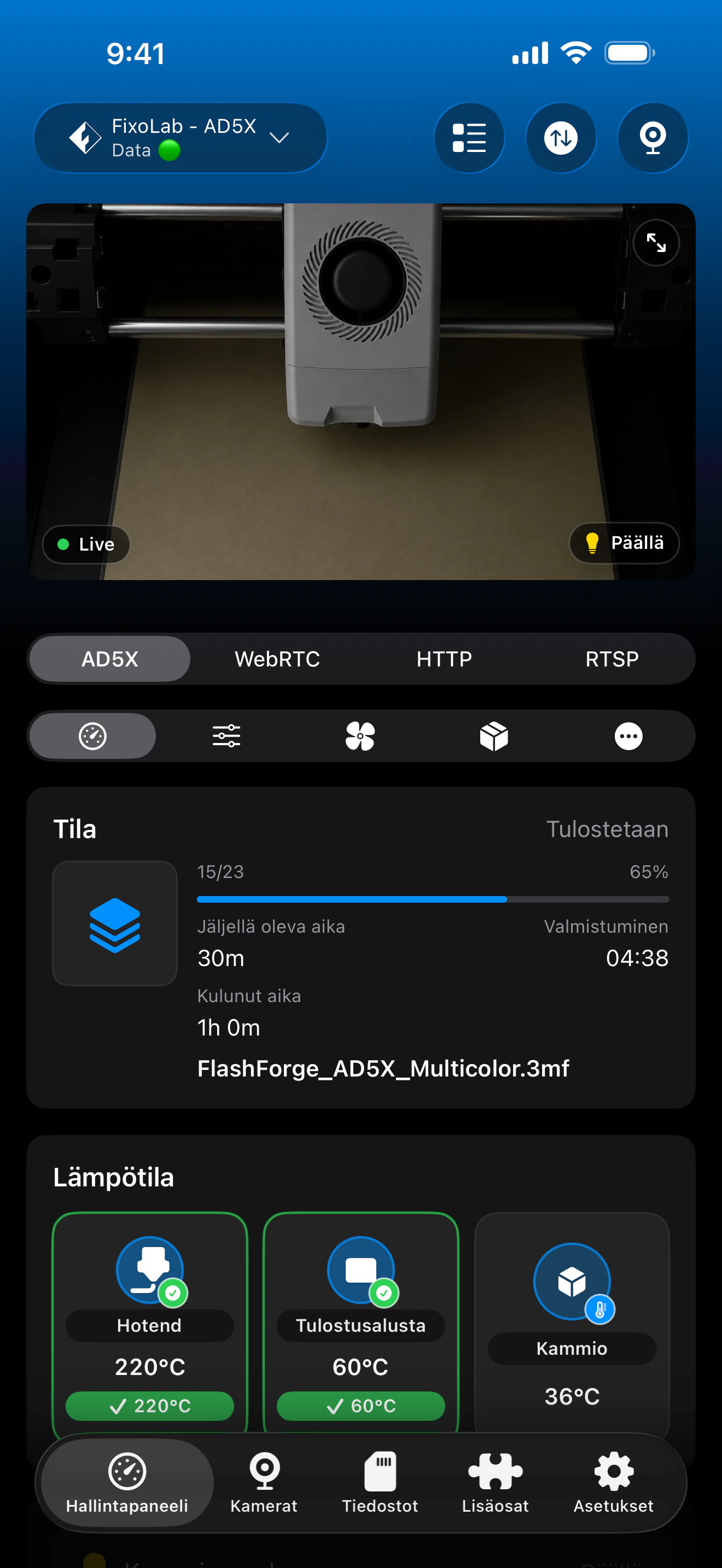
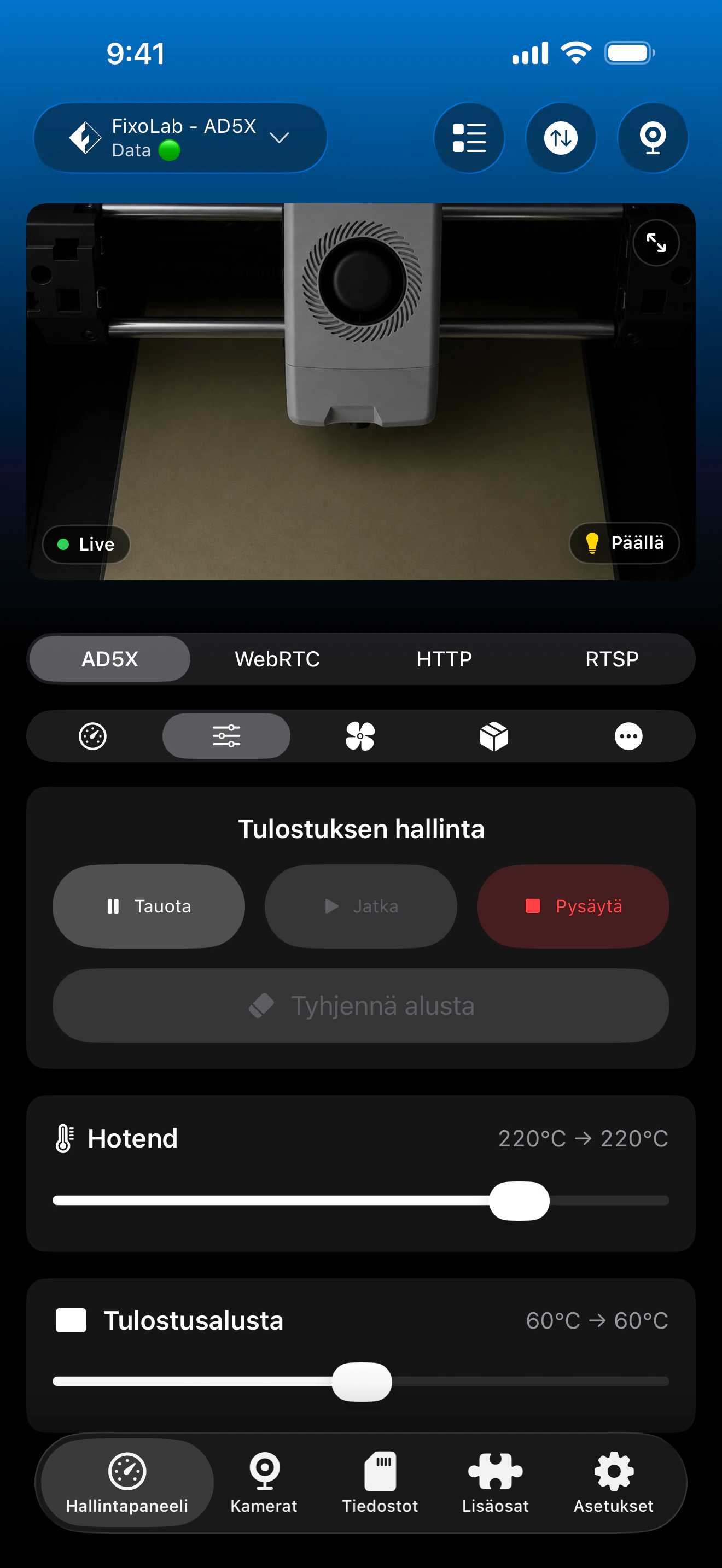
Yhteinen Flashforge Dashboard mukautuu yhdistettyyn malliin. Creator 5:n työkalupäät, AD5X:n materiaalipaikat sekä valinnaiset kamera- ja suodatusominaisuudet näkyvät vain tulostimen ilmoittaessa ne.
Printer Toolsin yhteiset ominaisuudet
- Reaaliaikainen tulostustila, edistyminen, nykyinen tiedosto, kerrokset, kulunut aika ja arvioitu jäljellä oleva aika
- Suuttimen ja alustan lämpötilat sekä kammion lämpötila sen ilmoittavissa malleissa
- Paikallisen kameran automaattinen esikatselu yhteensopivan kameran kanssa
- Keskeytys, jatkaminen ja peruutus paikallisen yhteyden kautta
- Lämpötilan, valaistuksen ja suodatuksen ohjaus mallin tuen mukaan
- Material Station -paikat, värit ja aktiivinen materiaali, kun tulostin ilmoittaa ne
Nykyiset rajoitukset
- Tiedostojen selaus ja lähetys sekä tulostushistoria eivät vielä ole käytettävissä Flashforge-tulostimille Printer Toolsissa
- Adventurer 5M:n ja AD5X:n vakiopakkaukset eivät välttämättä sisällä kameraa
- Osajäähdytyspuhaltimen nopeutta seurataan, kun se ilmoitetaan, mutta sitä ei voi ohjata suoraan
- Ohjaimet vaihtelevat malleittain, joten Printer Tools näyttää vain yhdistetyn laiteohjelmiston vahvistamat toiminnot
Pariliitos- ja kameraongelmien ratkaiseminen
Printer Tools ei saa yhteyttä tulostimeen
Tarkista LAN-tila ja nykyinen IP-osoite sekä varmista, että laitteet voivat viestiä samassa verkossa. Vierasverkko ja asiakaseristys estävät usein paikallisen yhteyden.
Check Code hylätään
Lue nykyinen Check Code tulostimen verkkoasetuksista ja syötä se vastaavan sarjanumeron kanssa. Poista välilyönnit molempien arvojen alusta ja lopusta.
Malli ilmoitetaan yhteensopimattomaksi
Päivitä Printer Tools ja varmista, että tulostin on Creator 5, Creator 5 Pro, AD5X, Adventurer 5M tai Adventurer 5M Pro. Muita Flashforge-sarjoja ei tällä hetkellä tueta.
Adventurer 5M:n tai AD5X:n kameraa ei näy
Varmista, että kamera on fyysisesti asennettu ja käytössä. Adventurer 5M:n ja AD5X:n vakioversiot eivät välttämättä sisällä kameraa, joten syötettä ei voida luoda, jos tulostin ei ilmoita kameraa.
Material Station tai suodatusohjaimet puuttuvat
Tarkista lisälaitteen yhteys ja odota tulostimen käynnistymistä. Paneelit näytetään vain, kun aktiivinen malli ja laiteohjelmisto ilmoittavat vastaavan laitteiston.
Flashforgen seuranta kodin ulkopuolelta
Käytä VPN-yhteyttä tulostimen verkkoon kodin ulkopuolelta. OctoEverywhere ja Obico eivät tällä hetkellä ole Flashforge-tulostimien yhteysvaihtoehtoja Printer Toolsissa. Älä avaa paikallisia ohjaus- tai kamerapalveluja suoraan internetiin.
Usein kysytyt kysymykset
Tukeeko Printer Tools Creator 5 Prota ja Adventurer 5M Prota?
Kyllä. Molemmat Pro-versiot ovat tuettuja Creator 5:n, AD5X:n ja Adventurer 5M:n rinnalla.
Mistä löydän sarjanumeron ja Check Code -koodin?
Molemmat näkyvät tulostimen verkkoasetuksissa. Printer Tools tarvitsee ne paikallisen IP-osoitteen lisäksi.
Lisäänkö kameran erikseen?
Et. Printer Tools käyttää paikallista kameralähdettä automaattisesti pariliitoksen jälkeen, mutta fyysisen kameran on oltava asennettu ja tulostimen ilmoittama.
Voinko nähdä kaikki neljä Creator 5:n työkalupäätä?
Kyllä. Printer Tools lukee Creator 5:n ilmoittamat lämpötilataulukot ja voi näyttää enintään neljä itsenäistä työkalupäätä.
Voinko selata tulostimen tiedostoja?
Et vielä. Tiedostojen hallinta on Flashforge-integraation nykyinen rajoitus.
Mitä LAN-tila tekee AD5X- ja Adventurer 5M -tulostimissa?
LAN-tila mahdollistaa sen, että Printer Tools yhdistää suoraan tulostimeen lähiverkossa ilman Flashforgen pilvitiliä. Se otetaan käyttöön tulostimen verkkoasetuksista, ja vaihe on sama kaikissa tuetuissa Creator 5-, AD5X- ja Adventurer 5M -malleissa. Anna tulostimelle pysyvä paikallinen IP-osoite, jotta tallennettu yhteys toimii myös uudelleenkäynnistysten jälkeen.
Katso Flashforgen koko yhteensopivuus
Tarkista tuetut mallit, pariliitosvaatimukset, kameran toiminta ja mallikohtaiset rajoitukset ennen uuden Flashforge-tulostimen lisäämistä.
Viralliset lähteet: Flashforge Adventurer 5M manual — LAN Only

Kaikki 3D-tulostimesi yhdessä hallintapaneelissa
Seuraa Bambu Lab-, Klipper-, OctoPrint-, Creality-, Snapmaker-, Anycubic-, Flashforge-, Elegoo- ja Prusa-tulostimia yhdestä sovelluksesta
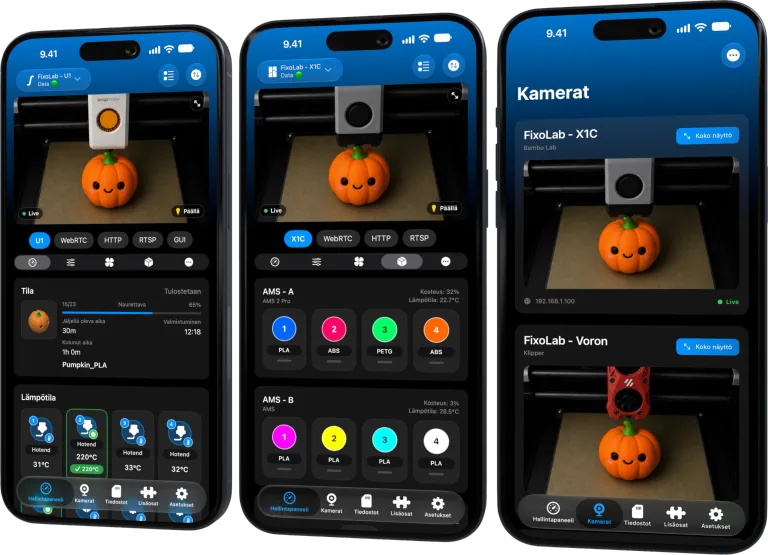
Saatavilla Androidille, iPhonelle, iPadille ja Macille, Apple Watch- ja Wear OS -kumppanisovelluksilla sekä valinnaisella etäyhteydellä VPN:n, OctoEverywheren tai Obicon kautta
| FixoLab
FlashForgen kameran ja tulostintietojen vianmääritys Printer Toolsissa
Tarkista LAN-tila, portti 8898, sarjanumero, Check Code ja MJPEG-kamera tuetuissa FlashForge-tulostimissa, jotka on yhdistetty Printer Toolsiin.
| FixoLab
Snapmaker U1 vs FlashForge Creator 5 Printer Toolsissa
Vertailemme Snapmaker U1:tä ja FlashForge Creator 5:tä Printer Toolsissa: tulostuspään ja monimateriaalin hallinta, kamerastriimaus ja mitä kumpikin integraatio kattaa.
| FixoLab
Printer Tools on nyt yhteensopiva Anycubicin, Flashforgen, Elegoon ja Obicon kanssa
Printer Tools tukee nyt Anycubicia, Flashforgea, Elegoota ja Obicoa, live-seurannalla, kamerastriimauksella, ACE- ja materiaaliaseman seurannalla sekä etäkäytöllä Obicon kautta.
| FixoLab
Korjaa kameravirran katkokset (Selvitä puskurointi ja yhteyskatkokset)
Avaa stream URL ensin selaimessa. Tarkista välityspalvelin, polku ja paikallisverkkoyhteys. Tila voi toimia, vaikka video ei toimi.