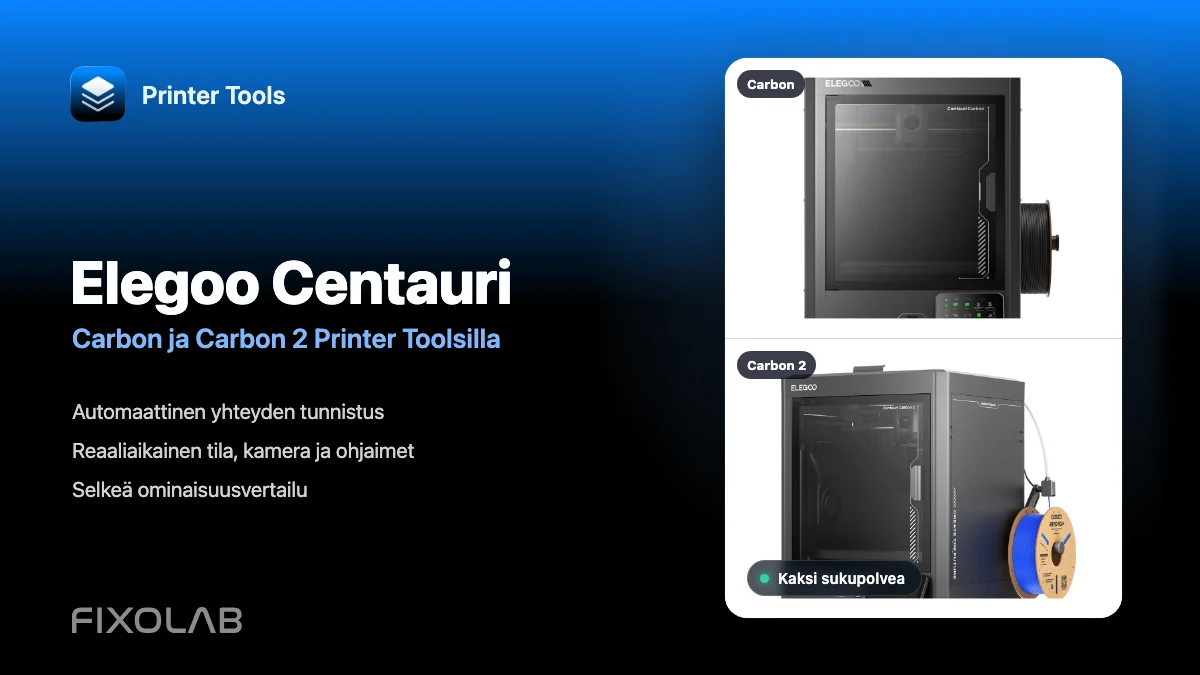
Elegoo Centauri Carbon ja Centauri Carbon 2 -tulostimien käyttö Printer Tools -sovelluksessa
Elegoo Centauri · Paikallinen yhteensopivuus
Lyhyt vastaus
Printer Tools tukee sekä Elegoo Centauri Carbonia että Centauri Carbon 2:ta paikallista valvontaa ja yhteensopivia hallintatoimintoja varten. Lisää tulostin sen paikallisen IP-osoitteen avulla, niin Printer Tools tunnistaa, mitä yhteyttä se käyttää. Kamera määritetään automaattisesti. Carbon 2 voi käyttää myös valinnaista käyttöoikeuskoodia, kun taas alkuperäinen Carbon muodostaa yhteyden normaalisti ilman sitä nykyisellä laiteohjelmistolla.
Mitä tarvitset
- Printer Tools asennettuna Android-, iPhone-, iPad- tai Mac-laitteelle
- Tulostin ja puhelimesi, tablettisi tai tietokoneesi samassa tavoitettavissa olevassa lähiverkossa
- Tulostimen paikallinen IP-osoite
- Elegoon käyttöoikeuskoodi, jos sellainen on otettu käyttöön Centauri Carbon 2:ssa
Yhdistä kumpi tahansa Centauri Carbon -malli
- 1
Etsi tulostin verkostasi
Avaa Centauri Carbonin tai Carbon 2:n verkkoasetukset ja kirjoita muistiin sen paikallinen IP-osoite. Varmista, että Printer Toolsia käyttävä laite pääsee samaan verkkoon.
- 2
Tarkista Carbon 2 -mallin käyttöoikeuskoodi
Jos otit käyttöön käyttöoikeuskoodin Centauri Carbon 2:ssa, pidä se valmiina. Jätä kenttä tyhjäksi, jos koodia ei ole määritetty. Alkuperäinen Centauri Carbon ei yleensä tarvitse tätä arvoa nykyisellä laiteohjelmistolla.
- 3
Lisää Elegoo-tulostin
Avaa Printer Toolsissa Asetukset, valitse Tulostimet ja valitse Lisää Elegoo. Syötä paikallinen IP-osoite ja valinnainen käyttöoikeuskoodi, ja jatka sitten.
- 4
Anna Printer Toolsin tunnistaa sukupolvi
Printer Tools vahvistaa paikallisen yhteyden ja tallentaa oikean yhteystavan automaattisesti. Sinun ei tarvitse syöttää kameraosoitetta eikä tunnistaa protokollaa manuaalisesti.
- 5
Tarkista valvonta ja hallintatoiminnot
Avaa tulostin Kojelaudassa. Tarkista reaaliaikainen tila, edistyminen, lämpötilat ja kamera, ja varmista sitten, että asennetun laiteohjelmiston tarjoamat hallintatoiminnot toimivat odotetusti.
Mikä toimii kummassakin mallissa
Printer Toolsin keskeinen käyttökokemus on samankaltainen molemmissa tulostimissa. Merkittävä ero on taustalla käytettävässä paikallisessa yhteydessä, ei erillisessä asennusprosessissa.
| Ominaisuus | Centauri Carbon | Centauri Carbon 2 |
|---|---|---|
| Paikallinen yhteys | SDCP paikallisen WebSocketin kautta | Paikallinen CC2 MQTT -protokolla |
| Asennus | Paikallinen IP-osoite, normaalisti ilman todennusta | Paikallinen IP-osoite valinnaisella käyttöoikeuskoodilla |
| Tulostuksen valvonta | Tila, edistyminen, kerrokset, kulunut aika ja jäljellä oleva aika | Tila, edistyminen, kerrokset, kulunut aika ja jäljellä oleva aika |
| Lämpötilat ja laitteiston tila | Suutin, alusta, kammio kun ilmoitettu, tuulettimet ja valo | Suutin, alusta, kammio kun ilmoitettu, tuulettimet ja valo |
| Kamera | Automaattinen paikallisen kammiokameran esikatselu | Automaattinen paikallisen kammiokameran esikatselu |
| Tulostuksen hallintatoiminnot | Keskeytys, jatkaminen, pysäytys, lämpötilan, tuulettimen, valon ja nopeuden hallinta | Keskeytys, jatkaminen, pysäytys, lämpötilan, tuulettimen, valon ja nopeuden hallinta |
| Canvas-materiaalitiedot | Näytetään, kun yhteensopiva laitteisto ja laiteohjelmisto ilmoittavat ne | Näytetään, kun yhteensopiva laitteisto ja laiteohjelmisto ilmoittavat ne |
| Tulostimen tiedostoselain | Ei tällä hetkellä saatavilla Printer Toolsissa | Ei tällä hetkellä saatavilla Printer Toolsissa |
Centaurin valvonta Printer Toolsissa
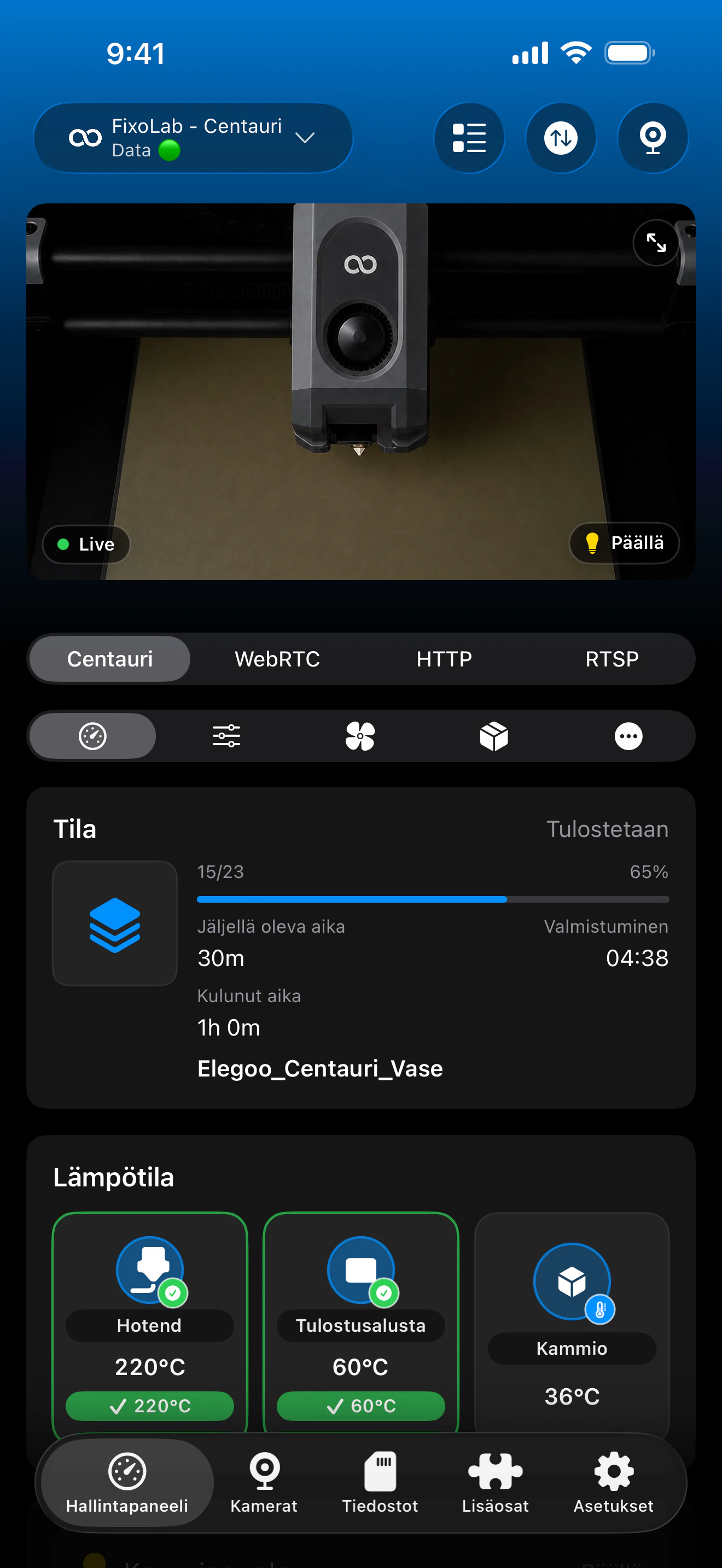
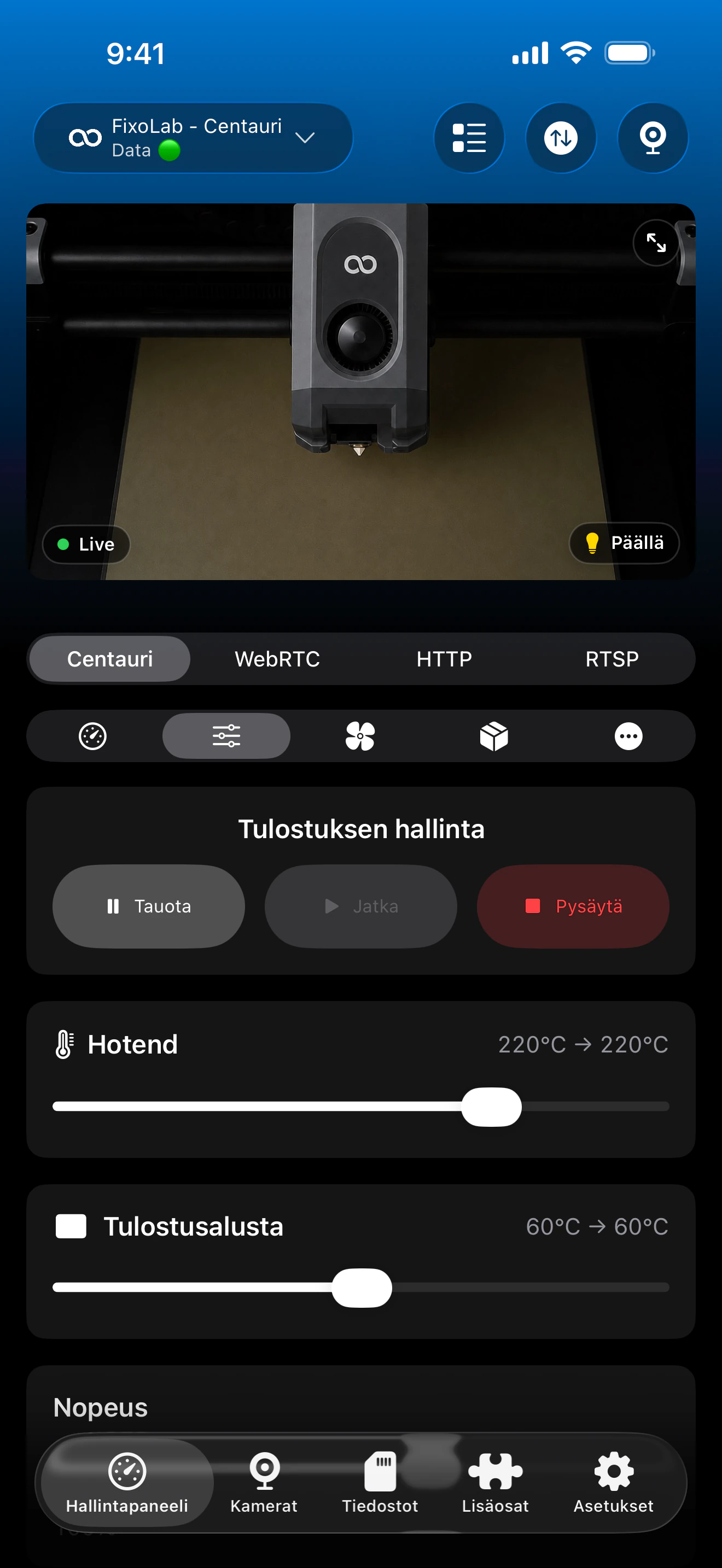
Todellisia näyttöjä Printer Toolsin Elegoo-integraatiosta. Molemmat Centauri-sukupolvet käyttävät samaa jaettua kojelautaa, mutta tarkat anturit, hallintatoiminnot ja Canvas-tiedot riippuvat asennetusta tulostinlaitteistosta ja laiteohjelmistosta.
Yhteiset Printer Tools -ominaisuudet
- Reaaliaikainen tulostuksen tila, edistyminen, kerrokset, tiedostonimi, kulunut aika ja jäljellä oleva aika
- Suuttimen, alustan ja saatavilla olevan kammion lämpötilatelemetria
- Automaattinen kammiokameran esikatselu ilman erillisen suoratoisto-osoitteen syöttämistä
- Keskeytys, jatkaminen ja pysäytys sekä yhteensopivat lämpötilan, tuulettimen, valon ja nopeuden hallintatoiminnot
- Tulostimen virheet, sijainti ja tallennustilan tiedot, kun niitä ilmoitetaan
- Canvas-kelkat, värit ja materiaalit, kun yhteensopiva laitteisto tuo ne näkyviin
Nykyiset rajoitukset
- Tulostimen tiedostoselaus ja töiden lataaminen eivät ole tällä hetkellä käytettävissä Elegoo-tulostimille Printer Toolsissa
- Akselien liikuttaminen ja G-koodikonsoli eivät ole käytettävissä näissä kahdessa integraatiossa
- Canvas-tiedot näkyvät vain, kun liitetty laitteisto ja laiteohjelmisto ilmoittavat ne
- Tarkat hallintatoiminnot voivat vaihdella laiteohjelmiston mukaan, joten Printer Tools näyttää vain tulostimen vahvistamat ominaisuudet
Yhteyden ja kameran vianmääritys
Printer Tools ei löydä tulostinta
Syötä nykyinen paikallinen IP-osoite ja varmista, että molemmat laitteet pystyvät kommunikoimaan keskenään. Vierailijoiden Wi-Fi, asiakaseristys ja VLAN-palomuurisäännöt estävät usein paikallisen tunnistuksen ja telemetrian.
Carbon 2 hylkää yhteyden
Tarkista, onko tulostimessa käytössä käyttöoikeuskoodi. Syötä nykyinen koodi ilman ylimääräisiä välilyöntejä, tai jätä kenttä tyhjäksi, jos tulostinta ei ole määritetty vaatimaan sitä.
Kamerapaneeli ei ole käytettävissä
Varmista, että kammiokamera on käytössä ja tulostimen ilmoittama, sulje toinen katseluohjelma tilapäisesti ja avaa kamera uudelleen Printer Toolsissa. Varmista myös, ettei paikallista liikennettä näiden kahden laitteen välillä suodateta.
Canvas-kelkat eivät näy
Tarkista Canvas-laitteiston yhteys ja odota, että tulostin käynnistyy loppuun. Printer Tools voi näyttää vain asennetun laiteohjelmiston ilmoittamat kelkat ja materiaalit.
Hallintatoiminto puuttuu
Päivitä Printer Tools ja tarkista tulostimen laiteohjelmisto. Kojelauta piilottaa toiminnot, joita aktiivinen Centauri-yhteys ei ilmoita käytettävissä oleviksi.
Valvo Centauria kotoa poissa ollessasi
Käytä VPN-yhteyttä takaisin tulostimen verkkoon, jos haluat säilyttää tämän paikallisen yhteyden poissa ollessasi. OctoEverywhere ja Obico eivät ole Elegoo-tulostimien yhteysvaihtoehtoja Printer Toolsissa tällä hetkellä. Älä koskaan altista tulostimen paikallisia hallinta- tai kamerapalveluita suoraan internetiin.
Usein kysytyt kysymykset
Valitsenko SDCP- vai CC2-protokollan asennuksen aikana
Ei. Lisää Elegoo-tulostin sen paikallisen IP-osoitteen avulla, niin Printer Tools tunnistaa oikean yhteyden automaattisesti.
Toimiiko Centauri Carbon 2 Printer Toolsissa
Kyllä. Nykyiset Printer Tools -versiot sisältävät Centauri Carbon 2:lle omistetun paikallisen CC2-asiakasohjelman sekä iOS- että Android-alustoilla.
Tarvitsenko Elegoo-pilvitilin
Ei. Molemmat integraatiot yhdistävät suoraan tulostimeen lähiverkkosi kautta.
Tarvitseeko kamera erillisen osoitteen
Ei. Printer Tools valitsee vastaavan paikallisen kameralähteen tunnistettuaan tulostimen sukupolven.
Voinko selata tai ladata tiedostoja Printer Toolsista
Ei vielä. Tiedostonhallinta on tällä hetkellä rajoitus molemmissa Centauri Carbon -sukupolvissa.
Aiheeseen liittyvät oppaat
Katso koko Elegoo-yhteensopivuus
Tarkista tuetut Elegoo-mallit, paikalliset yhteystavat, saatavilla olevat hallintatoiminnot ja nykyiset rajoitukset ennen toisen tulostimen lisäämistä.
Kaikki 3D-tulostimesi yhdessä hallintapaneelissa
Seuraa Bambu Lab-, Klipper-, OctoPrint-, Creality-, Snapmaker-, Anycubic-, Flashforge-, Elegoo- ja Prusa-tulostimia yhdestä sovelluksesta
Saatavilla Androidille, iPhonelle, iPadille ja Macille, Apple Watch- ja Wear OS -kumppanisovelluksilla sekä valinnaisella etäyhteydellä VPN:n, OctoEverywheren tai Obicon kautta
