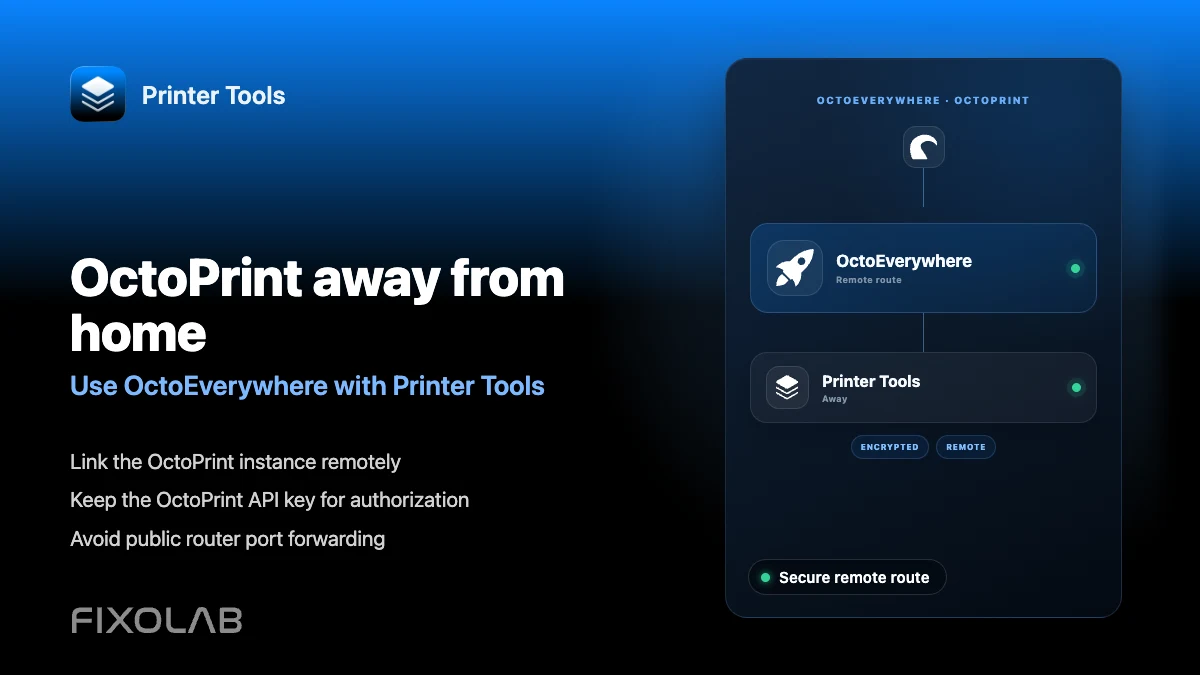
So nutzt du OctoEverywhere mit Printer Tools für den Fernzugriff auf OctoPrint
OctoEverywhere für OctoPrint
Die kurze Antwort
Füge OctoEverywhere zu einem bereits in Printer Tools verbundenen OctoPrint-Drucker hinzu, um Status zu prüfen, die Kamera anzusehen und den aktuellen Auftrag von außerhalb deines Heimnetzwerks zu steuern, ohne Ports auf deinem Router weiterzuleiten. Die lokale Verbindung funktioniert gleichzeitig weiter, für wenn du im selben Netzwerk bist.
Was du brauchst
- Einen bereits lokal in Printer Tools verbundenen OctoPrint-Drucker
- Das OctoEverywhere-Plugin installiert und auf demselben OctoPrint-Server verknüpft
- Ein OctoEverywhere-Konto
- Printer Tools installiert auf dem Gerät, das du von unterwegs nutzen möchtest
Fernzugriff auf OctoPrint einrichten
- 1
Installiere das OctoEverywhere-Plugin
Installiere OctoEverywhere über den Plugin-Manager von OctoPrint und folge dessen eigenen Verknüpfungsschritten, um es mit einem OctoEverywhere-Konto zu verbinden.
- 2
Bestätige, dass der Drucker in deinem OctoEverywhere-Konto erscheint
Prüfe das OctoEverywhere-Dashboard in einem Browser, um zu bestätigen, dass der Drucker als online angezeigt wird, bevor du ihn in Printer Tools hinzufügst.
- 3
Füge OctoEverywhere zum Drucker in Printer Tools hinzu
Öffne die Druckereinstellungen von OctoPrint in Printer Tools und melde dich bei deinem OctoEverywhere-Konto an, um den Fernzugriff dafür zu aktivieren.
- 4
Teste es außerhalb deines lokalen Netzwerks
Wechsle zu mobilen Daten oder einem anderen Netzwerk und bestätige, dass Status, Kamera und Auftragssteuerung weiterhin über die Verbindung von OctoEverywhere laden.
- 5
Nutze die lokale Verbindung zu Hause weiter
Printer Tools nutzt weiterhin die direkte lokale Verbindung, wann immer du im selben Netzwerk wie der Drucker bist, und behält den Fernzugriff als Rückfalloption statt als Standardweg.
Fernzugriff auf OctoPrint in Printer Tools
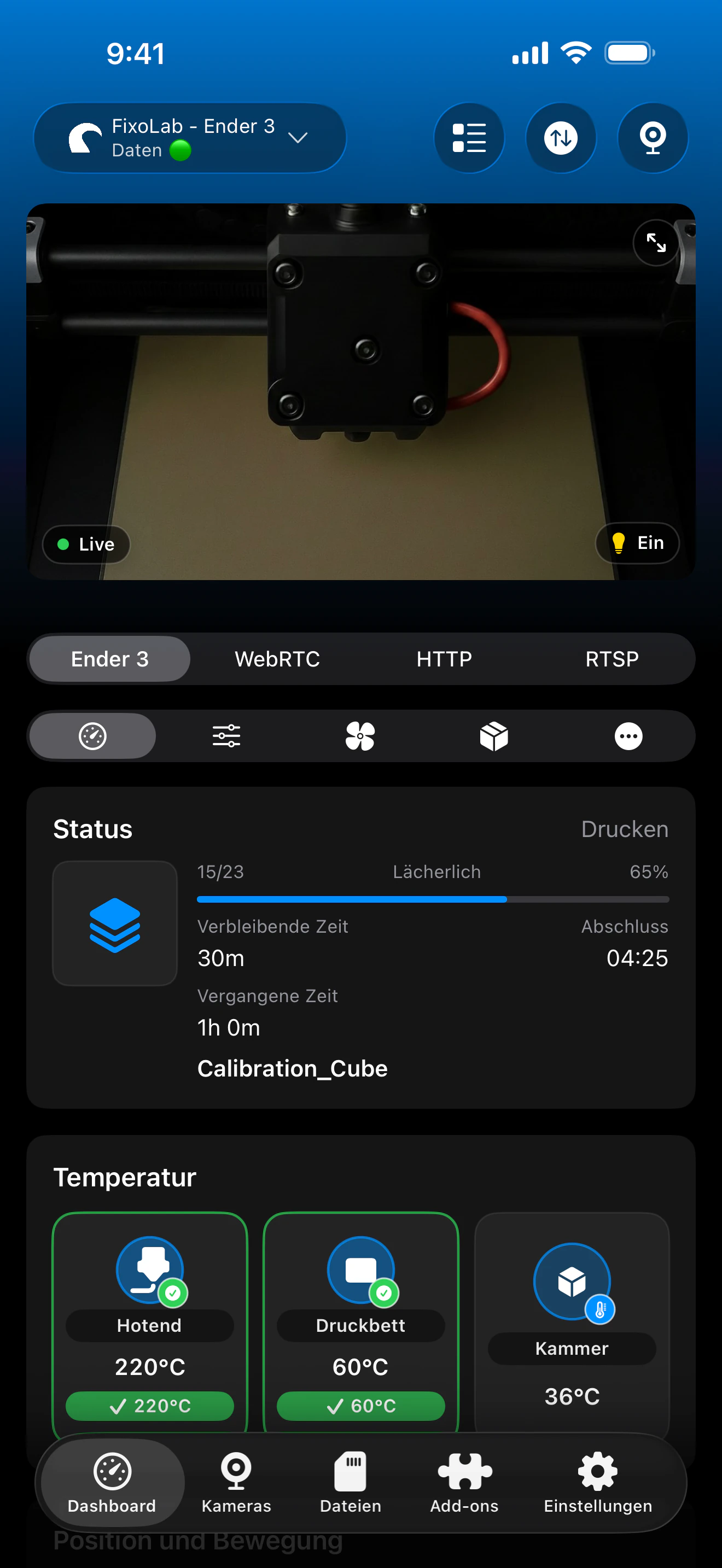
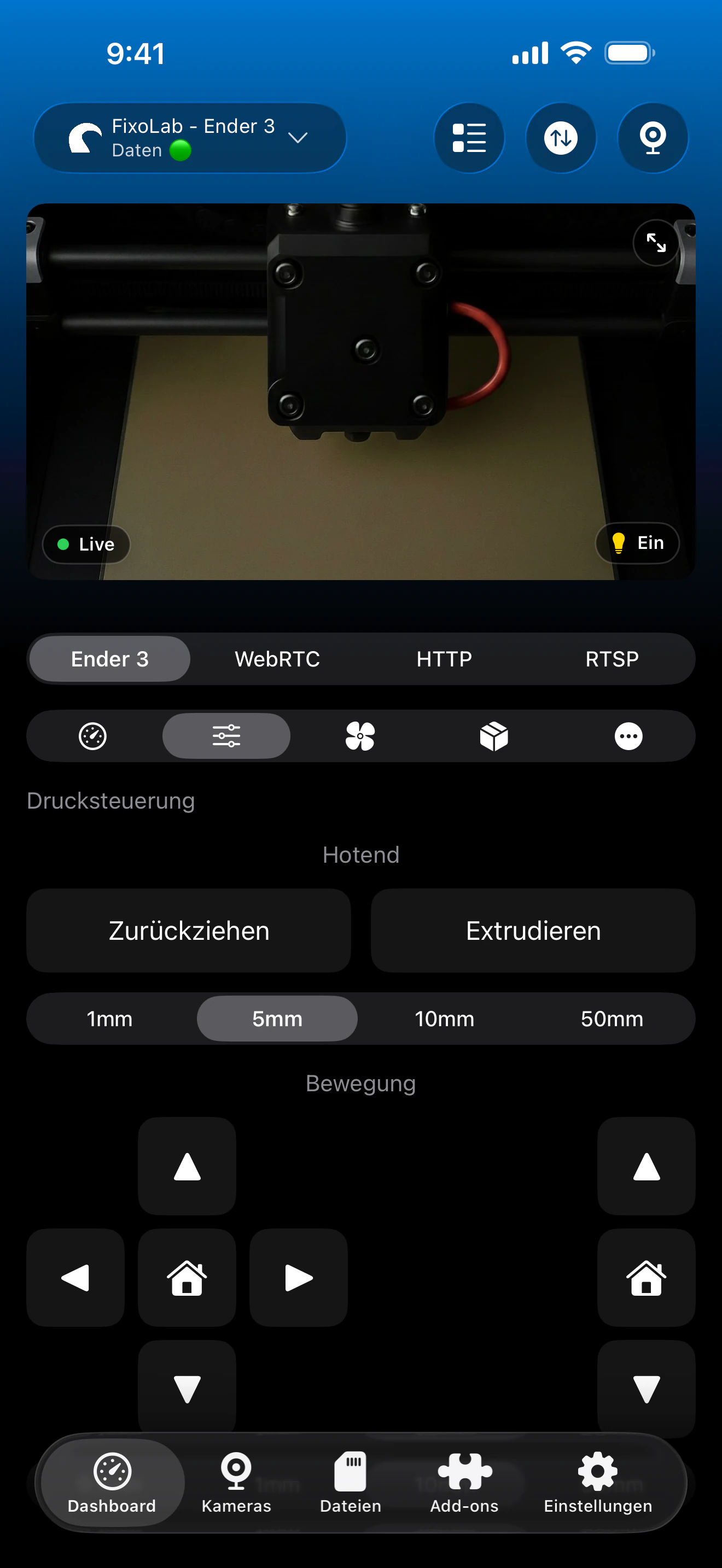
Dasselbe OctoPrint-Dashboard ist lokal und remote verfügbar, wobei OctoEverywhere die Verbindung übernimmt, wenn du unterwegs bist.
Was remote funktioniert
- Live-Status, Fortschritt und Temperaturen von außerhalb deines lokalen Netzwerks
- Kameraansicht über OctoEverywheres sicheren Tunnel
- Pausieren, Fortsetzen und Stoppen des gerade druckenden Auftrags
- Automatische erneute Nutzung der lokalen Verbindung, sobald du wieder im selben Netzwerk bist
Was du beachten solltest
- OctoEverywhere erfordert ein eigenes, auf dem OctoPrint-Server installiertes und verknüpftes Plugin
- Das Hochladen von Dateien oder Starten eines neuen Drucks bleibt in Printer Tools nicht unterstützt, weder lokal noch remote
- Die Videoqualität aus der Ferne hängt von der Upload-Geschwindigkeit deines Heimnetzwerks ab
Häufige Fernzugriffsprobleme
Der Drucker wird in OctoEverywhere als offline angezeigt
Bestätige, dass das OctoEverywhere-Plugin in OctoPrint aktiv ist und dass OctoPrint selbst läuft. Ein bereits lokal offline befindlicher Drucker wird auch in OctoEverywhere als offline angezeigt.
Der Fernzugriff funktioniert, ist aber langsamer als lokal
Das ist zu erwarten, da der Fernverkehr durch OctoEverywheres Tunnel statt durch dein lokales Netzwerk läuft. Die Kameraqualität wird am stärksten von einer langsamen Upload-Geschwindigkeit zu Hause beeinträchtigt.
Printer Tools versucht von unterwegs weiterhin die lokale Adresse zu verwenden
Bestätige, dass OctoEverywhere tatsächlich mit diesem bestimmten Drucker in Printer Tools verknüpft ist, nicht nur in OctoPrint installiert.
Zwischen OctoEverywhere und einem VPN wählen
OctoEverywhere ist speziell für diesen Anwendungsfall gebaut und benötigt keine Router-Konfiguration. Ein VPN zurück zu deinem Heimnetzwerk ist eine gültige Alternative, wenn du bereits eines nutzt, erfordert aber eigene Einrichtung und Wartung.
Häufig gestellte Fragen
Muss ich Ports auf meinem Router öffnen?
Nein. OctoEverywhere baut die Verbindung auf, ohne dass eine Portweiterleitung auf deinem Router erforderlich ist.
Ersetzt das meine lokale OctoPrint-Verbindung?
Nein. Printer Tools nutzt weiterhin die lokale Verbindung, wenn du im selben Netzwerk bist, und verlässt sich nur auf OctoEverywhere, wenn du unterwegs bist.
Kann ich remote über OctoEverywhere einen Druck starten?
Nein. Das Starten eines neuen Drucks wird in Printer Tools noch nicht unterstützt, egal ob du lokal oder über OctoEverywhere verbunden bist.
Ist OctoEverywhere kostenlos?
OctoEverywhere bietet seine eigenen Pläne direkt an, prüfe deren aktuelle Bedingungen, da Printer Tools sich nur mit dem Dienst integriert und dessen Preisgestaltung nicht festlegt.
Ähnliche Anleitungen

Vollständige OctoPrint-Kompatibilität ansehen
Sieh dir die unterstützten OctoPrint-Funktionen, die Kameraeinrichtung, die Authentifizierung und die aktuellen Einschränkungen in Printer Tools an.
Alle Ihre 3D-Drucker in einem Dashboard
Überwachen Sie Bambu Lab-, Klipper-, OctoPrint-, Creality-, Snapmaker-, Anycubic-, Flashforge-, Elegoo- und Prusa-Drucker in einer einzigen App
Verfügbar für Android, iPhone, iPad und Mac, mit Begleit-Apps für Apple Watch und Wear OS sowie optionalem Fernzugriff über VPN, OctoEverywhere oder Obico
