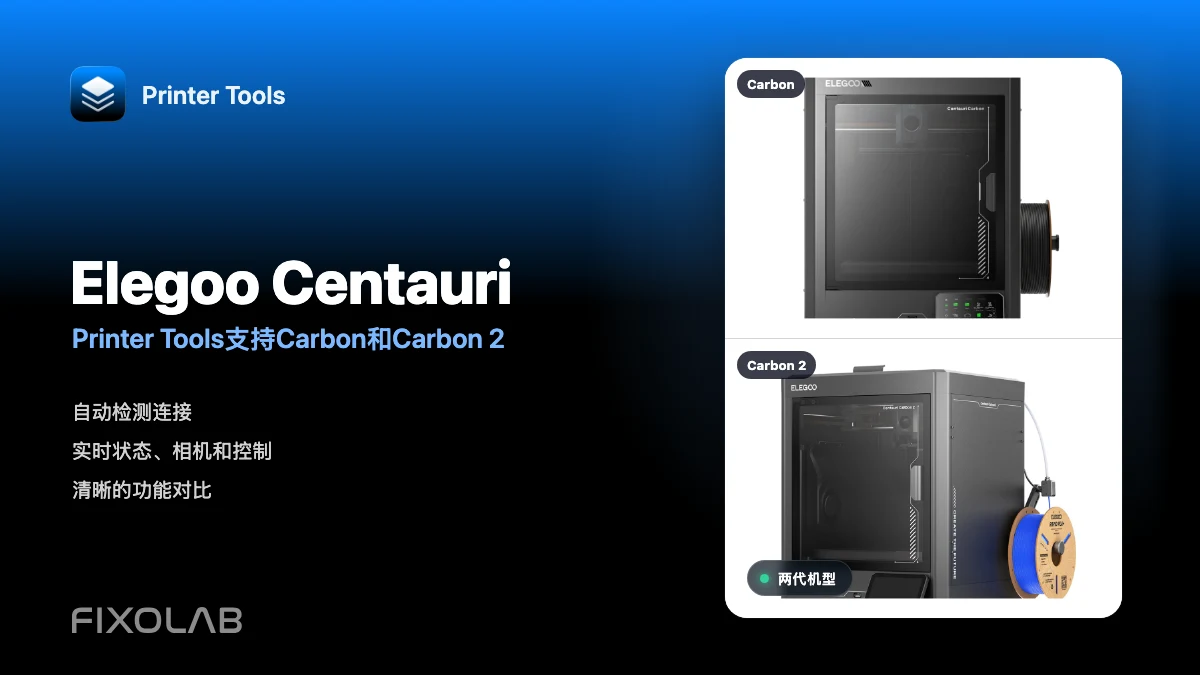
在 Printer Tools 中使用 Elegoo Centauri Carbon 和 Centauri Carbon 2
Elegoo Centauri 本地兼容性
简明答案
Printer Tools 同时支持 Elegoo Centauri Carbon 和 Centauri Carbon 2 的本地监控与兼容控制功能。只需使用本地 IP 地址添加打印机,Printer Tools 就能自动检测其使用的连接方式,并自动完成摄像头配置。Carbon 2 还可以选择性地使用访问代码,而原版 Carbon 在当前固件下通常无需该代码即可连接。
所需条件
- 已在 Android、iPhone、iPad 或 Mac 上安装 Printer Tools
- 打印机与手机、平板或电脑处于同一个可互相访问的本地网络
- 打印机的本地 IP 地址
- 如果 Centauri Carbon 2 启用了访问代码,则需要提供该代码
连接任意一款 Centauri Carbon 机型
- 1
在网络中找到打印机
打开 Centauri Carbon 或 Carbon 2 的网络设置,记下其本地 IP 地址。确保运行 Printer Tools 的设备可以访问同一个网络。
- 2
检查 Carbon 2 的访问代码
如果您在 Centauri Carbon 2 上启用了访问代码,请提前准备好。如果未设置代码,则将该字段留空。原版 Centauri Carbon 在当前固件下通常不需要填写此项。
- 3
添加 Elegoo 打印机
在 Printer Tools 中打开设置,选择打印机,然后选择添加 Elegoo。输入本地 IP 地址和可选的访问代码,然后继续。
- 4
让 Printer Tools 自动识别机型代数
Printer Tools 会验证本地连接并自动保存正确的传输方式。您无需手动输入摄像头地址,也无需自行判断通信协议。
- 5
验证监控和控制功能
在仪表盘中打开打印机。检查实时状态、进度、温度和摄像头画面,然后确认所安装固件提供的控制选项能够正常响应。
各机型支持的功能
两款打印机在 Printer Tools 中的核心使用体验基本相同,主要区别在于底层使用的本地连接方式,而不是设置流程本身。
| 功能特性 | Centauri Carbon | Centauri Carbon 2 |
|---|---|---|
| 本地连接 | 基于本地 WebSocket 的 SDCP | 本地 CC2 MQTT 协议 |
| 设置方式 | 本地 IP 地址,通常无需身份验证 | 本地 IP 地址,可选配访问代码 |
| 打印监控 | 状态、进度、层数、已用时间和剩余时间 | 状态、进度、层数、已用时间和剩余时间 |
| 温度与硬件状态 | 喷嘴、热床、机箱温度(如有上报),以及风扇和灯光状态 | 喷嘴、热床、机箱温度(如有上报),以及风扇和灯光状态 |
| 摄像头 | 自动显示本地机箱摄像头画面 | 自动显示本地机箱摄像头画面 |
| 打印控制 | 暂停、继续、停止,以及温度、风扇、灯光和速度控制 | 暂停、继续、停止,以及温度、风扇、灯光和速度控制 |
| Canvas 材料数据 | 在兼容硬件和固件上报时显示 | 在兼容硬件和固件上报时显示 |
| 打印机文件浏览器 | Printer Tools 目前尚不支持 | Printer Tools 目前尚不支持 |
Printer Tools 中的 Centauri 监控界面
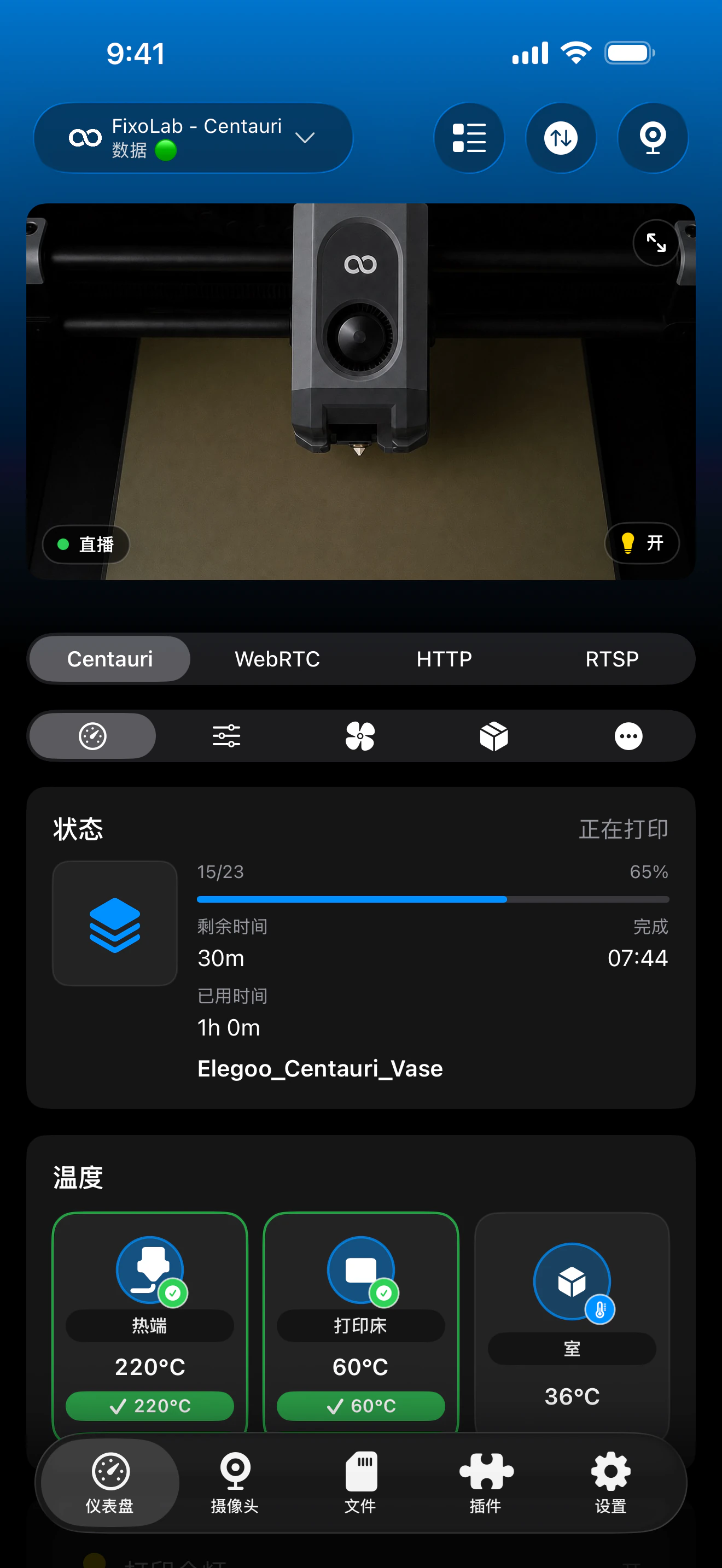
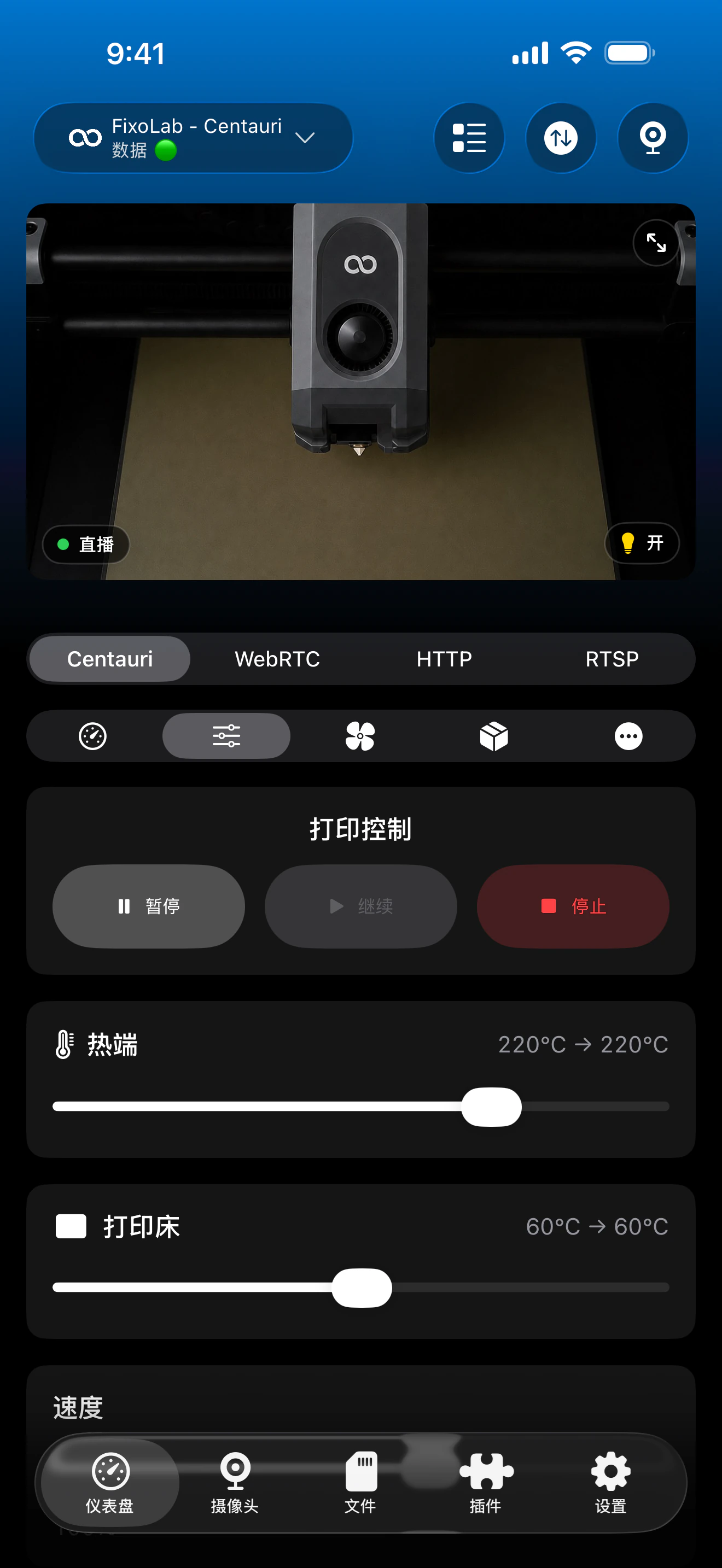
以上为 Printer Tools 中 Elegoo 集成的真实界面截图。两代 Centauri 打印机使用相同的通用仪表盘,具体传感器、控制选项和 Canvas 信息则取决于所安装的打印机硬件和固件版本。
Printer Tools 通用功能
- 实时打印状态、进度、层数、文件名、已用时间和剩余时间
- 喷嘴、热床以及可用的机箱温度数据
- 自动显示机箱摄像头画面,无需另外输入视频流地址
- 暂停、继续和停止操作,以及兼容的温度、风扇、灯光和速度控制
- 打印机错误、位置和存储信息(如有上报)
- 在兼容硬件提供相关数据时显示 Canvas 料盘、颜色和材料信息
当前限制
- Printer Tools 目前尚不支持 Elegoo 打印机的文件浏览和任务上传功能
- 这两种集成均未提供轴点动控制和 G-code 控制台功能
- 只有在已连接的硬件和固件上报相关数据时,才会显示 Canvas 信息
- 具体控制选项会因固件而异,因此 Printer Tools 只会显示打印机确认支持的功能
连接和摄像头故障排查
Printer Tools 找不到打印机
请输入当前的本地 IP 地址,并确认两台设备可以正常通信。访客 Wi-Fi、客户端隔离和 VLAN 防火墙规则常常会阻断本地发现和数据传输。
Carbon 2 拒绝连接
请检查打印机是否启用了访问代码。输入当前代码时请勿包含多余空格,如果打印机未配置要求访问代码,则将该字段留空。
摄像头面板不可用
确认打印机已启用机箱摄像头并正常上报,暂时关闭其他查看程序,然后在 Printer Tools 中重新打开摄像头。同时确保两台设备之间的本地通信没有被过滤。
Canvas 料盘未显示
请检查 Canvas 硬件连接,并等待打印机完成启动。Printer Tools 只能显示已安装固件所上报的料盘和材料信息。
缺少某个控制选项
请更新 Printer Tools 并检查打印机固件。当前 Centauri 连接未上报为可用的操作,仪表盘会将其隐藏。
在外出时监控 Centauri
如果希望在外出时保持这种本地连接方式,可以通过 VPN 连回打印机所在的网络。目前 Printer Tools 中,OctoEverywhere 和 Obico 都不是 Elegoo 打印机可用的连接方式。请勿将打印机的本地控制或摄像头服务直接暴露在公网上。
常见问题
设置过程中需要选择 SDCP 或 CC2 吗?
不需要。只需使用本地 IP 地址添加 Elegoo 打印机,Printer Tools 会自动检测正确的连接方式。
Centauri Carbon 2 可以在 Printer Tools 中使用吗?
可以。当前版本的 Printer Tools 在 iOS 和 Android 上均内置了专用于 Centauri Carbon 2 的本地 CC2 客户端。
需要 Elegoo 云端账号吗?
不需要。这两种集成都通过本地网络直接连接打印机。
摄像头需要单独填写地址吗?
不需要。Printer Tools 在识别出打印机代数后,会自动选择匹配的本地摄像头源。
可以在 Printer Tools 中浏览或上传文件吗?
目前还不可以。文件管理功能是两代 Centauri Carbon 打印机目前共同的限制之一。
相关指南
查看完整的 Elegoo 兼容性信息
在添加其他打印机之前,请先了解支持的 Elegoo 机型、本地连接方式、可用控制功能和当前限制。
在一个面板中管理您的所有 3D 打印机
通过一个应用监控 Bambu Lab、Klipper、OctoPrint、Creality、Snapmaker、Anycubic、Flashforge、Elegoo 和 Prusa 打印机
支持 Android、iPhone、iPad 和 Mac,并提供 Apple Watch 与 Wear OS 配套应用,以及通过 VPN、OctoEverywhere 或 Obico 实现的可选远程访问