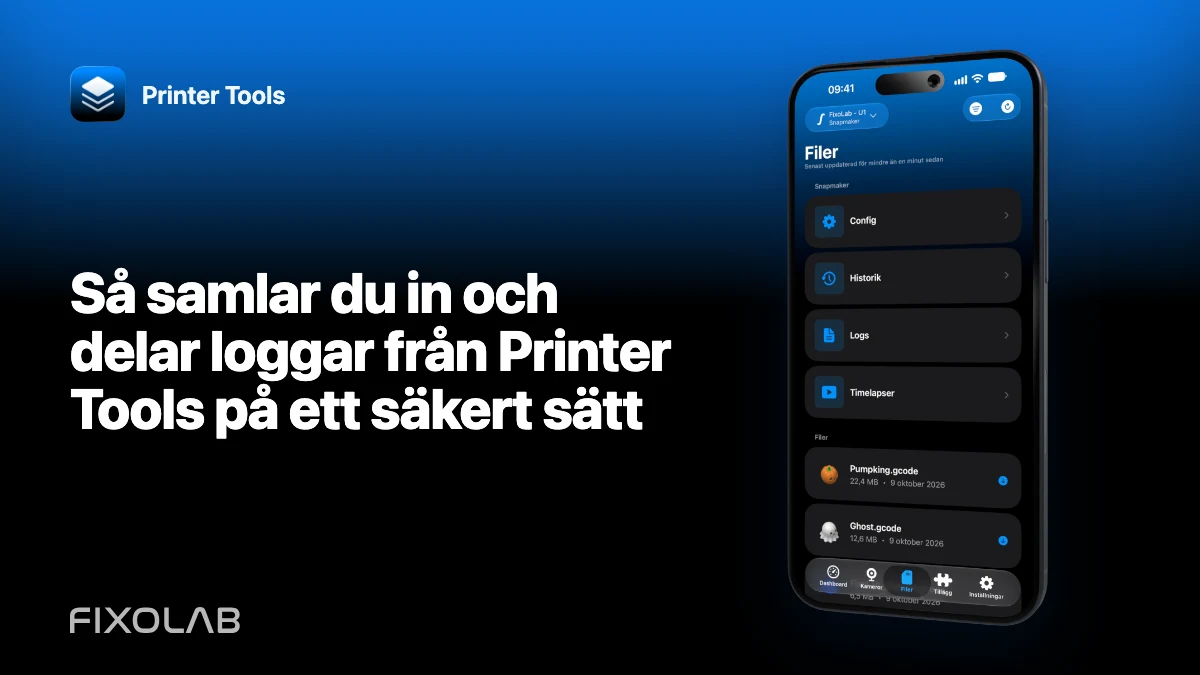
Så samlar du in och delar loggar från Printer Tools på ett säkert sätt
En användbar supportlogg fångar felet så nära tidpunkten då det inträffar som möjligt och kombinerar det med tydligt sammanhang. Att skicka upprepade skärmbilder av en svart kamera eller installera om innan du exporterar kan radera de spår som behövs för att skilja mellan modellidentifiering, nätverk, autentisering och inbyggd uppspelning.
Printer Tools har en krypterad loggexport så att diagnostikfilen kan hanteras utan att läsbara skrivardata hamnar i ett offentligt meddelande.

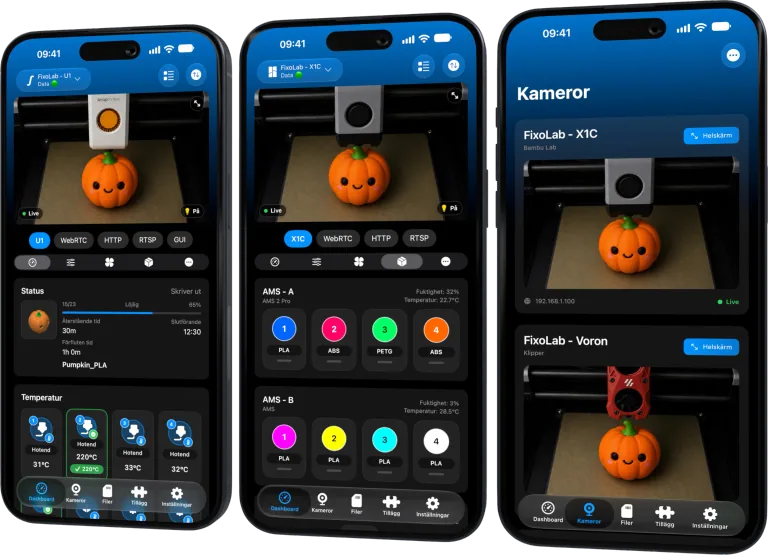
Alla dina 3D-skrivare i en enda panel
Övervaka Bambu Lab-, Klipper-, OctoPrint-, Creality-, Snapmaker-, Anycubic-, Flashforge-, Elegoo- och Prusa-skrivare från en app
Tillgänglig på Android, iPhone, iPad och Mac, med följeappar för Apple Watch och Wear OS samt valfri fjärråtkomst via VPN, OctoEverywhere eller Obico
Anteckna miljön först
Innan du återskapar problemet, anteckna:
- version och build av Printer Tools;
- version av Android, iOS, iPadOS eller macOS;
- exakt skrivar- eller kameramodell;
- skrivarens firmwareversion;
- anslutningstyp och om du är lokalt ansluten, via VPN eller använder en hanterad fjärrtjänst;
- den sista åtgärden före felet.
Det sammanhanget förhindrar att en giltig felrad kopplas till fel protokoll eller fel appversion.
Återskapa felet en gång i ett kontrollerat läge
Sluta interagera med en skrivare som är i rörelse och undvik att ändra flera inställningar samtidigt. Öppna den berörda instrumentpanelen, filvyn eller kameran och återskapa symtomet en gång.
Om appen stängs, starta den igen utan att rensa data. Om enheten eller skrivaren håller på med en firmwareuppdatering, vänta tills den är klar i stället för att framkalla felet.
Exportera direkt efter symtomet
Öppna Printer Tools > Inställningar, scrolla till avsnittet för support eller loggar och skapa den krypterade exporten. Filnamnet innehåller en tidsstämpel så att supportteamet kan koppla den till din rapport.
Byt inte namn på den krypterade filändelsen så att den ser ut som vanlig text, och försök inte klistra in filens binära innehåll i en chatt.
Håll hemligheter utanför meddelandet
Ta inte med LAN Access Codes, API-nycklar, Check Codes, kameralösenord, autentiserade URL:er, privata nycklar eller omaskerade tokens i den medföljande texten. Den krypterade filen ger ingen rätt att upprepa de värdena någon annanstans.
Beskär skärmbilder så att notisbanderoller, e-postadresser och orelaterade enheter inte syns. Om en inloggningsuppgift har exponerats, byt ut den även om meddelandet har raderats.
Beskriv vilken funktion som påverkas
Ange om telemetri, filer, styrning och kamera slutar fungera tillsammans eller var för sig. För en kamera, ange protokollet om du känner till det. För WebRTC, ange om Live View fastnade i anslutning, visade en enda bildruta eller stängde appen.
En kortfattad tidslinje är mer användbar än ett allmänt påstående om att appen inte fungerar.
Skicka via den överenskomna supportkanalen
Dela den krypterade filen bara med den supportkontakt som hanterar ärendet. Ladda inte upp den till ett offentligt ärende eller ett communityinlägg. Den privata dekrypteringsnyckeln måste hållas utanför kodförrådet och är inget som en användare ska få.
När supporten har bekräftat mottagandet, behåll originalet tills ärendet är löst. Ta sedan bort lokala kopior enligt dina egna behov av lagring.
Återställ inget innan spåren är sparade
Att installera om, ta bort skrivaren eller fabriksåterställa enheten kan radera läget utan att laga nätverket. Exportera först och gör sedan det minsta test som efterfrågas.
För den första felsökningen, använd checklistan för anslutningen innan du kontaktar supporten.
Vanliga frågor
Kan jag öppna den krypterade filen själv?
Den är avsedd för det skyddade supportflödet. Publicera den inte och konvertera den inte till vanlig text.
Ska jag återskapa en krasch många gånger?
Nej. En kontrollerad återskapning följd av en omedelbar export är oftast bättre och säkrare.
Kan jag skriva min åtkomstkod i chattmeddelandet?
Nej. Supporten ska inte behöva en skrivarinloggning i klartext.
Ska jag installera om innan jag exporterar?
Nej. Bevara först det felaktiga läget och spåren, om inte supporten anger ett specifikt skäl att återställa.
Alla dina 3D-skrivare i en enda panel
Övervaka Bambu Lab-, Klipper-, OctoPrint-, Creality-, Snapmaker-, Anycubic-, Flashforge-, Elegoo- och Prusa-skrivare från en app
Tillgänglig på Android, iPhone, iPad och Mac, med följeappar för Apple Watch och Wear OS samt valfri fjärråtkomst via VPN, OctoEverywhere eller Obico
| FixoLab
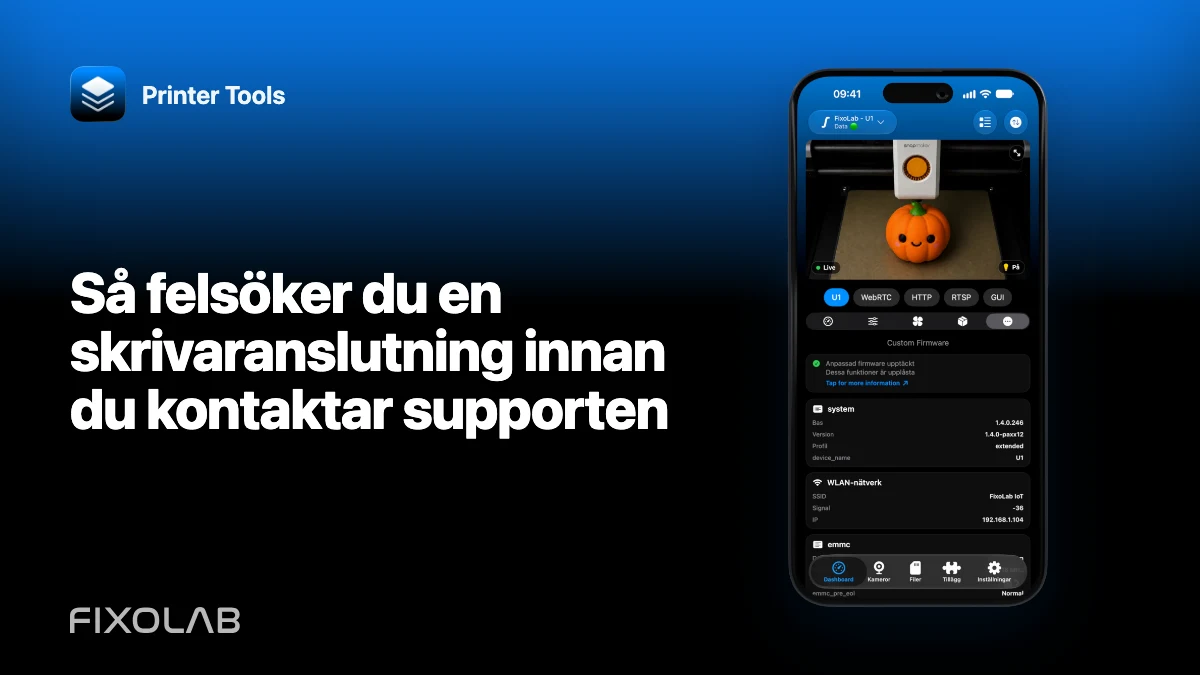
Så felsöker du en skrivaranslutning innan du kontaktar supporten
Använd en tiominuters checklista för att skilja på modellstöd, adress, inloggningsuppgifter, nätverksregler, funktionsgränser och appregressioner innan du skickar loggar.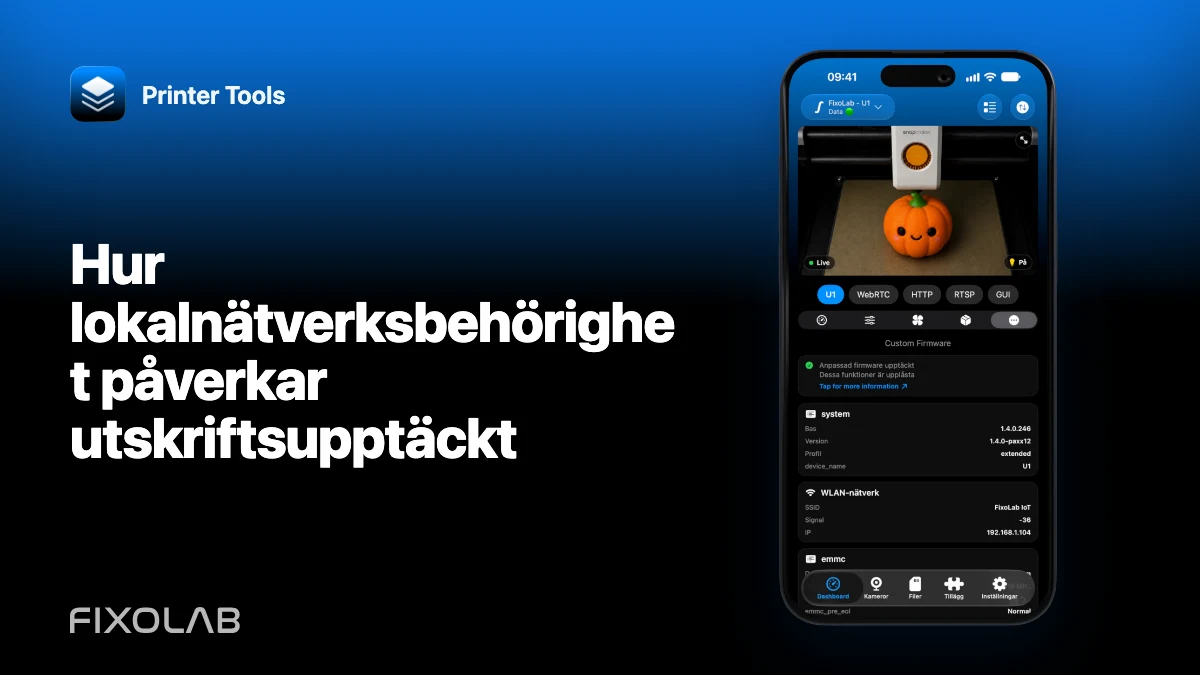
| FixoLab
Hur lokalnätverksbehörighet påverkar utskriftsupptäckt
Kontrollera iOS- och Android-nätverksbehörigheter, Wi-Fi-isolering och VPN-beteende när Printer Tools inte kan hitta lokala enheter.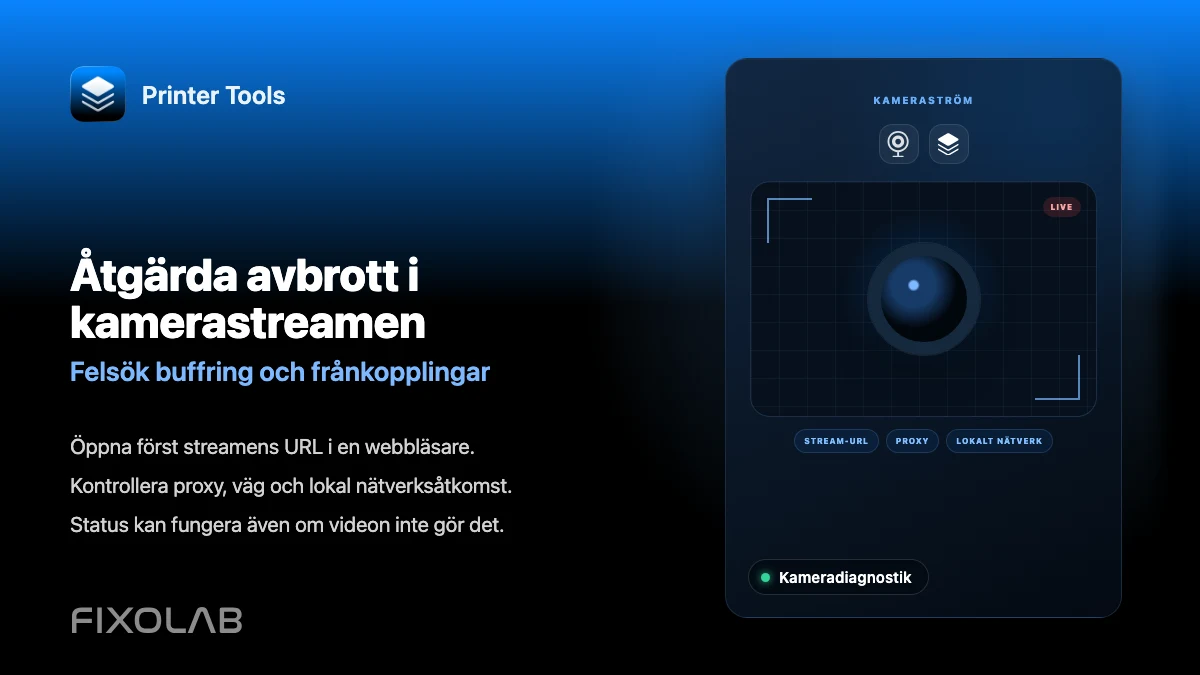
| FixoLab
Åtgärda avbrott i kamerastreamen (Felsök buffring och frånkopplingar)
Öppna först streamens URL i en webbläsare. Kontrollera proxy, väg och lokal nätverksåtkomst. Status kan fungera även om videon inte gör det.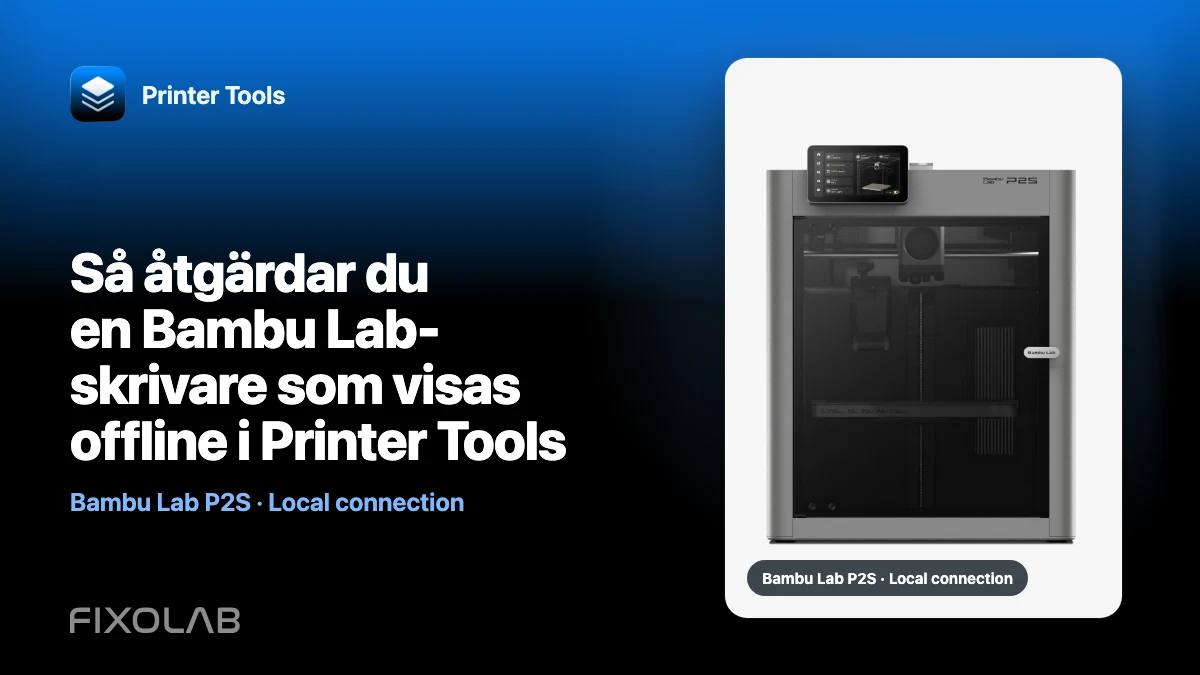
| FixoLab
Så åtgärdar du en Bambu Lab-skrivare som visas offline i Printer Tools
Felsök en Bambu Lab-skrivare som slutat uppdateras i Printer Tools genom att kontrollera ström, IP-adress, åtkomstkod, nätverksisolering och lokala tjänster.