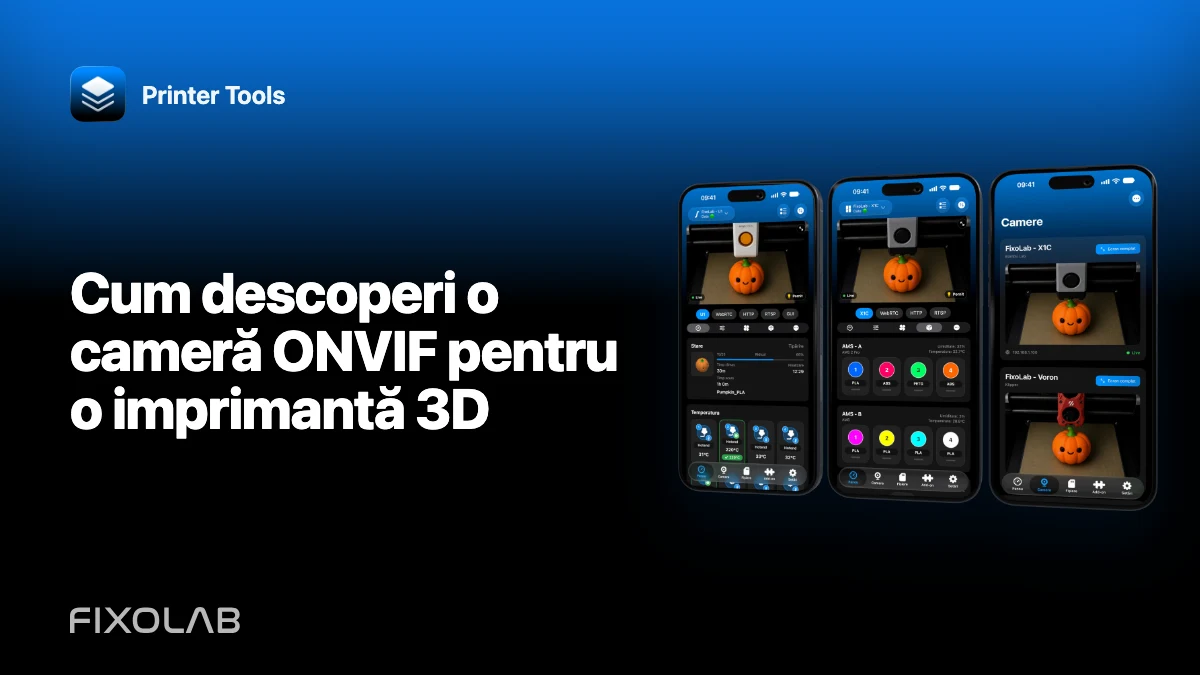
Cum descoperi o cameră ONVIF pentru o imprimantă 3D
Descoperirea ONVIF te poate scuti de ghicirea căii RTSP a unei camere IP. Printer Tools trimite o cerere de descoperire în rețeaua locală, citește dispozitivele care răspund și folosește serviciile ONVIF ale camerei pentru a obține profiluri media compatibile.
Acest flux este destinat unei camere de rețea separate, îndreptate spre o imprimantă. Nu înlocuiește camera nativă deja integrată într-o imprimantă Bambu Lab, Creality, Anycubic, FlashForge, Elegoo sau Snapmaker acceptată.

Toate imprimantele 3D într-un singur panou
Monitorizați imprimante Bambu Lab, Klipper, OctoPrint, Creality, Snapmaker, Anycubic, Flashforge, Elegoo și Prusa dintr-o singură aplicație
Disponibilă pe Android, iPhone, iPad și Mac, cu aplicații companion pentru Apple Watch și Wear OS și acces la distanță opțional prin VPN, OctoEverywhere sau Obico
Pune camera într-o rețea locală accesibilă
Conectează camera și dispozitivul care rulează Printer Tools la un LAN în care traficul de descoperire este permis. Pot folosi benzi Wi-Fi diferite, dar izolarea rețelei pentru oaspeți, VLAN-urile separate sau un punct de acces care blochează multicastul și traficul dintre dispozitive pot împiedica descoperirea.
Confirmă că pornirea camerei s-a încheiat și că propria pagină web locală sau instrumentul producătorului o poate vedea.
Creează un cont dedicat pentru cameră
Dacă camera acceptă utilizatori locali, creează un cont care are doar permisiunile necesare pentru citirea video. Nu reutiliza o parolă de administrator care controlează firmware-ul, rețeaua sau setările cloud.
Alege o parolă unică și păstreaz-o în siguranță. Datele de autentificare ONVIF și RTSP pot fi incluse în URL-urile de serviciu generate, așa că nu publica niciodată URL-ul complet.
Rulează descoperirea ONVIF în Printer Tools
Deschide configurarea camerei externe și pornește descoperirea ONVIF. Așteaptă finalizarea scanării, apoi selectează camera care corespunde adresei și informațiilor de dispozitiv așteptate.
Descoperirea găsește doar camerele care răspund la interogarea locală standard. O cameră poate accepta RTSP, dar poate avea ONVIF dezactivat, limitat la o altă interfață sau blocat de rețea.
Alege un profil media
Multe camere ONVIF oferă un flux principal și unul sau mai multe fluxuri secundare. Profilul principal poate oferi cea mai mare rezoluție, dar consumă mai multă lățime de bandă și resurse de decodare. Un flux secundar este adesea mai potrivit pentru o previzualizare mică în panou.
Începe cu un profil H.264 moderat, dacă este disponibil. Verifică dacă fluxul selectat se deschide fiabil înainte de a crește rezoluția sau frecvența cadrelor.
Când descoperirea nu găsește nimic
Verifică în setările camerei dacă există un comutator de activare ONVIF, o cerință de cont local sau un port de serviciu. Pentru test, mută temporar ambele dispozitive în LAN-ul principal și dezactivează VPN-ul de pe telefon. Nu dezactiva global firewall-ul routerului.
Dacă accesul manual funcționează între VLAN-uri, dar descoperirea nu, rețeaua poate direcționa traficul unicast și bloca interogarea multicast. Adaugă camera manual cu un flux cunoscut și acceptat în loc să slăbești toate limitele rețelei.
Păstrează camera privată
Nu redirecționa ONVIF, RTSP sau interfața web a camerei din internetul public. Folosește un VPN pentru acces de la distanță și ține firmware-ul camerei actualizat. Dezactivează accesul cloud al producătorului dacă nu îl folosești și dispozitivul acceptă o configurație doar locală.
Pentru configurarea manuală, continuă cu cum construiești și testezi în siguranță un URL de cameră RTSP.
Întrebări frecvente
Este ONVIF un format video?
Nu. Este un standard pentru dispozitive și servicii care poate descrie profiluri media și poate returna un URI de flux, adesea RTSP.
De ce funcționează site-ul camerei, dar descoperirea eșuează?
Traficul web unicast poate trece printr-o cale de rețea care blochează interogarea de descoperire multicast.
Ar trebui să aleg profilul cu cea mai mare rezoluție?
Nu automat. Un flux secundar mai ușor poate fi mai stabil și suficient pentru monitorizare.
Pot descoperi astfel camera integrată a unei imprimante?
Pentru camerele integrate acceptate, folosește integrarea nativă a imprimantei. ONVIF este destinat unei camere IP compatibile separate.
Surse oficiale: ONVIF — Profile S
Toate imprimantele 3D într-un singur panou
Monitorizați imprimante Bambu Lab, Klipper, OctoPrint, Creality, Snapmaker, Anycubic, Flashforge, Elegoo și Prusa dintr-o singură aplicație
Disponibilă pe Android, iPhone, iPad și Mac, cu aplicații companion pentru Apple Watch și Wear OS și acces la distanță opțional prin VPN, OctoEverywhere sau Obico
| FixoLab
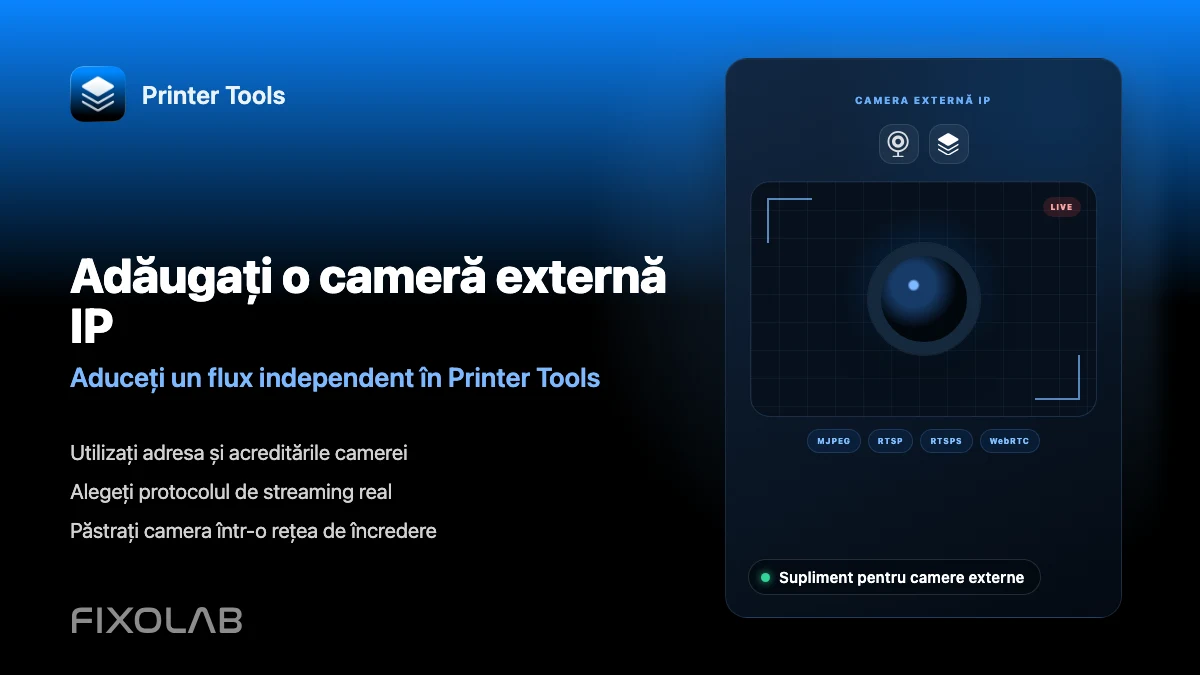
Cum să adaugi o cameră IP externă la o imprimantă 3D în Printer Tools
Adaugă o cameră IP independentă în Printer Tools prin HTTP, MJPEG, RTSP, RTSPS, TCP JPEG, WebRTC sau descoperire ONVIF.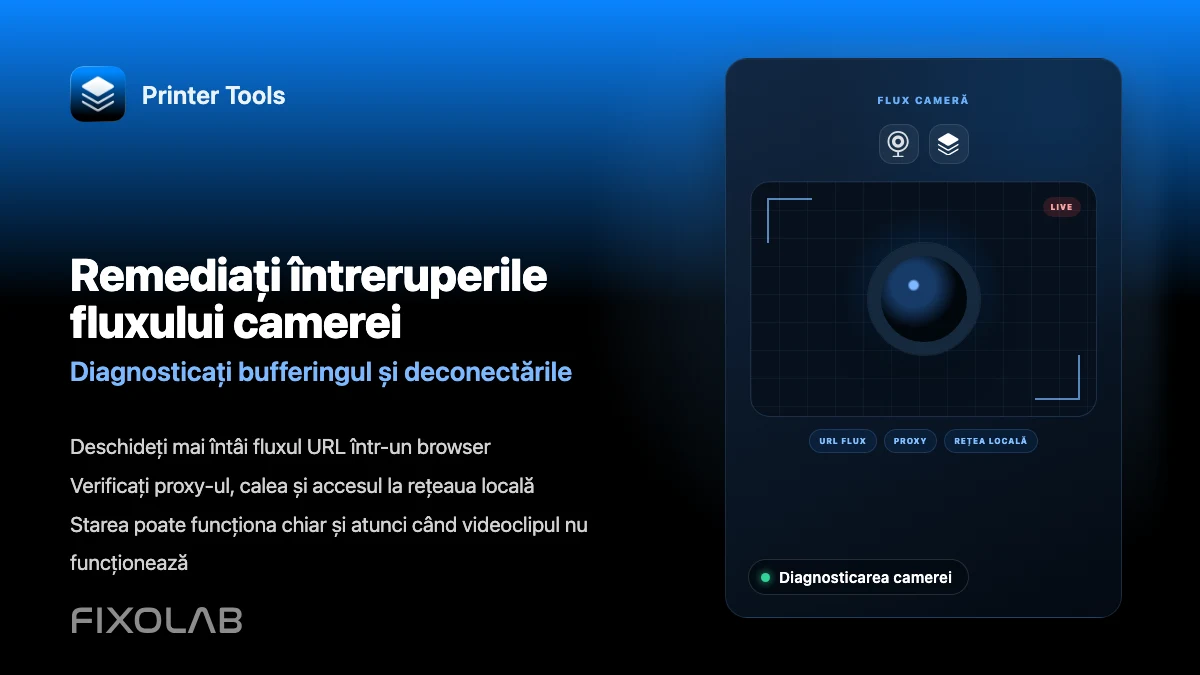
| FixoLab
Remediați întreruperile fluxului camerei (Diagnosticați bufferingul și deconectările)
Deschideți mai întâi fluxul URL într-un browser. Verificați proxy-ul, calea și accesul la rețeaua locală. Starea poate funcționa chiar și atunci când videoclipul nu funcționează.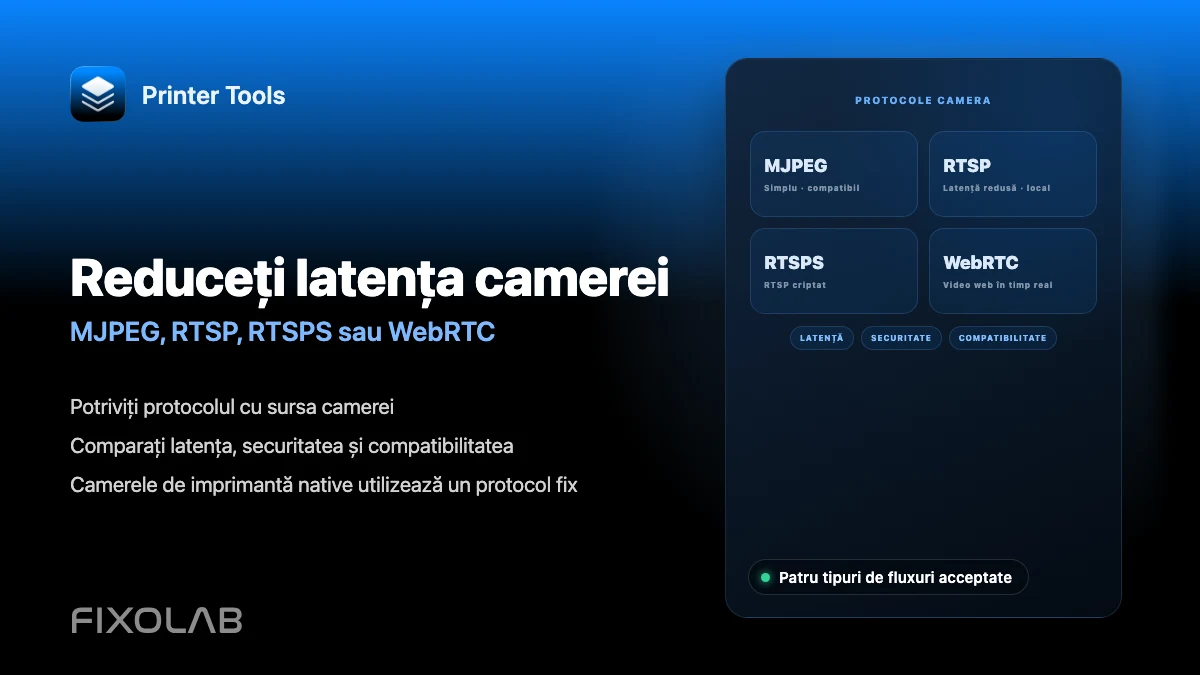
| FixoLab
Reduceți latența camerei (MJPEG, RTSP, RTSPS sau WebRTC)
Potriviți protocolul cu sursa camerei. Comparați latența, securitatea și compatibilitatea. Camerele de imprimantă native utilizează un protocol fix.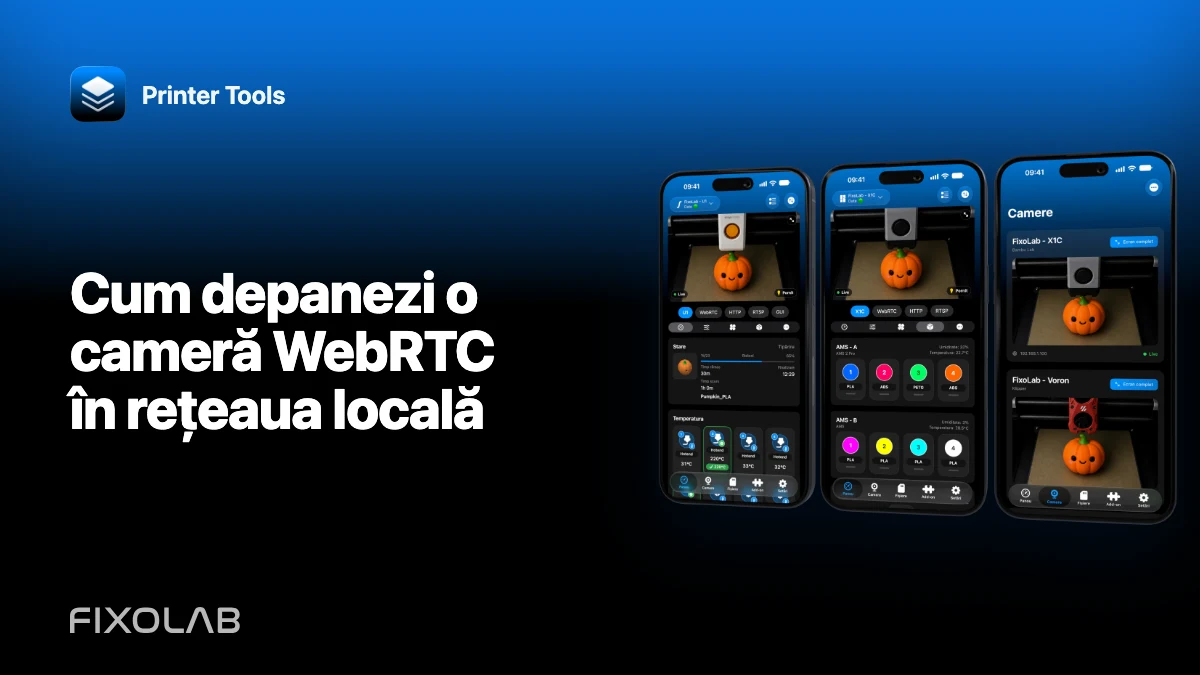
| FixoLab
Cum depanezi o cameră WebRTC în rețeaua locală
Diagnostichează semnalizarea, negocierea ICE, decodarea nativă și politicile de rețea atunci când o cameră WebRTC a imprimantei nu funcționează în Printer Tools.