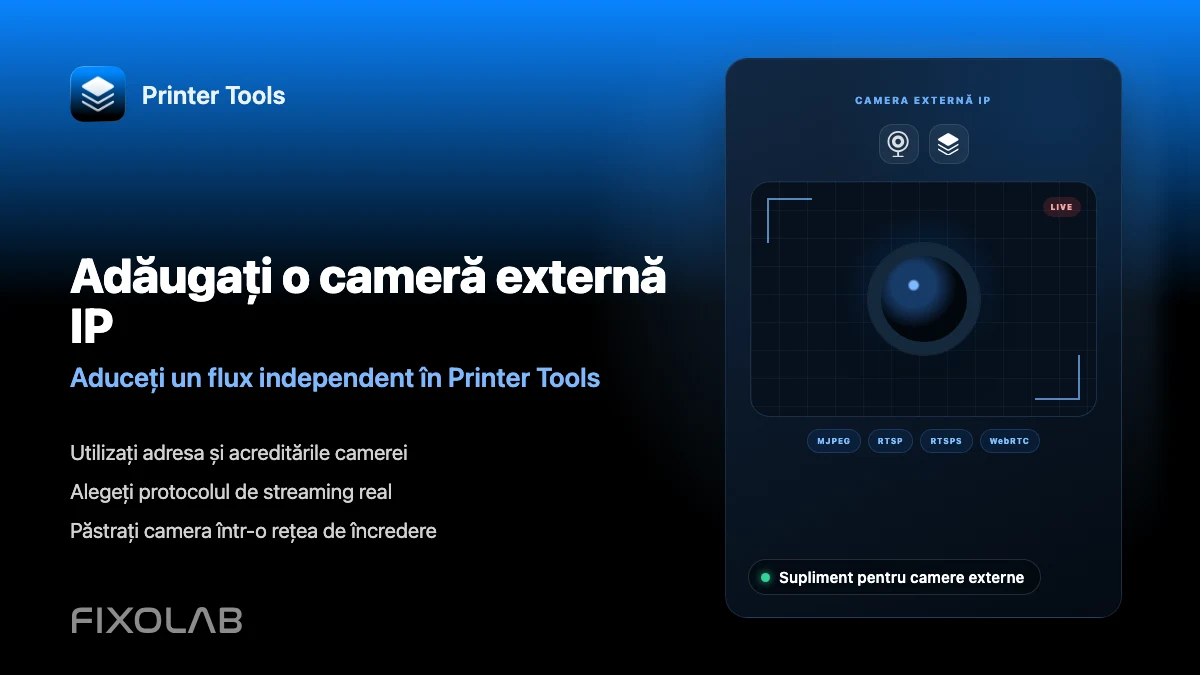
Cum să adaugi o cameră IP externă la o imprimantă 3D în Printer Tools
Camere externe în Printer Tools
Răspunsul scurt
Printer Tools poate adăuga o cameră IP independentă, separată de camera proprie a oricărei imprimante, prin HTTP, MJPEG, RTSP, RTSPS, TCP JPEG sau WebRTC, inclusiv camere ONVIF care acceptă descoperire automată pe rețeaua ta locală. Este util pentru o vedere mai largă a incintei, un al doilea unghi sau orice cameră pe care integrarea nativă a imprimantei tale nu o expune deja.
Ce ai nevoie
- O cameră IP care acceptă unul dintre protocoalele HTTP, MJPEG, RTSP, RTSPS, TCP JPEG, WebRTC sau ONVIF
- URL-ul de stream al camerei, sau suport ONVIF dacă vrei ca Printer Tools să o descopere automat
- Numele de utilizator și parola pe care le cere camera, dacă e cazul
- Camera și dispozitivul tău pe rețele care se pot accesa reciproc
Adaugă o cameră externă
- 1
Deschide configurarea camerei externe
În Printer Tools, mergi la secțiunea de addon-uri pentru cameră și alege să adaugi o cameră externă, în loc să te bazezi pe fluxul integrat al unei imprimante.
- 2
Descoper-o automat dacă acceptă ONVIF
Printer Tools poate căuta pe rețeaua ta locală prin ONVIF WS-Discovery pentru a găsi automat camere compatibile, scutindu-te de a introduce manual URL-ul de stream.
- 3
Sau introdu manual stream-ul
Pentru camerele fără ONVIF, alege protocolul corect, HTTP, MJPEG, RTSP, RTSPS, TCP JPEG sau WebRTC, și introdu URL-ul exact de stream indicat în documentația camerei.
- 4
Adaugă datele de autentificare dacă e nevoie
Introdu numele de utilizator și parola cerute de cameră, dacă nu este lăsată deschisă pe rețeaua ta locală.
- 5
Confirmă că stream-ul se încarcă
Verifică dacă apare imaginea video înainte de a te baza pe cameră în timpul unei printări, deoarece un protocol sau URL greșit poate eșua silențios, fără o eroare clară de fiecare dată.
- 6
Folosește comenzile PTZ dacă camera ta le acceptă
Camerele ONVIF cu suport pentru pan, tilt și zoom expun aceste comenzi direct din aceeași vizualizare a camerei în Printer Tools.
O cameră externă alături de imprimantele tale
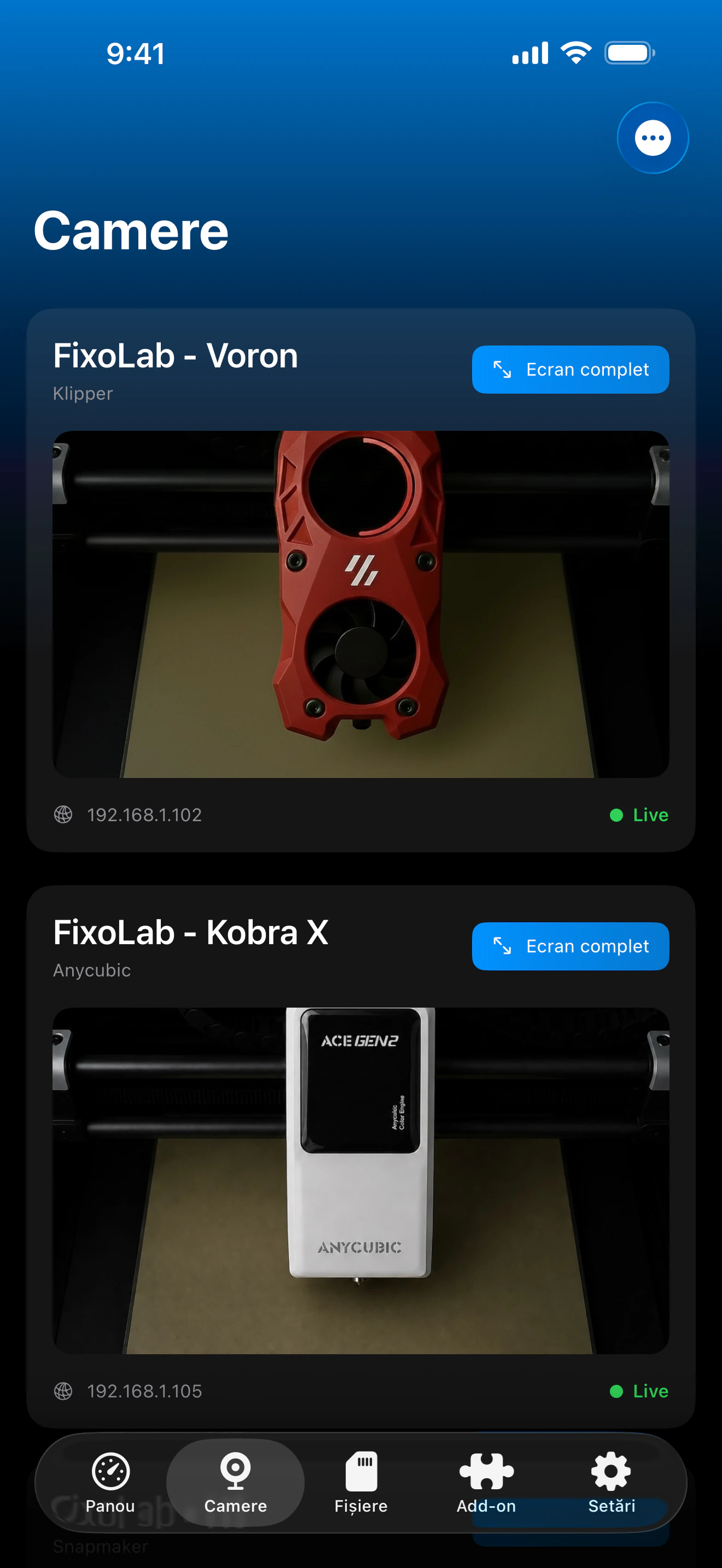
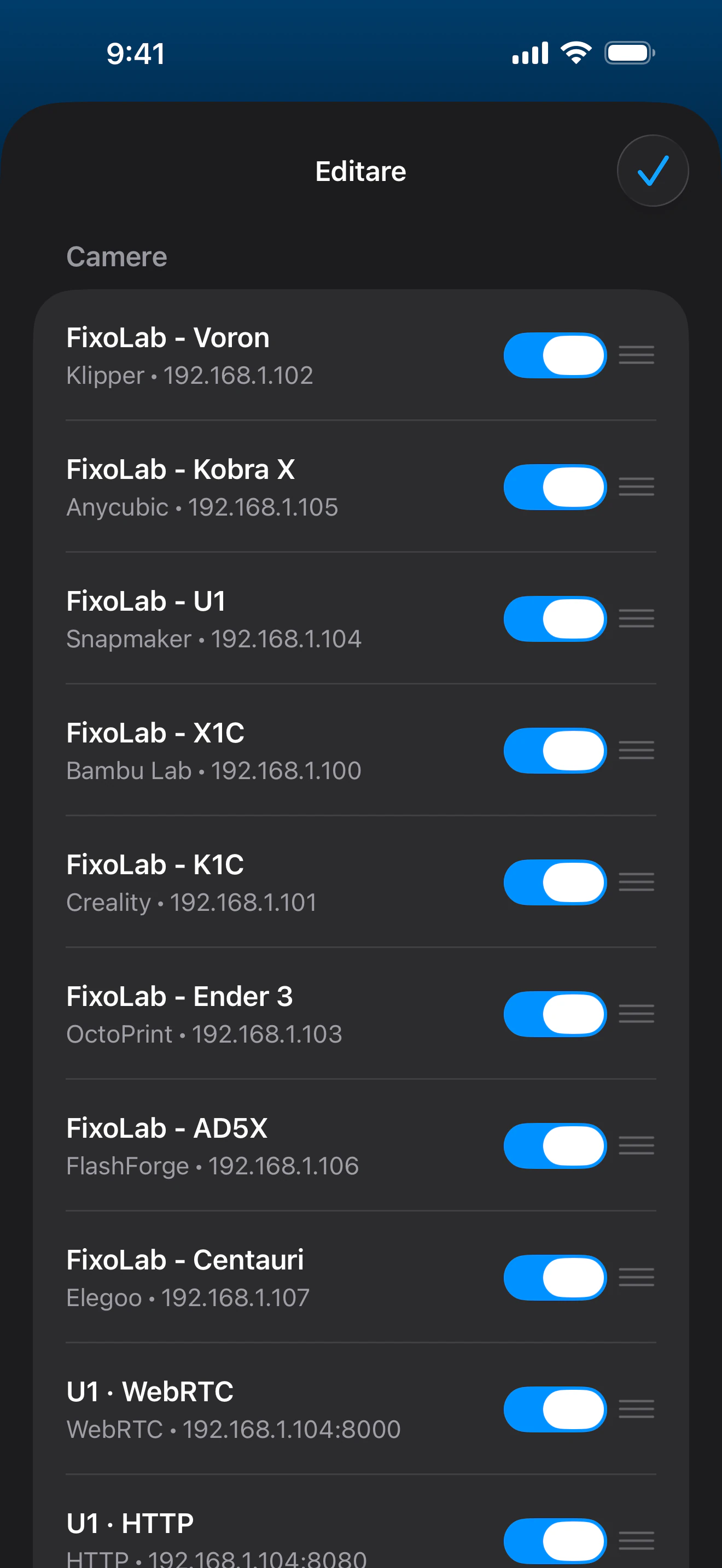
Camerele externe apar alături de imprimantele tale, cu propriul protocol, propriile date de autentificare și, pentru camerele ONVIF, comenzi PTZ.
Ce acceptă camerele externe
- Protocoalele de stream HTTP, MJPEG, RTSP, RTSPS, TCP JPEG și WebRTC
- Descoperire ONVIF pentru găsirea automată a camerelor compatibile pe rețeaua ta locală
- Comenzi PTZ pentru camerele ONVIF care acceptă pan, tilt și zoom
- Date de autentificare și setări independente pentru fiecare cameră, separate de orice conexiune la imprimantă
Ce să ții minte
- O cameră externă nu este legată de telemetria unei imprimante anume, doar de propriul stream video
- Descoperirea ONVIF găsește doar camerele care implementează efectiv WS-Discovery și se află pe un segment de rețea accesibil
- Calitatea video și latența depind în întregime de cameră și propria configurare, nu de Printer Tools
Probleme frecvente cu camerele externe
Descoperirea ONVIF nu găsește nimic
Confirmă că respectiva cameră acceptă efectiv ONVIF și WS-Discovery și că se află pe același segment de rețea cu dispozitivul tău, deoarece descoperirea nu traversează rețele Wi-Fi izolate sau subrețele separate.
URL-ul de stream a fost introdus, dar nimic nu se încarcă
Verifică din nou protocolul și formatul exact al URL-ului pe care le așteaptă camera ta, deoarece o mică diferență, cum ar fi un port sau o cale lipsă, împiedică stream-ul să se conecteze.
Camera a funcționat o dată, apoi s-a oprit
Verifică dacă adresa IP a camerei s-a schimbat după o repornire a routerului și rezervă-i o adresă statică dacă acest lucru se repetă.
Comenzile PTZ nu apar pentru o cameră ONVIF
Confirmă că respectiva cameră acceptă efectiv pan, tilt și zoom prin ONVIF, deoarece Printer Tools afișează aceste comenzi doar când camera raportează această capacitate.
Vizualizarea unei camere externe departe de casă
Camerele externe se accesează la fel ca orice alt dispozitiv local, printr-un VPN către rețeaua ta. În prezent nu sunt integrate în tunelurile de cameră la distanță ale OctoEverywhere sau Obico.
Întrebări frecvente
Pot folosi o cameră externă în locul celei integrate a imprimantei?
Da. Poți adăuga o cameră externă pentru un unghi diferit sau o vedere mai largă, pe lângă sau în locul integrării native a camerei imprimantei tale.
Funcționează cu camere de securitate generice?
Da, atât timp cât camera expune unul dintre protocoalele acceptate, HTTP, MJPEG, RTSP, RTSPS, TCP JPEG sau WebRTC, sau acceptă ONVIF pentru descoperire automată.
Trebuie să știu URL-ul exact al stream-ului?
Doar dacă respectiva cameră nu acceptă descoperire ONVIF. Camerele compatibile ONVIF pot fi găsite și adăugate automat pe rețeaua ta locală.
Pot adăuga mai multe camere externe?
Da. Camerele externe se adaugă independent, deci poți configura câte permite în mod rezonabil rețeaua și dispozitivele tale.
Ghiduri conexe
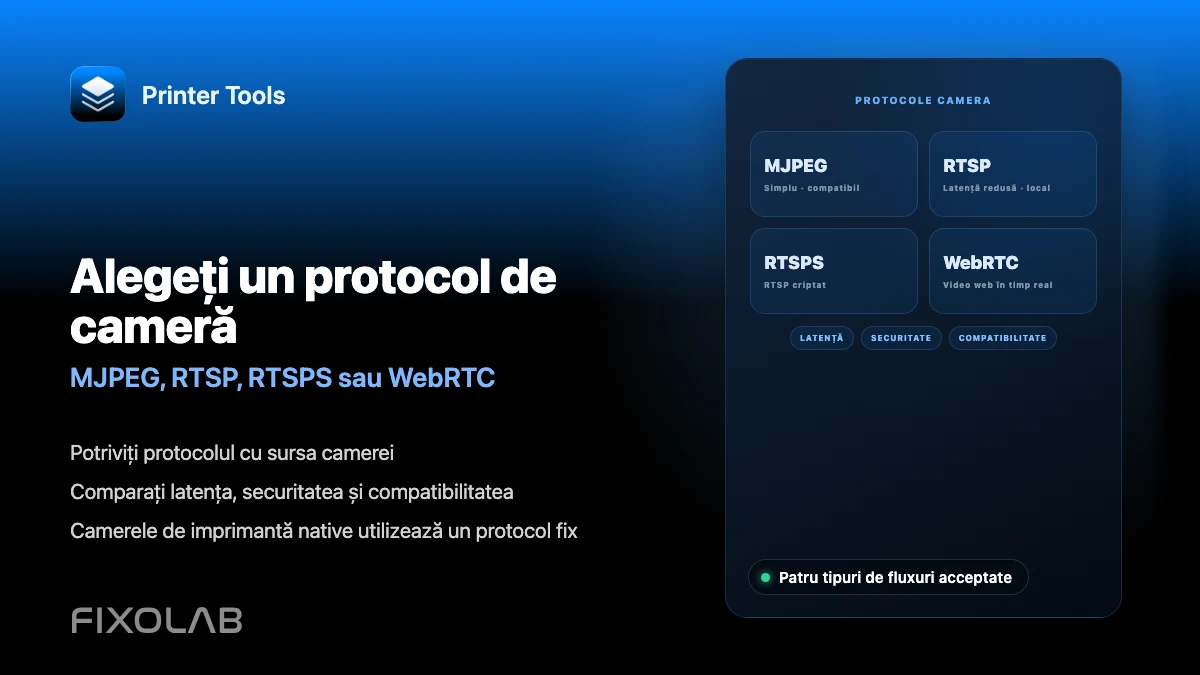
Vezi prezentarea completă a funcției de cameră
Analizează fiecare transport de cameră acceptat, de la integrările native ale imprimantelor până la camere externe ONVIF, RTSP și WebRTC.
Toate imprimantele 3D într-un singur panou
Monitorizați imprimante Bambu Lab, Klipper, OctoPrint, Creality, Snapmaker, Anycubic, Flashforge, Elegoo și Prusa dintr-o singură aplicație
Disponibilă pe Android, iPhone, iPad și Mac, cu aplicații companion pentru Apple Watch și Wear OS și acces la distanță opțional prin VPN, OctoEverywhere sau Obico
