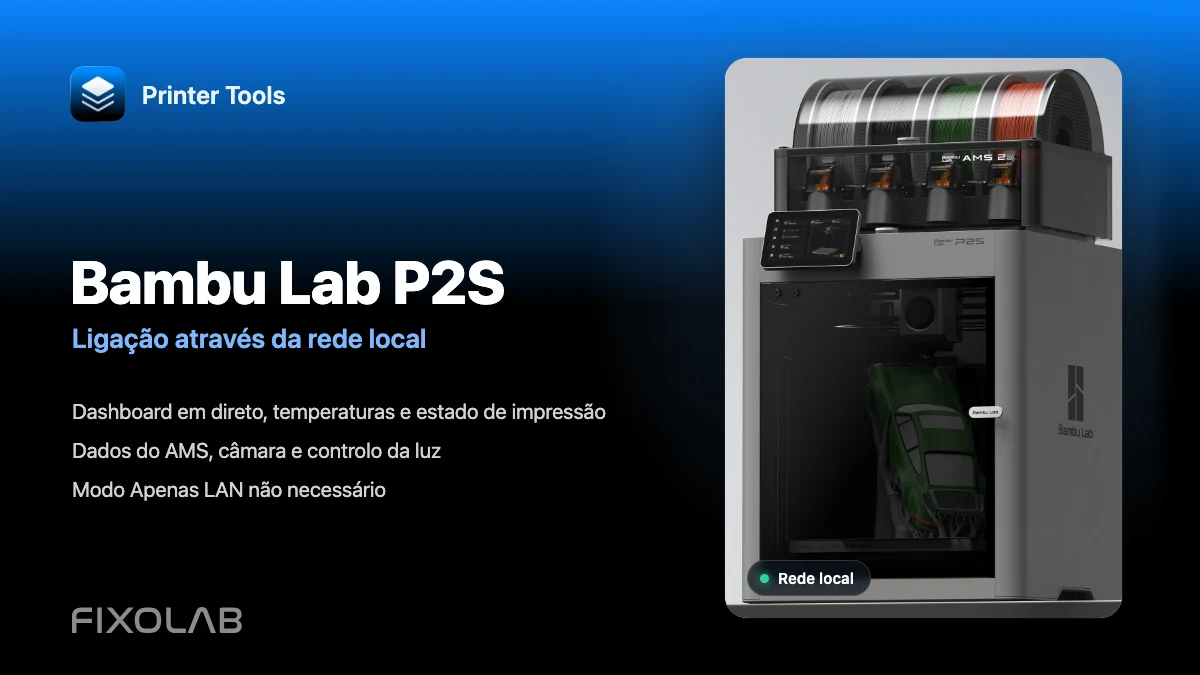
Ligar Bambu Lab P2S ao Printer Tools por LAN mantendo o Bambu Handy
Bambu Lab P2S · Configuração local
A resposta rápida
Para utilização normal, o Printer Tools não requer o modo Apenas LAN nem o modo de Programador. Com o IP local, número de série e código de acesso, pode ver a impressão, o AMS e a câmara, ou ligar e desligar a luz. A impressora pode continuar ligada à Bambu Cloud, mantendo o Bambu Handy e as suas notificações.
O que é necessário
- Printer Tools instalado no Android, iPhone, iPad ou Mac
- P2S e dispositivo com Printer Tools na mesma rede local acessível
- Endereço IP, número de série (SN) e código de acesso LAN da impressora
- Modo Apenas LAN e modo de Programador apenas para comandos avançados, como o homing dos eixos
Ligar a P2S ao Printer Tools
- 1
Decida se precisa de comandos avançados
Para dados de impressão, AMS, câmara e luz, não altere os modos Apenas LAN ou de Programador. Ative ambos apenas para ações de escrita avançadas, como o homing dos eixos.
- 2
Copie os três dados de ligação
Anote o endereço IP e o código de acesso apresentados no ecrã LAN. Obtenha o SN nas informações do dispositivo ou na etiqueta da impressora. O SN e o código são valores diferentes e ambos são obrigatórios.
- 3
Abra a configuração Bambu Lab
No Printer Tools, aceda a Definições → Impressoras e selecione Adicionar Bambu Lab. Dê-lhe um nome fácil de reconhecer, por exemplo, “P2S Oficina”.
- 4
Introduza o IP, o SN e o código
Cole cada valor no campo correspondente e guarde. Mantenha o código privado; se o regenerar na P2S, atualize-o também no Printer Tools.
- 5
Confirme a ligação em direto
Abra o Dashboard e selecione a P2S. Em poucos segundos deverá ver estado, temperaturas e progresso. A câmara integrada é detetada automaticamente e usa a transmissão RTSPS segura.
Como aparece no Printer Tools
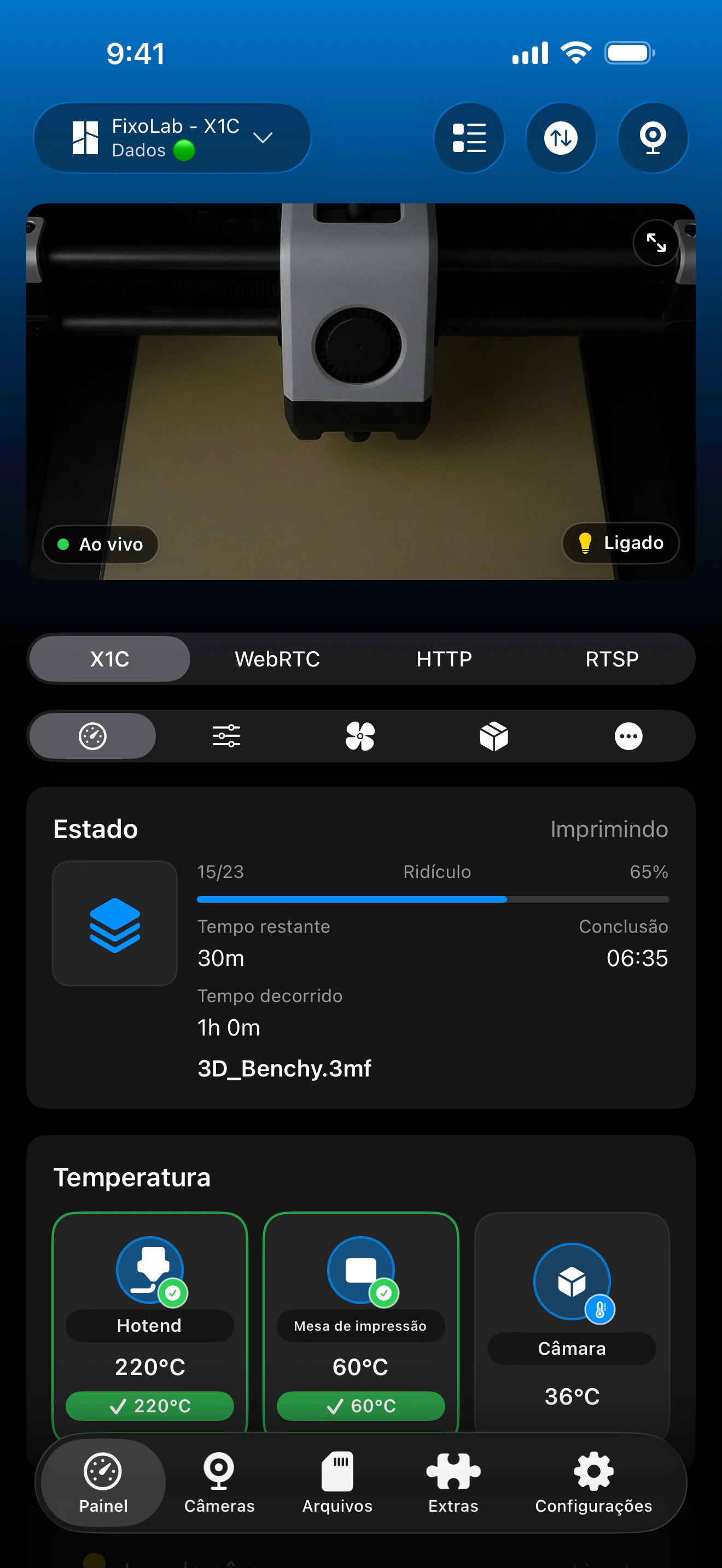
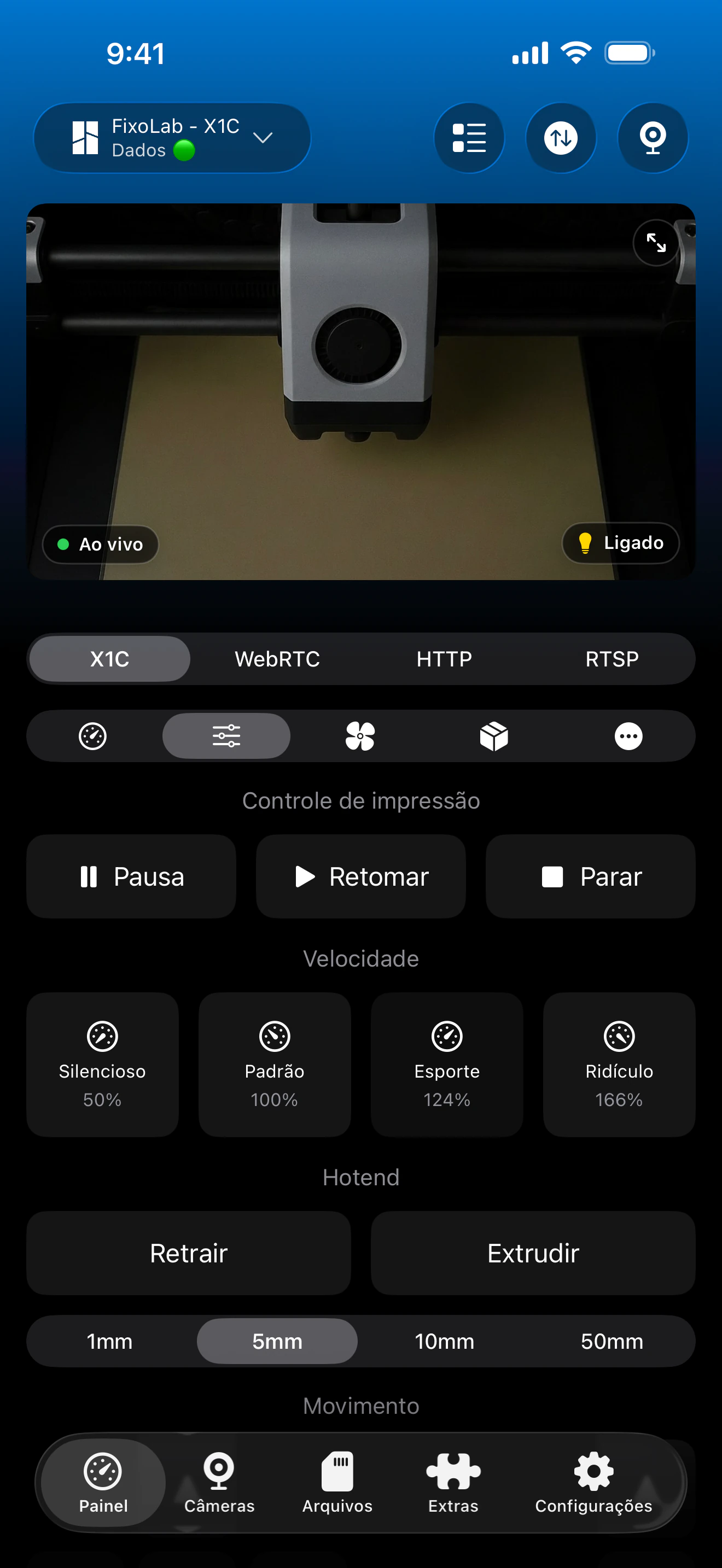
Capturas reais da integração Bambu Lab. Nestas imagens de referência está selecionada uma X1C; o Printer Tools deteta automaticamente uma P2S configurada e apresenta a mesma estrutura com os dados suportados pelo firmware.
O que funciona após a ligação
- Estado, progresso, tempo restante e camadas em direto
- Temperaturas do bico, mesa e câmara, alertas e códigos HMS
- Câmara P2S por RTSPS e informação AMS fornecida pelo firmware
- Controlo da luz sem os modos Apenas LAN ou de Programador
- Navegação de ficheiros por FTPS, com miniaturas quando disponíveis
- Comandos avançados, como o homing dos eixos, depois de ativar ambos os modos
Se a P2S não ligar
Não aparecem dados
Confirme o IP, SN e código de acesso, a comunicação na rede local e a permissão Rede local do Printer Tools. Os modos Apenas LAN e de Programador não são necessários para monitorizar.
A impressora está inacessível
Confirme que ambos os dispositivos comunicam na mesma rede. Wi-Fi de convidados, isolamento de clientes, regras VLAN ou um perfil VPN podem bloquear o tráfego local.
A autenticação falha
Volte a introduzir o SN e o código sem espaços. Se o código foi regenerado, substitua o valor antigo no Printer Tools.
Um comando avançado não responde
Ative os modos Apenas LAN e de Programador antes de ações como o homing dos eixos. As funções cloud do Bambu Handy ficam indisponíveis enquanto o modo Apenas LAN estiver ativo.
A câmara fica preta
Feche temporariamente outros visualizadores, confirme primeiro a ligação local e volte a abrir o Dashboard. O firmware instalado também pode influenciar a disponibilidade.
Acesso fora de casa
Esta configuração é local por definição. Uma VPN para a rede doméstica preserva a ligação sem cloud e é a opção recomendada para utilizadores experientes. O Printer Tools também suporta OctoEverywhere e Obico como serviços remotos geridos opcionais, mas essas alternativas deixam de ser estritamente sem cloud. Não encaminhe no router portas MQTT, FTPS ou da câmara.
Perguntas frequentes
Preciso de uma conta Bambu Lab?
Não. O Printer Tools não exige início de sessão na Bambu Lab para esta ligação local.
A câmara da P2S funciona?
Sim. O Printer Tools reconhece a P2S e utiliza automaticamente o transporte RTSPS seguro suportado pelo modelo.
Posso manter o Bambu Handy e as notificações?
Sim. No modo normal, o Printer Tools mostra localmente a impressão, o AMS e a câmara e controla a luz. Só o modo Apenas LAN interrompe as funções cloud do Bambu Handy.
A ligação é realmente local?
Sim. O Printer Tools liga-se diretamente ao IP da P2S por MQTT local sobre TLS, FTPS e RTSPS. A impressora pode continuar ligada separadamente à Bambu Cloud para o Bambu Handy.
Guias relacionados
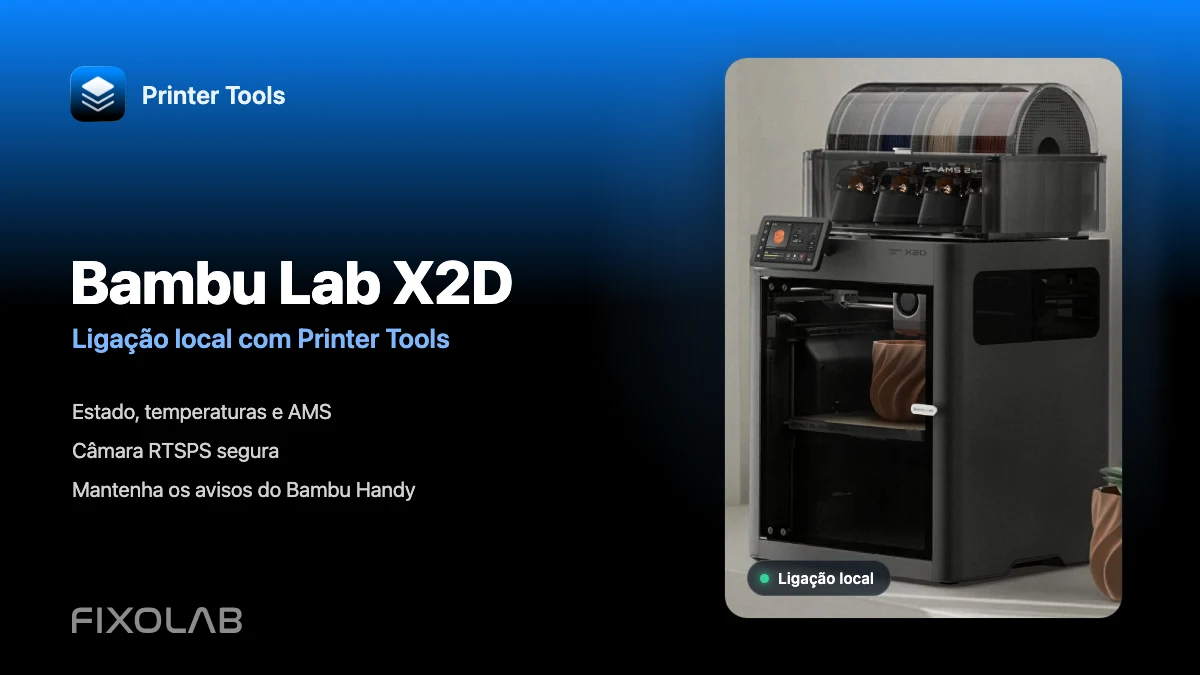
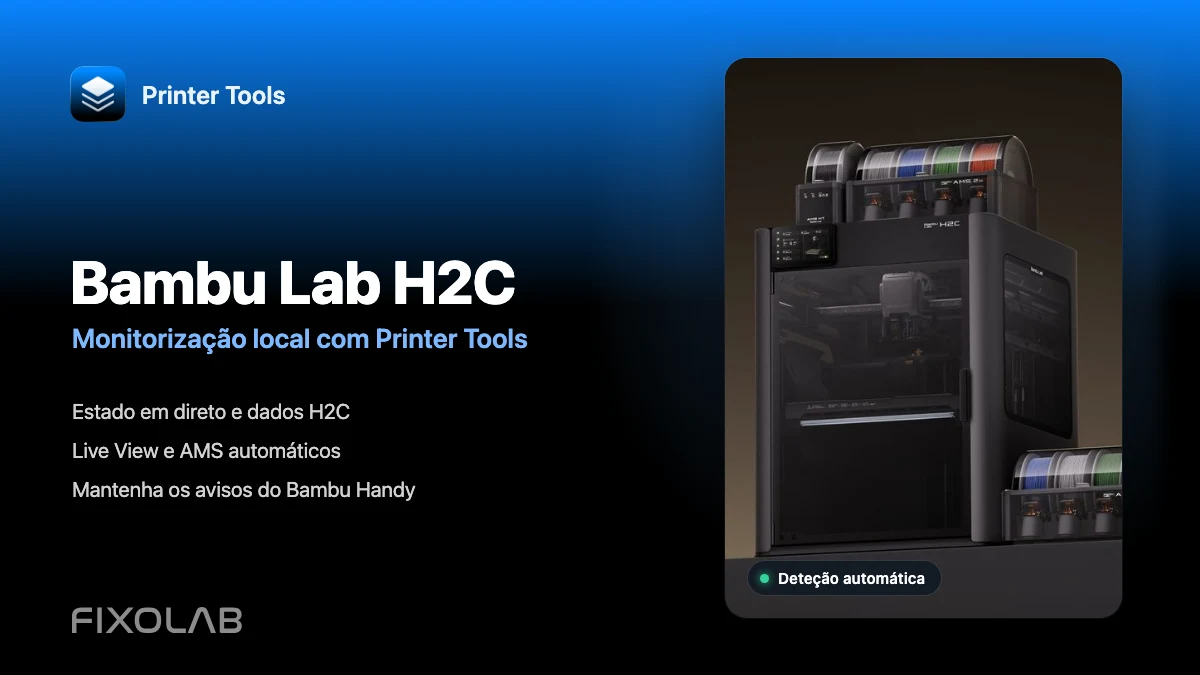
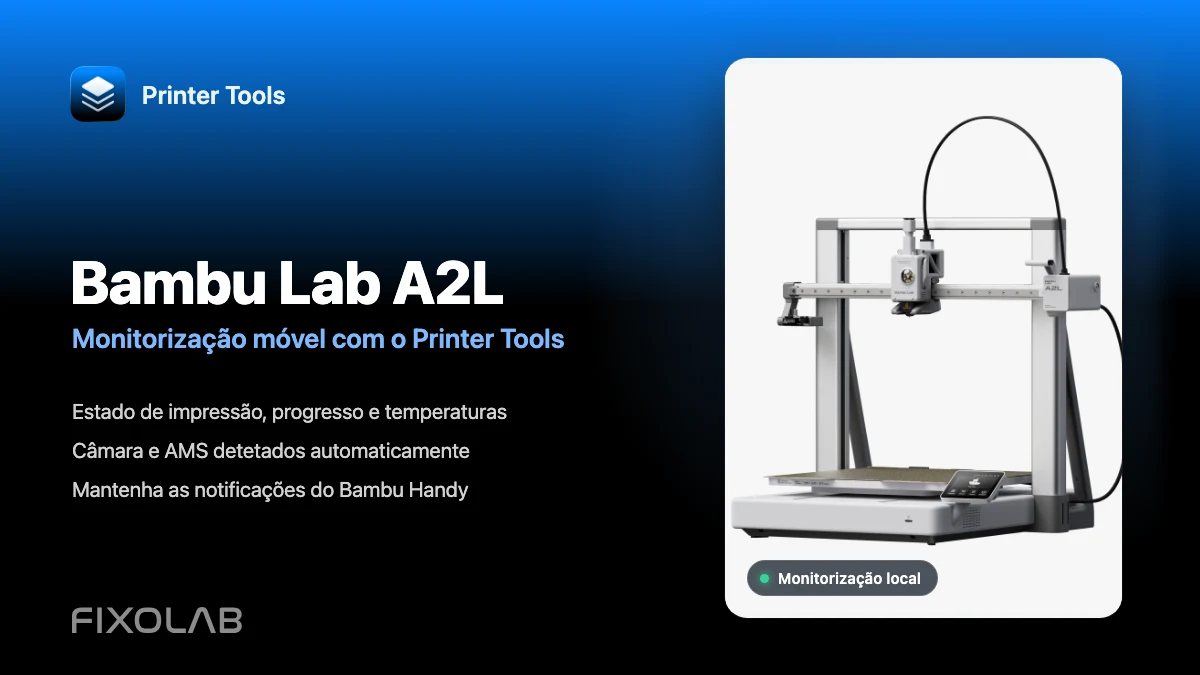
Consulte toda a compatibilidade Bambu Lab
Veja modelos compatíveis, funções verificadas, limitações conhecidas e opções de acesso remoto.
Todas as suas impressoras 3D num único painel
Monitorize impressoras Bambu Lab, Klipper, OctoPrint, Creality, Snapmaker, Anycubic, Flashforge, Elegoo e Prusa a partir de uma única app
Disponível para Android, iPhone, iPad e Mac, com apps complementares para Apple Watch e Wear OS e acesso remoto opcional por VPN, OctoEverywhere ou Obico
