Napraw przerwy w transmisji kamery (Diagnozuj buforowanie i rozłączenia)
Diagnostyka kamery
Diagnozuj buforowanie i rozłączenia.
- Najpierw otwórz strumień URL w przeglądarce.
- Sprawdź serwer proxy, ścieżkę i dostęp do sieci lokalnej.
- Status może działać nawet wtedy, gdy wideo nie.
Najpierw określ rodzaj przerwy
- Nie pojawia się żadna klatka: przed zmianą jakości sprawdź protokół, port, ścieżkę i uwierzytelnianie.
- Obraz uruchamia się, a potem zamiera: sprawdź limity sesji, timeout proxy, buforowanie i stabilność Wi-Fi.
- Problem występuje tylko po restarcie routera lub poza domem: sprawdź zmianę adresu i osobno przetestuj trasę lokalną oraz zdalną.
Przetestuj dokładne źródło
Przetestuj ten sam lokalny adres poza Printer Tools. HTTP lub MJPEG można sprawdzić w przeglądarce, natomiast RTSP i RTSPS wymagają zgodnego odtwarzacza. Panel kamery, endpoint pojedynczego zdjęcia i ciągły strumień nie są zamienne. Nie umieszczaj danych logowania na zrzutach, w logach ani w wiadomościach do pomocy.
Sprawdź cały łańcuch połączenia
- Potwierdź schemat, port i ścieżkę w dokumentacji dokładnego modelu kamery i wersji firmware.
- Sprawdź, czy hasło, token dostępu lub sesja kamery wygasają po przewidywalnym czasie.
- Jeśli używasz reverse proxy, sprawdź timeout odczytu i reguły buforowania. Przed zmianą Printer Tools porównaj z bezpośrednim strumieniem lokalnym.
Wyklucz zmiany w sieci lokalnej
- Urządzenie i kamera muszą znajdować się w osiągalnych segmentach bez Wi-Fi dla gości i izolacji punktów dostępu pomiędzy nimi.
- Zarezerwuj lokalny adres kamery, jeśli DHCP zmienia go po restarcie.
- Porównaj działanie blisko punktu dostępu i tymczasowo wyłącz VPN lub przekaźnik. Zmieniaj jeden warunek naraz.
Traktuj telemetrię i wideo jako osobne trasy
Stan drukarki może nadal działać, gdy wideo zawodzi, ponieważ oba połączenia mogą używać innych endpointów, danych logowania i protokołów. Najpierw uruchom ponownie sam strumień kamery. Jeśli problem pozostaje, kolejno uruchom ponownie aplikację, kamerę i router zamiast resetować całe połączenie z drukarką.
Zbierz dane bez ujawniania sekretów
- Zapisz protokół, czas do awarii i to, czy test był lokalny czy zdalny, ale nie pełny adres zawierający dane logowania.
- Zanotuj, czy ten sam strumień działa w innym zgodnym kliencie i czy jednocześnie może go oglądać tylko jedno urządzenie.
- Udostępnij oczyszczony błąd i czas. Usuń nazwy użytkowników, hasła, tokeny, publiczne adresy i numery seryjne kamery.
Oficjalne źródła: RFC 7826 — RTSP 2.0 · MDN — WebRTC API

Wszystkie drukarki 3D w jednym panelu
Monitoruj drukarki Bambu Lab, Klipper, OctoPrint, Creality, Snapmaker, Anycubic, Flashforge, Elegoo i Prusa w jednej aplikacji
Dostępna na Androida, iPhone'a, iPada i Maca, z aplikacjami towarzyszącymi na Apple Watch i Wear OS oraz opcjonalnym dostępem zdalnym przez VPN, OctoEverywhere lub Obico
| FixoLab
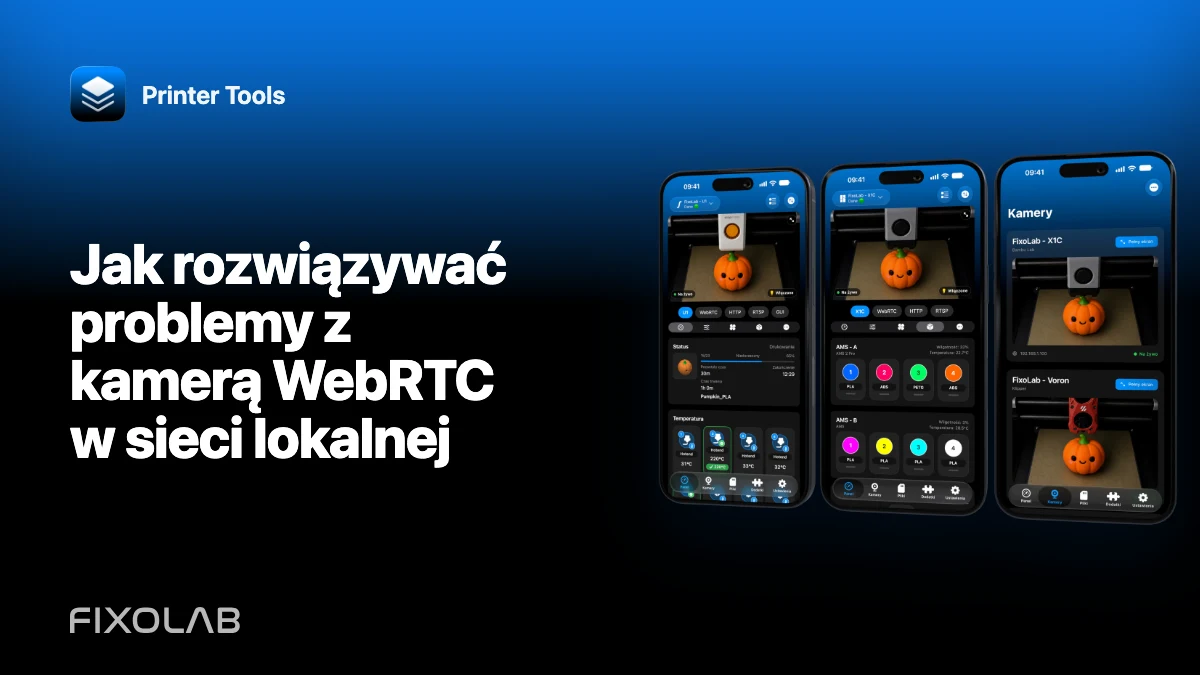
Jak rozwiązywać problemy z kamerą WebRTC w sieci lokalnej
Diagnozuj sygnalizację, negocjację ICE, natywne dekodowanie i zasady sieciowe, gdy kamera WebRTC drukarki nie działa w Printer Tools.
| FixoLab
Jak dodać zewnętrzną kamerę IP do drukarki 3D w Printer Tools
Dodaj niezależną kamerę IP do Printer Tools przez HTTP, MJPEG, RTSP, RTSPS, TCP JPEG, WebRTC lub wykrywanie ONVIF.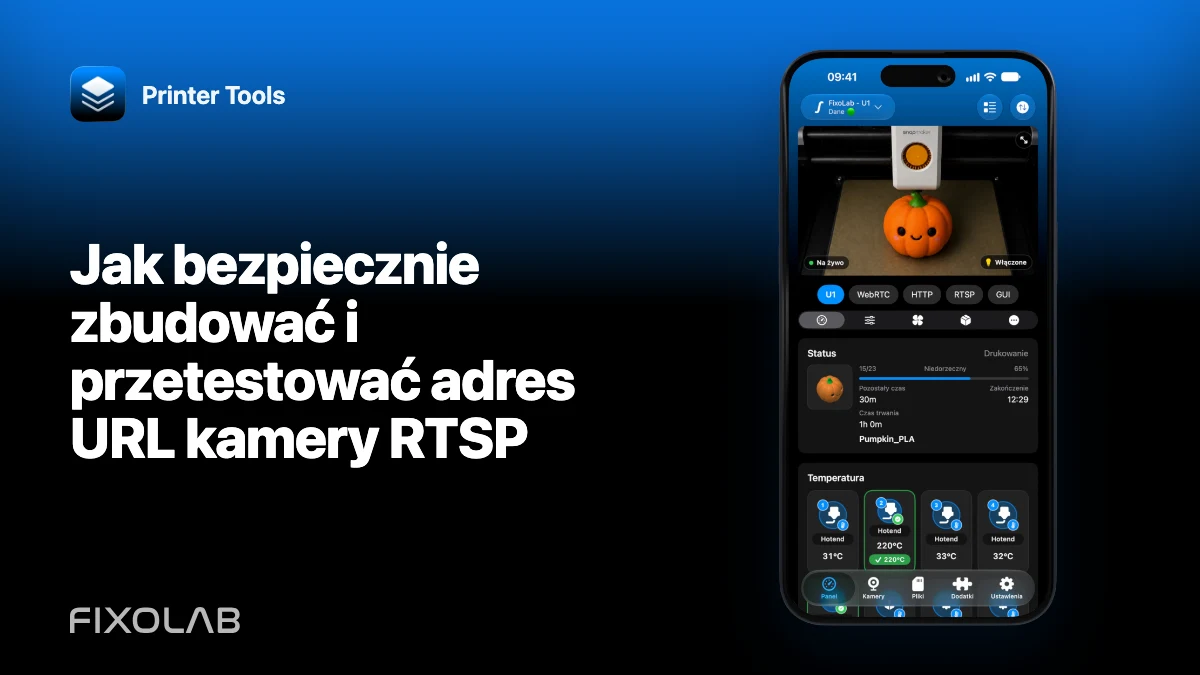
| FixoLab
Jak bezpiecznie zbudować i przetestować adres URL kamery RTSP
Ustal lokalny host, port, ścieżkę i dane logowania kamery RTSP, a następnie dodaj ją do Printer Tools bez ujawniania sekretów.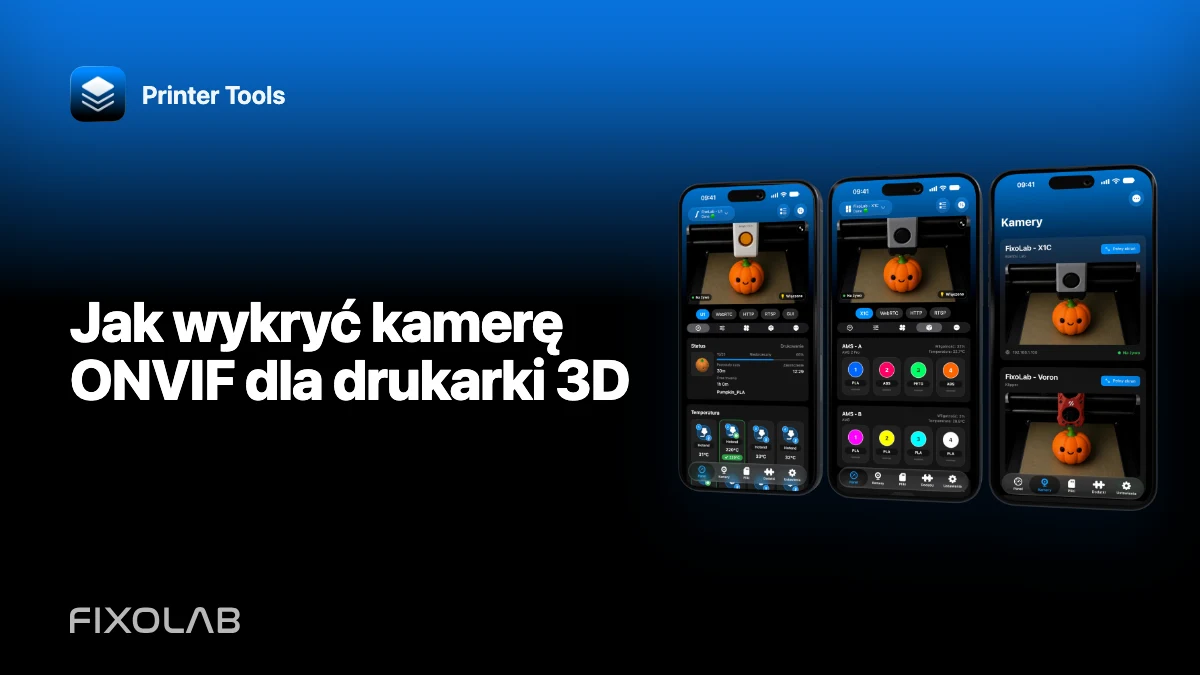
| FixoLab
Jak wykryć kamerę ONVIF dla drukarki 3D
Znajdź zgodną kamerę ONVIF w sieci lokalnej, sprawdź jej profil i dodaj strumień do Printer Tools bez udostępniania jej w internecie.