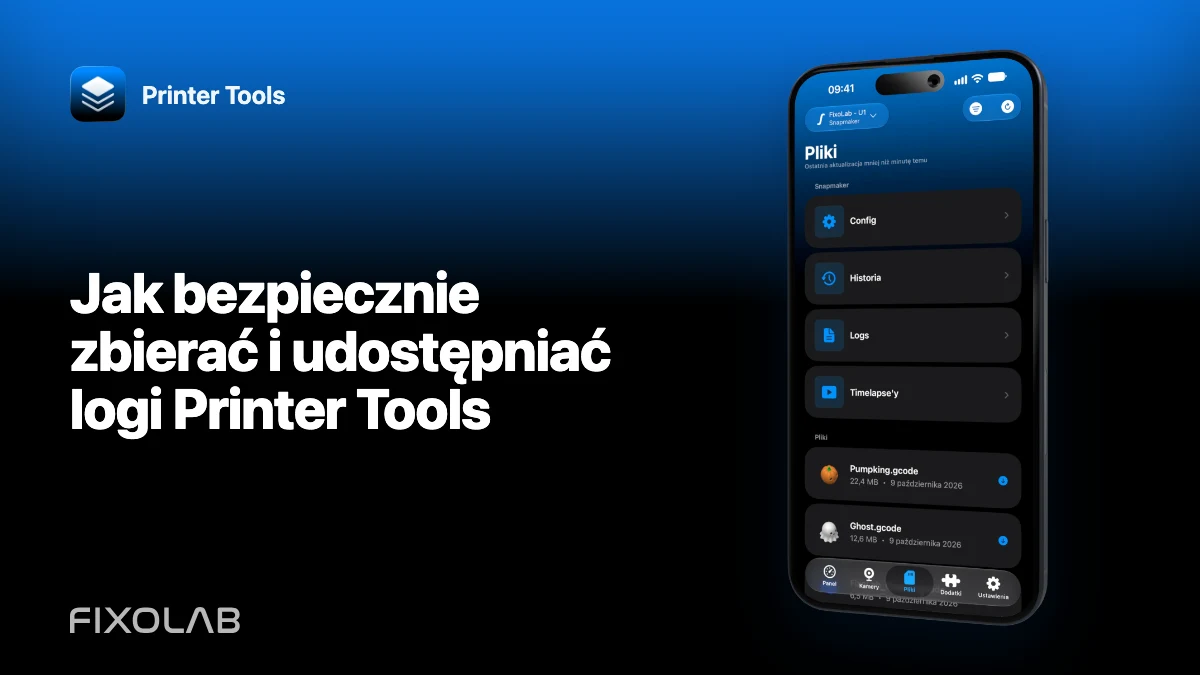
Jak bezpiecznie zbierać i udostępniać logi Printer Tools
Przydatny log dla wsparcia rejestruje awarię możliwie blisko chwili, w której wystąpiła, i łączy ją z jasnym kontekstem. Wysyłanie kolejnych zrzutów czarnego obrazu z kamery lub ponowna instalacja przed eksportem mogą usunąć dowody potrzebne do odróżnienia problemów z wykrywaniem modelu, siecią, uwierzytelnianiem i natywnym odtwarzaniem.
Printer Tools oferuje zaszyfrowany eksport logu, dzięki czemu plik diagnostyczny można przekazać bez umieszczania czytelnych danych drukarki w publicznej wiadomości.

Wszystkie drukarki 3D w jednym panelu
Monitoruj drukarki Bambu Lab, Klipper, OctoPrint, Creality, Snapmaker, Anycubic, Flashforge, Elegoo i Prusa w jednej aplikacji
Dostępna na Androida, iPhone'a, iPada i Maca, z aplikacjami towarzyszącymi na Apple Watch i Wear OS oraz opcjonalnym dostępem zdalnym przez VPN, OctoEverywhere lub Obico
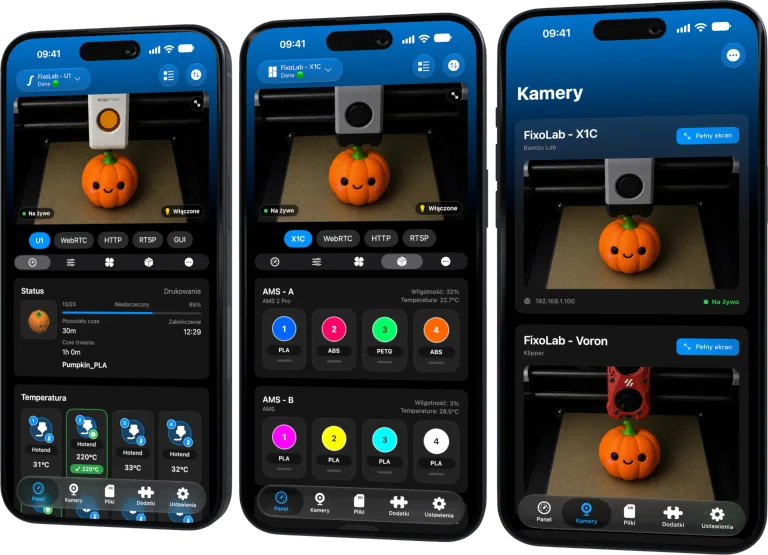
Najpierw zapisz środowisko
Przed odtworzeniem problemu zanotuj:
- wersję i kompilację Printer Tools;
- wersję Androida, iOS, iPadOS lub macOS;
- dokładny model drukarki lub kamery;
- wersję oprogramowania drukarki;
- typ połączenia oraz to, czy jesteś w sieci lokalnej, w VPN, czy korzystasz z zarządzanej usługi zdalnej;
- ostatnią czynność przed awarią.
Ten kontekst zapobiega przypisaniu prawidłowego wpisu o błędzie do niewłaściwego protokołu lub wersji aplikacji.
Odtwórz problem raz w kontrolowanych warunkach
Przestań obsługiwać pracującą drukarkę i nie zmieniaj kilku ustawień naraz. Otwórz odpowiedni pulpit, widok plików lub kamerę i odtwórz objaw jeden raz.
Jeśli aplikacja się zamknie, uruchom ją ponownie bez czyszczenia danych. Jeśli urządzenie lub drukarka aktualizuje oprogramowanie, poczekaj na zakończenie tego procesu, zamiast wymuszać awarię.
Eksportuj zaraz po wystąpieniu objawu
Otwórz Printer Tools > Ustawienia, przewiń do sekcji wsparcia lub logów i utwórz zaszyfrowany eksport. Nazwa pliku zawiera znacznik czasu, dzięki czemu zespół wsparcia może powiązać go z Twoim zgłoszeniem.
Nie zmieniaj rozszerzenia zaszyfrowanego pliku tak, by wyglądał na zwykły tekst, i nie próbuj wklejać jego binarnej zawartości do czatu.
Nie umieszczaj sekretów w wiadomości
Nie dołączaj do tekstu wiadomości LAN Access Code, kluczy API, Check Code, haseł kamery, uwierzytelnionych adresów URL, kluczy prywatnych ani niezamaskowanych tokenów. Zaszyfrowany plik nie jest pozwoleniem na powtarzanie tych wartości gdzie indziej.
Przytnij zrzuty ekranu tak, aby nie było widać banerów powiadomień, adresów e-mail ani niezwiązanych urządzeń. Jeśli dane logowania zostały ujawnione, zmień je, nawet jeśli wiadomość została usunięta.
Określ, której funkcji dotyczy problem
Napisz, czy telemetria, pliki, sterowanie i kamera przestają działać razem, czy osobno. W przypadku kamery podaj protokół, jeśli go znasz. W przypadku WebRTC napisz, czy Live View pozostał w trakcie łączenia, pokazał jedną klatkę, czy zamknął aplikację.
Zwięzła oś czasu jest bardziej przydatna niż ogólne stwierdzenie, że aplikacja nie działa.
Wysyłaj uzgodnionym kanałem wsparcia
Udostępnij zaszyfrowany plik wyłącznie osobie ze wsparcia, która prowadzi zgłoszenie. Nie przesyłaj go do publicznego zgłoszenia ani wpisu w społeczności. Prywatny klucz deszyfrujący musi pozostać poza repozytorium i nie jest przeznaczony dla użytkowników.
Gdy wsparcie potwierdzi odbiór, zachowaj oryginał do czasu rozwiązania sprawy. Następnie usuń lokalne kopie zgodnie z własnymi potrzebami dotyczącymi przechowywania.
Nie resetuj niczego przed zapisaniem dowodów
Ponowna instalacja, usunięcie drukarki lub przywrócenie urządzenia do ustawień fabrycznych może wymazać stan bez naprawy sieci. Najpierw wyeksportuj log, a potem wykonaj najmniejszy test, o który poproszono.
Do wstępnej diagnozy użyj listy kontrolnej połączenia przed kontaktem ze wsparciem.
Najczęściej zadawane pytania
Czy mogę sam otworzyć zaszyfrowany plik?
Jest przeznaczony do chronionego procesu wsparcia. Nie publikuj go i nie konwertuj na zwykły tekst.
Czy powinienem wielokrotnie odtwarzać awarię?
Nie. Jedno kontrolowane odtworzenie i natychmiastowy eksport są zwykle lepsze i bezpieczniejsze.
Czy mogę dodać kod dostępu do wiadomości na czacie?
Nie. Wsparcie nie powinno potrzebować danych logowania drukarki zapisanych zwykłym tekstem.
Czy powinienem przeinstalować aplikację przed eksportem?
Nie. Najpierw zachowaj stan z błędem i dowody, chyba że wsparcie poda konkretny powód resetu.
Wszystkie drukarki 3D w jednym panelu
Monitoruj drukarki Bambu Lab, Klipper, OctoPrint, Creality, Snapmaker, Anycubic, Flashforge, Elegoo i Prusa w jednej aplikacji
Dostępna na Androida, iPhone'a, iPada i Maca, z aplikacjami towarzyszącymi na Apple Watch i Wear OS oraz opcjonalnym dostępem zdalnym przez VPN, OctoEverywhere lub Obico
| FixoLab
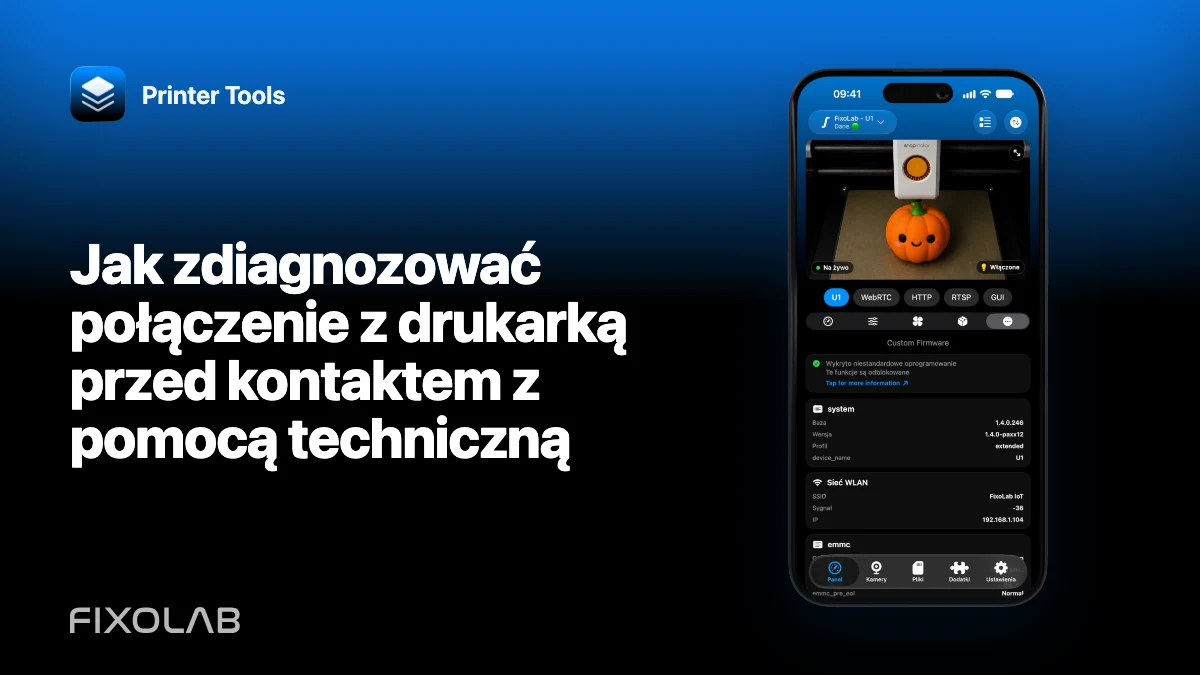
Jak zdiagnozować połączenie z drukarką przed kontaktem z pomocą techniczną
Skorzystaj z dziesięciominutowej listy kontrolnej, aby oddzielić obsługę modelu, adres, dane logowania, zasady sieci, ograniczenia funkcji i regresje aplikacji przed wysłaniem logów.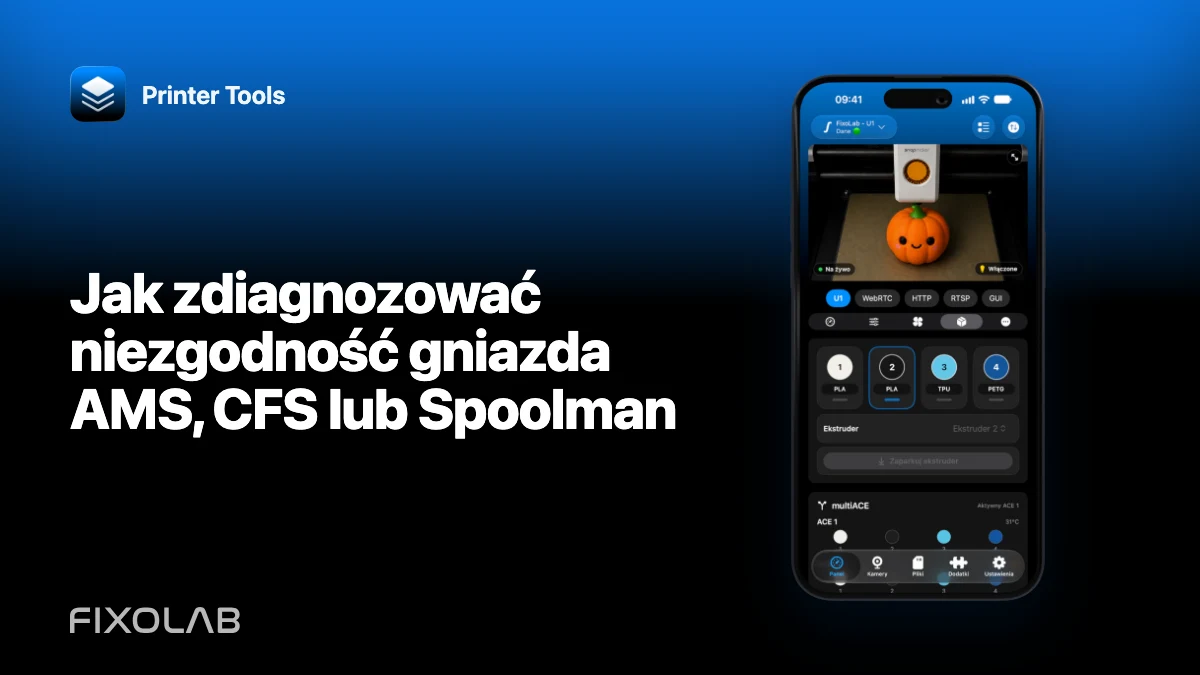
| FixoLab
Jak zdiagnozować niezgodność gniazda AMS, CFS lub Spoolman
Oddziel fizyczną tożsamość gniazda, mapowanie drukarki i zewnętrzne zapasy, gdy filament znajduje się w niewłaściwym miejscu.
| FixoLab
Dlaczego postęp druku skacze po wstrzymaniu lub ponownym połączeniu
Wyjaśnij postęp oparty na bajtach, migawki serwera i ponowną synchronizację, gdy procent druku nagle się zmienia.
| FixoLab
Dlaczego pozostały czas wydruku różni się między aplikacją a drukarką
Zrozum szacowanie przez slicer, aktualizacje oprogramowania sprzętowego i czas odświeżania klienta, gdy wartości pozostałego czasu się nie zgadzają.