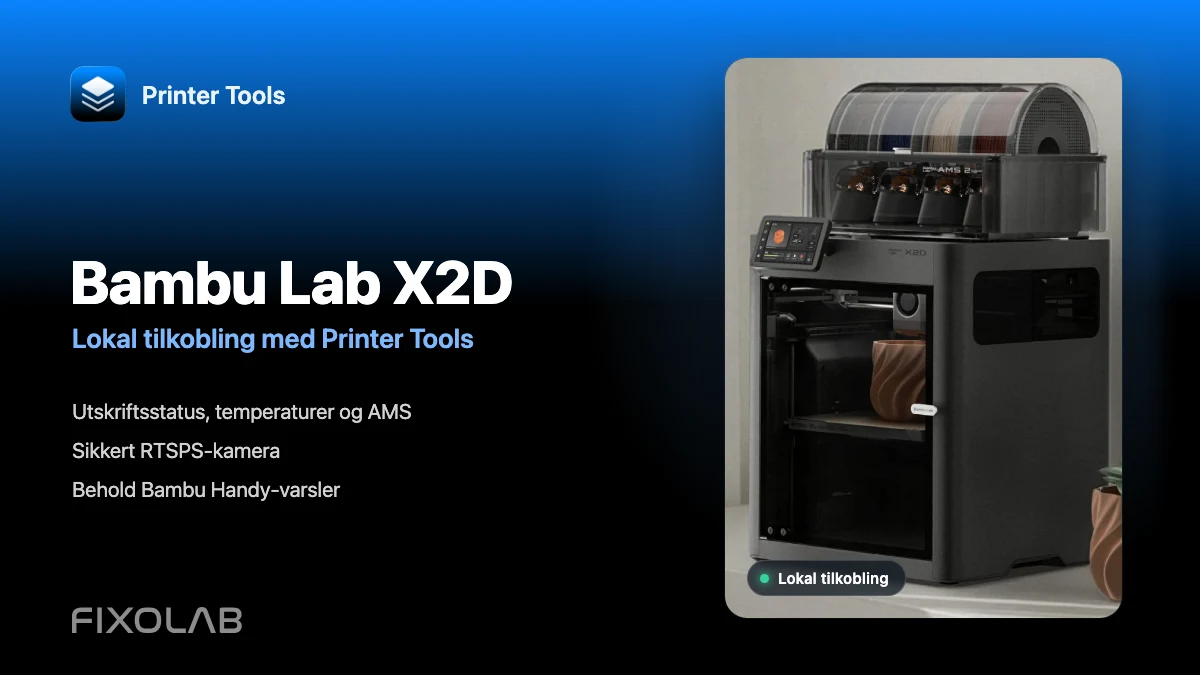
Koble Bambu Lab X2D til Printer Tools via LAN
Bambu Lab X2D · Lokalt oppsett
Kort fortalt
Printer Tools krever verken Kun LAN-modus eller Utviklermodus ved vanlig bruk. Med lokal IP-adresse, serienummer og tilgangskode kan du se utskriftsdata, AMS og kamera og slå lyset av og på. Skriveren kan forbli koblet til Bambu Cloud, slik at Bambu Handy og varsler fortsetter å virke.
Dette trenger du
- Printer Tools installert på Android, iPhone, iPad eller Mac
- X2D og enheten med Printer Tools på samme tilgjengelige lokalnettverk
- Skriverens IP-adresse, serienummer (SN) og LAN-tilgangskode
- Kun LAN-modus og Utviklermodus bare for avanserte kontroller som homing av aksene
Koble X2D til Printer Tools
- 1
Avgjør om du trenger avanserte kontroller
For utskriftsdata, AMS, kamera og lys trenger du ikke endre Kun LAN-modus eller Utviklermodus. Aktiver begge bare for avanserte skrivehandlinger som homing av aksene.
- 2
Noter de tre tilkoblingsverdiene
Noter IP-adressen og tilgangskoden på LAN-skjermen. Finn SN i enhetsinformasjonen eller på skriveretiketten. SN og tilgangskode er ulike verdier, og begge kreves.
- 3
Åpne Bambu Lab-oppsettet
Gå i Printer Tools til Innstillinger → Skrivere og velg Legg til Bambu Lab. Gi skriveren et tydelig navn, for eksempel «X2D Verksted».
- 4
Skriv inn IP, SN og tilgangskode
Lim inn hver verdi i riktig felt og lagre. Hold koden privat. Hvis du genererer en ny kode på X2D, må du også oppdatere Printer Tools.
- 5
Kontroller direkteforbindelsen
Åpne Dashboard og velg X2D. Etter noen sekunder skal status, temperaturer og utskriftsfremdrift vises. Det innebygde kameraet oppdages automatisk og bruker en sikker RTSPS-strøm.
Slik ser det ut i Printer Tools
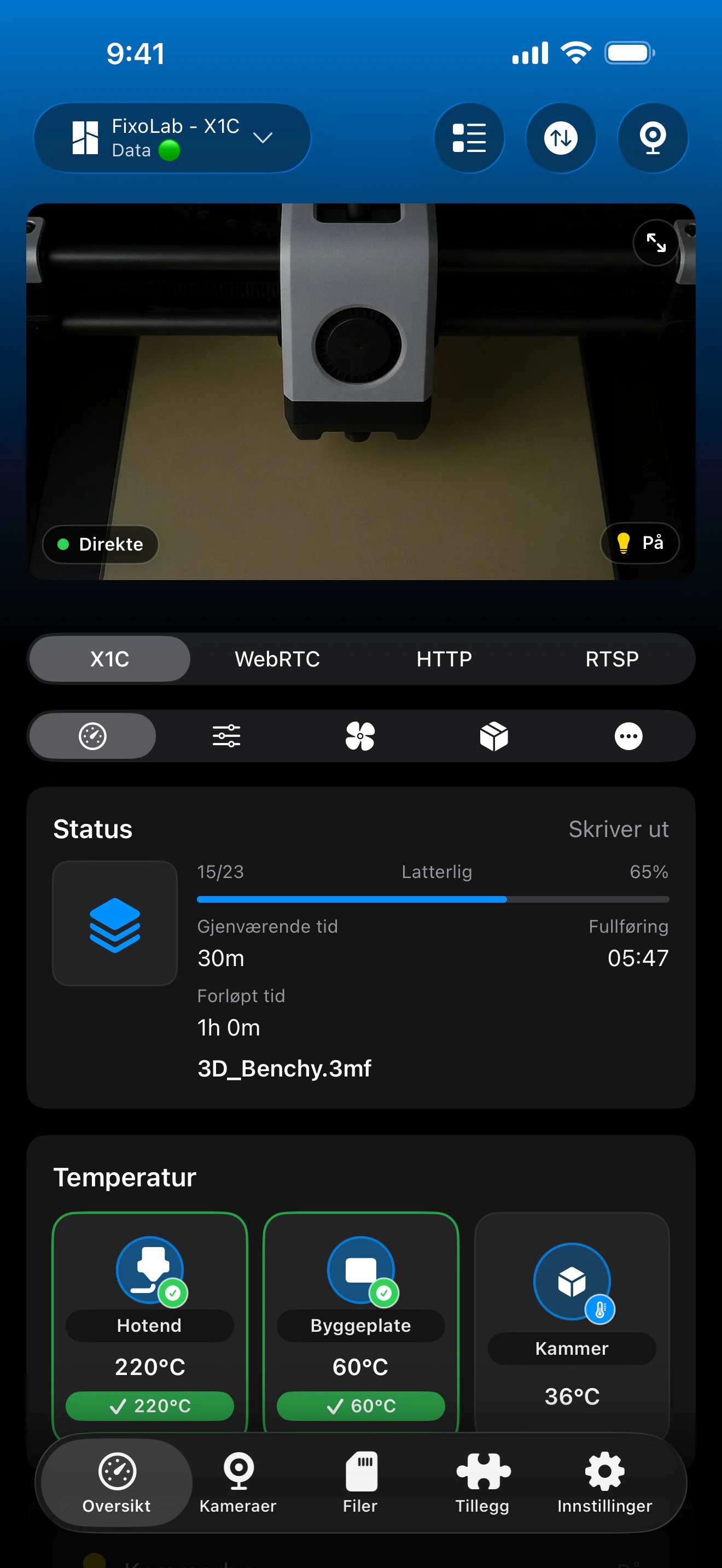
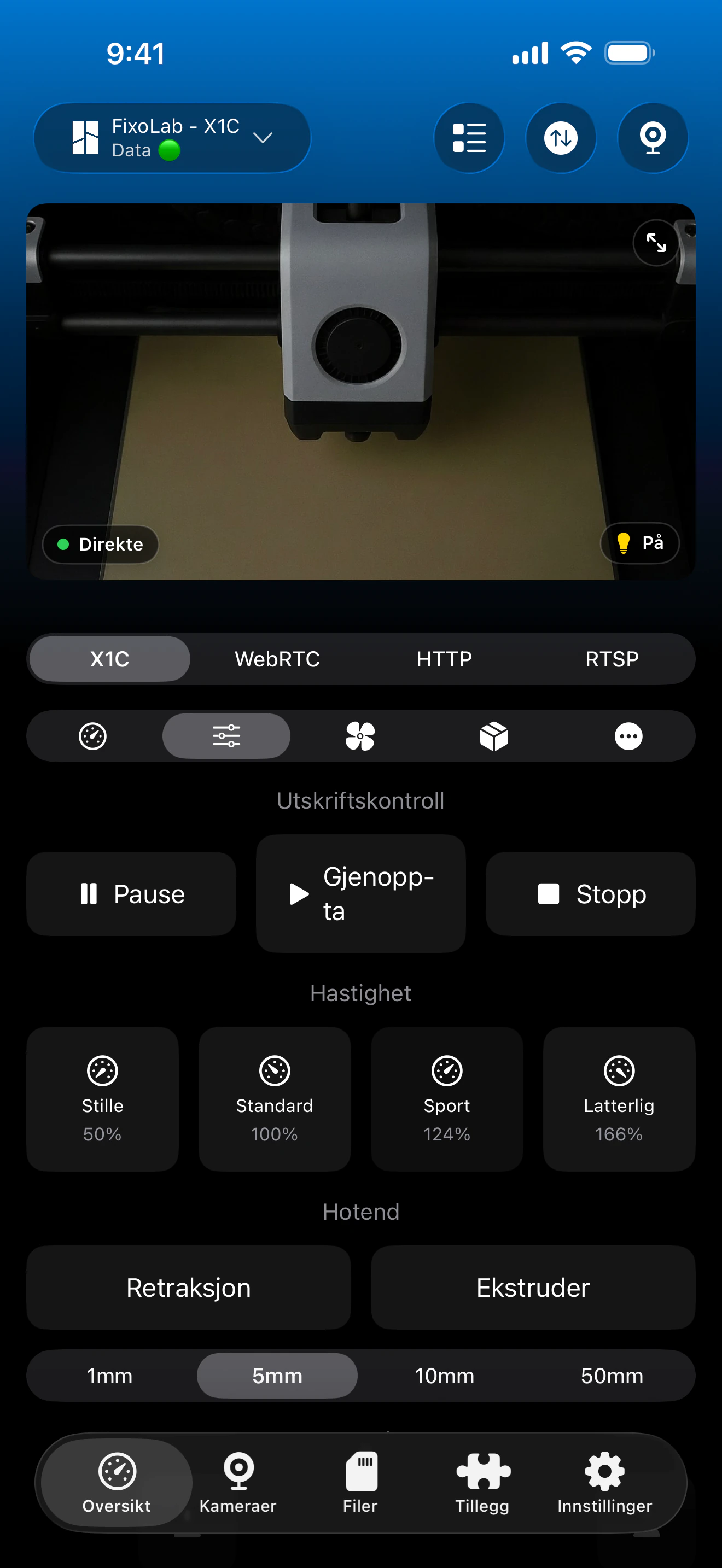
Ekte skjermbilder av Bambu Lab-integrasjonen. En X1C er valgt i disse referansebildene; Printer Tools oppdager automatisk en konfigurert X2D og viser samme struktur med dataene fastvaren støtter.
Dette virker etter tilkobling
- Direkte utskriftsstatus, fremdrift, gjenstående tid og laginformasjon
- Dyse-, plate- og kammertemperaturer, varsler og HMS-koder
- X2D-kamera via RTSPS og AMS-informasjon som rapporteres av fastvaren
- Lysstyring uten Kun LAN-modus eller Utviklermodus
- Filvisning via FTPS med miniatyrbilder når tilgjengelig
- Avanserte kontroller som homing av aksene når begge moduser er aktivert
Hvis X2D ikke kobler til
Ingen data vises
Kontroller IP, SN og tilgangskode, lokal nettverksforbindelse og Lokalnettverk-tillatelsen for Printer Tools. Kun LAN-modus og Utviklermodus er ikke nødvendig for overvåking.
Skriveren kan ikke nås
Bekreft at enhetene kan kommunisere på samme nettverk. Gjeste-Wi-Fi, klientisolasjon, VLAN-regler eller en VPN-profil kan blokkere lokal trafikk.
Autentisering mislykkes
Skriv inn SN og tilgangskode på nytt uten mellomrom. Hvis koden er regenerert, erstatter du den gamle verdien i Printer Tools.
En avansert kontroll svarer ikke
Aktiver Kun LAN-modus og Utviklermodus før handlinger som homing av aksene. Skyfunksjoner i Bambu Handy er da utilgjengelige.
Kameraet er svart
Lukk andre kameravisere midlertidig, kontroller lokalforbindelsen og åpne Dashboard på nytt. Installert fastvare kan også påvirke tilgjengeligheten.
Tilgang utenfor hjemmet
Oppsettet er lokalt med hensikt. En VPN tilbake til hjemmenettverket bevarer den skyfrie forbindelsen og anbefales for erfarne brukere. Printer Tools støtter også OctoEverywhere og Obico som valgfrie administrerte fjerntjenester, men da er løsningen ikke lenger helt skyfri. Ikke videresend MQTT-, FTPS- eller kameraporter i ruteren.
Vanlige spørsmål
Trenger jeg en Bambu Lab-konto?
Nei. Printer Tools krever ingen Bambu Lab-innlogging for denne lokalforbindelsen.
Virker X2D-kameraet?
Ja. Printer Tools gjenkjenner X2D og bruker automatisk modellens sikre RTSPS-kameratransport.
Kan jeg beholde Bambu Handy og varsler?
Ja. I normalmodus er utskriftsdata, AMS, kamera og lys fortsatt lokalt tilgjengelig i Printer Tools. Bare Kun LAN-modus kobler fra Bambu Handys skyfunksjoner.
Er forbindelsen virkelig lokal?
Ja. Printer Tools kobler direkte til X2D-IP-en via lokal MQTT over TLS, FTPS og RTSPS. Skriveren kan samtidig forbli koblet til Bambu Cloud for Bambu Handy.
Relaterte veiledninger
Se all Bambu Lab-kompatibilitet
Se kompatible modeller, verifiserte funksjoner, kjente begrensninger og alternativer for fjerntilgang.
Alle 3D-printerne dine i ett dashbord
Overvåk Bambu Lab-, Klipper-, OctoPrint-, Creality-, Snapmaker-, Anycubic-, Flashforge-, Elegoo- og Prusa-printere fra én app
Tilgjengelig på Android, iPhone, iPad og Mac, med følgeapper for Apple Watch og Wear OS og valgfri fjerntilgang via VPN, OctoEverywhere eller Obico
