Slik legger du til et eksternt IP-kamera til en 3D-skriver i Printer Tools
Eksterne kameraer i Printer Tools
Det korte svaret
Printer Tools kan legge til et uavhengig IP-kamera, atskilt fra en skrivers eget innebygde kamera, over HTTP, MJPEG, RTSP, RTSPS, TCP JPEG eller WebRTC, inkludert ONVIF-kameraer som støtter automatisk oppdagelse på det lokale nettverket ditt. Dette er nyttig for en bredere visning av kabinettet, en ekstra vinkel eller et hvilket som helst kamera skriverens native integrasjon ikke allerede eksponerer.
Hva du trenger
- Et IP-kamera som støtter én av HTTP, MJPEG, RTSP, RTSPS, TCP JPEG, WebRTC eller ONVIF
- Kameraets strøm-URL, eller ONVIF-støtte hvis du vil at Printer Tools skal oppdage det automatisk
- Eventuelt brukernavn og passord kameraet krever
- Kameraet og enheten din på nettverk som kan nå hverandre
Legg til et eksternt kamera
- 1
Åpne oppsettet for eksternt kamera
Gå til kameratillegg-området i Printer Tools og velg å legge til et eksternt kamera i stedet for å stole på en skrivers innebygde feed.
- 2
Oppdag det automatisk hvis det støtter ONVIF
Printer Tools kan søke det lokale nettverket ditt med ONVIF WS-Discovery for å finne kompatible kameraer automatisk, slik at du slipper å skrive inn strøm-URL-en manuelt.
- 3
Eller skriv inn strømmen manuelt
For kameraer uten ONVIF, velg riktig protokoll, HTTP, MJPEG, RTSP, RTSPS, TCP JPEG eller WebRTC, og skriv inn den nøyaktige strøm-URL-en kameradokumentasjonen din oppgir.
- 4
Legg til påloggingsinformasjon hvis nødvendig
Skriv inn brukernavnet og passordet kameraet ditt krever, hvis det ikke står åpent på det lokale nettverket ditt.
- 5
Bekreft at strømmen laster
Sjekk at video vises før du stoler på kameraet under en utskrift, siden feil protokoll eller URL kan feile stille i stedet for å vise en tydelig feilmelding i alle tilfeller.
- 6
Bruk PTZ-kontroller hvis kameraet ditt støtter dem
ONVIF-kameraer med panorering, tilt og zoom-støtte eksponerer disse kontrollene direkte fra samme kameravisning i Printer Tools.
Et eksternt kamera ved siden av skriverne dine
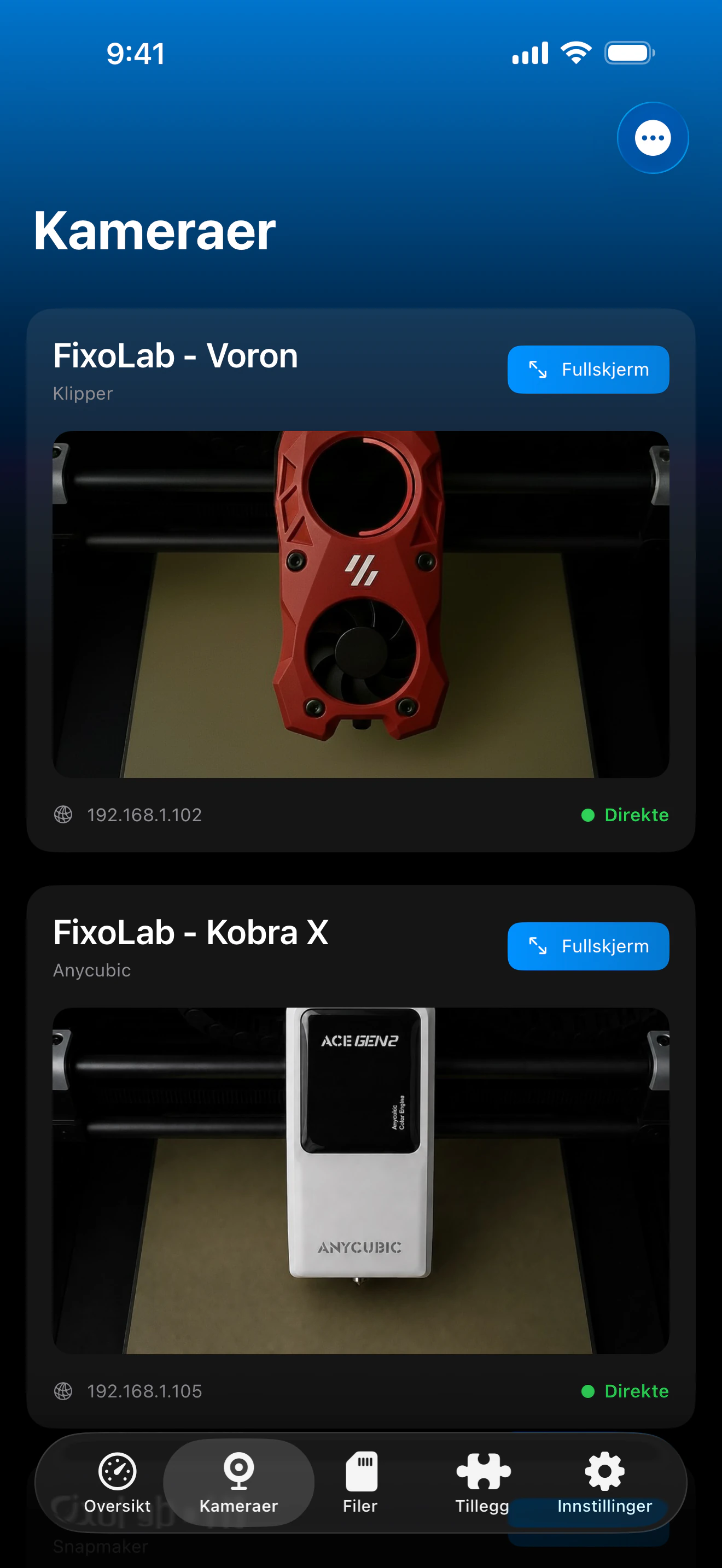
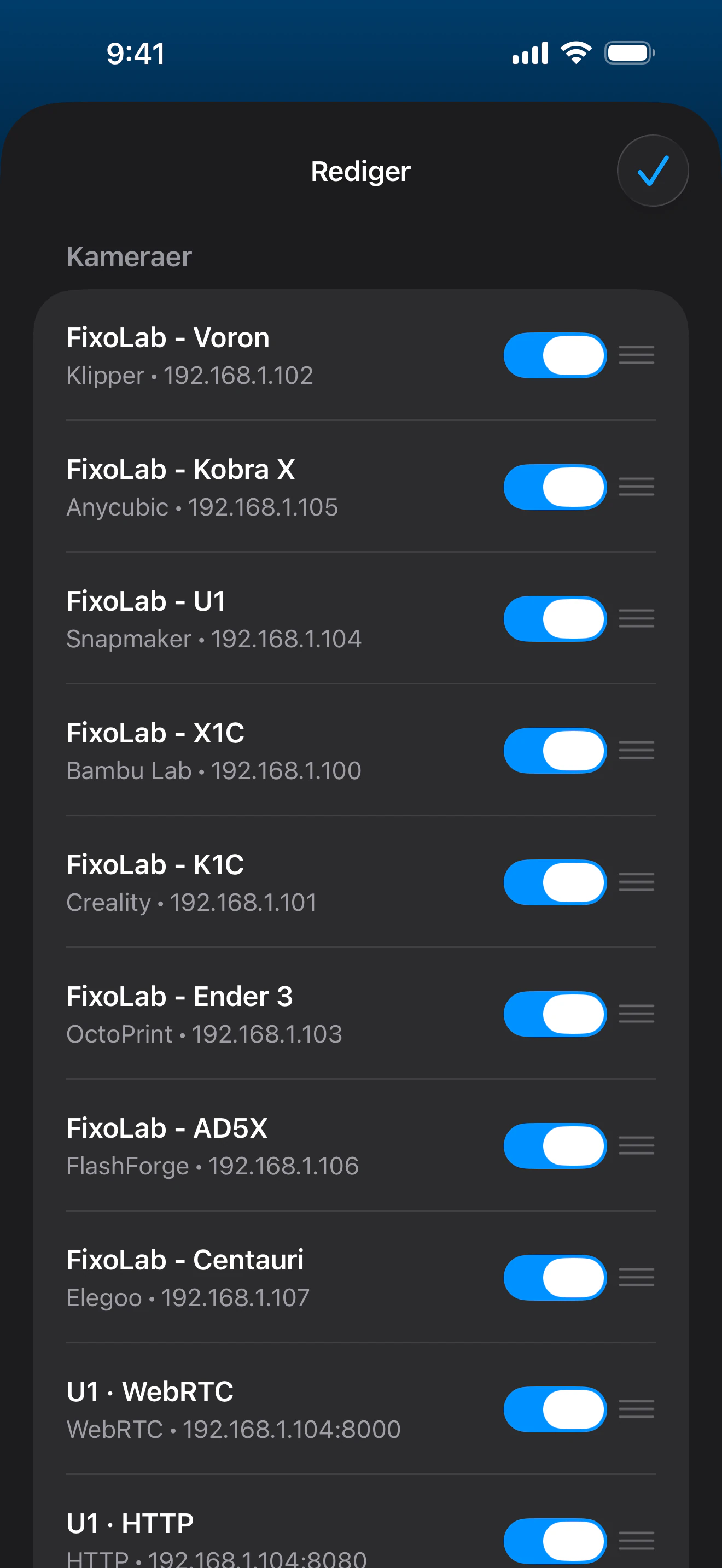
Eksterne kameraer vises ved siden av skriverne dine, med sin egen protokoll, påloggingsinformasjon og, for ONVIF-kameraer, PTZ-kontroller.
Hva eksterne kameraer støtter
- Strømprotokollene HTTP, MJPEG, RTSP, RTSPS, TCP JPEG og WebRTC
- ONVIF-oppdagelse for å finne kompatible kameraer automatisk på det lokale nettverket ditt
- PTZ-kontroller for ONVIF-kameraer som støtter panorering, tilt og zoom
- Uavhengig påloggingsinformasjon og innstillinger per kamera, atskilt fra enhver skrivertilkobling
Hva du bør huske på
- Et eksternt kamera er ikke knyttet til en bestemt skrivers telemetri, bare til sin egen videostrøm
- ONVIF-oppdagelse finner bare kameraer som faktisk implementerer WS-Discovery og som er på et nettverkssegment som kan nås
- Videokvalitet og forsinkelse avhenger utelukkende av kameraet og dets egen konfigurasjon, ikke av Printer Tools
Vanlige problemer med eksterne kameraer
ONVIF-oppdagelse finner ingenting
Bekreft at kameraet faktisk støtter ONVIF og WS-Discovery, og at det er på samme nettverkssegment som enheten din, siden oppdagelse ikke krysser isolerte Wi-Fi-nettverk eller subnett.
Strøm-URL-en ble skrevet inn, men ingenting laster
Dobbeltsjekk nøyaktig protokoll og URL-format kameraet ditt forventer, siden en liten forskjell, som en manglende port eller sti, hindrer strømmen fra å koble til.
Kameraet fungerte en gang og sluttet så
Sjekk om kameraets IP-adresse endret seg etter en ruter-omstart, og reserver en statisk adresse for det hvis dette fortsetter å skje.
PTZ-kontroller vises ikke for et ONVIF-kamera
Bekreft at kameraet selv støtter panorering, tilt og zoom over ONVIF, siden Printer Tools bare viser disse kontrollene når kameraet rapporterer den egenskapen.
Se et eksternt kamera hjemmefra og bort
Eksterne kameraer nås på samme måte som enhver annen lokal enhet, gjennom en VPN tilbake til nettverket ditt. De er for øyeblikket ikke koblet inn i OctoEverywheres eller Obicos eksterne kameratunneler.
Ofte stilte spørsmål
Kan jeg bruke et eksternt kamera i stedet for skriverens innebygde?
Ja. Du kan legge til et eksternt kamera for en annen vinkel eller en bredere visning, i tillegg til eller i stedet for å stole på skriverens native kameraintegrasjon.
Fungerer dette med vanlige sikkerhetskameraer?
Ja, så lenge kameraet eksponerer én av de støttede protokollene, HTTP, MJPEG, RTSP, RTSPS, TCP JPEG eller WebRTC, eller støtter ONVIF for automatisk oppdagelse.
Må jeg vite den nøyaktige strøm-URL-en?
Bare hvis kameraet ikke støtter ONVIF-oppdagelse. ONVIF-kompatible kameraer kan bli funnet og lagt til automatisk på det lokale nettverket ditt.
Kan jeg legge til mer enn ett eksternt kamera?
Ja. Eksterne kameraer legges til uavhengig av hverandre, så du kan sette opp så mange som nettverket og enhetene dine kan håndtere.
Relaterte veiledninger
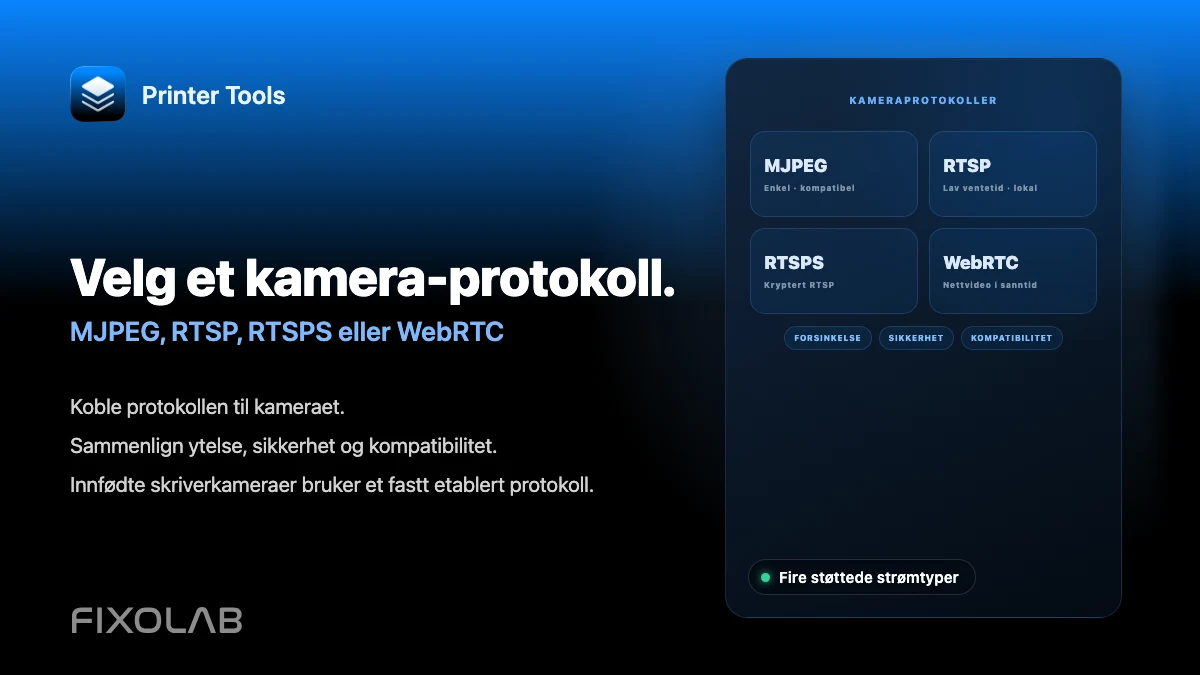
Se hele oversikten over kamerafunksjoner
Se gjennom hver støttede kameratransport, fra native skriverintegrasjoner til eksterne ONVIF-, RTSP- og WebRTC-kameraer.
Alle 3D-printerne dine i ett dashbord
Overvåk Bambu Lab-, Klipper-, OctoPrint-, Creality-, Snapmaker-, Anycubic-, Flashforge-, Elegoo- og Prusa-printere fra én app
Tilgjengelig på Android, iPhone, iPad og Mac, med følgeapper for Apple Watch og Wear OS og valgfri fjerntilgang via VPN, OctoEverywhere eller Obico
