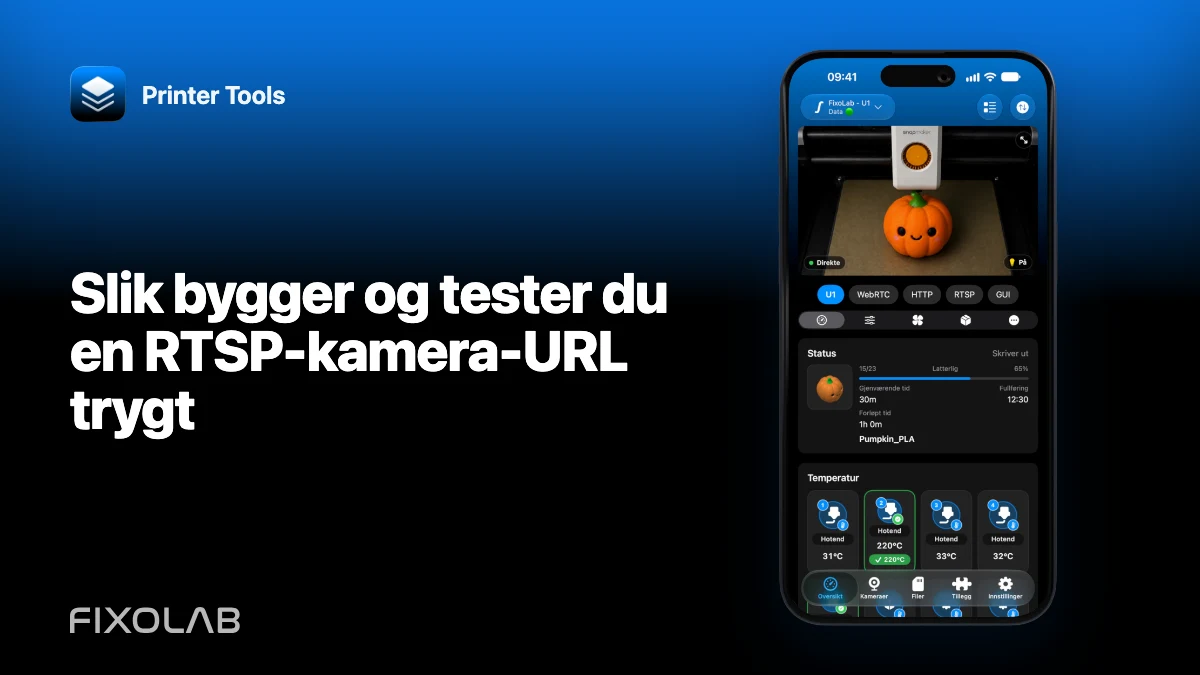
Slik bygger og tester du en RTSP-kamera-URL trygt
En RTSP-URL består av flere deler: skjema, kameraadresse, valgfri port, påloggingsinformasjon og en produsentspesifikk bane. Ett feil tegn kan gi samme tomme forhåndsvisning som et blokkert nettverk, så test hver antakelse uten å dele hele URL-en med påloggingsinformasjon.
Bruk denne veiledningen for et eksternt IP-kamera. Skrivernes innebygde kameraer skal fortsatt være knyttet til den støttede skriverintegrasjonen.

Alle 3D-printerne dine i ett dashbord
Overvåk Bambu Lab-, Klipper-, OctoPrint-, Creality-, Snapmaker-, Anycubic-, Flashforge-, Elegoo- og Prusa-printere fra én app
Tilgjengelig på Android, iPhone, iPad og Mac, med følgeapper for Apple Watch og Wear OS og valgfri fjerntilgang via VPN, OctoEverywhere eller Obico
Start med kameraets dokumentasjon
Finn RTSP-delen for nøyaktig kameramodell og fastvare. En modell som ser lik ut, kan bruke en annen bane eller kreve at RTSP aktiveres først.
Noter lokal IP-adresse, RTSP-port, strømbane og om kameraet krever en lokal bruker. Ikke kopier et offentlig eksempel med standard påloggingsinformasjon inn i et produksjonsnettverk.
Forstå oppbygningen av URL-en
En vanlig oppbygning er rtsp://user:password@camera-address:port/path, men hvert element etter skjemaet avhenger av enheten. Noen apper tar imot påloggingsinformasjon i separate felt og bygger den autentiserte URL-en internt.
Bruk helst separate felt for påloggingsinformasjon når Printer Tools tilbyr dem. Da slipper du å redigere en hemmelighet i en lang streng, og du gjør færre feil med reserverte tegn.
Kod spesialtegn riktig
Tegn som @, :, /, ? og # har en betydning i en URL. Et passord som inneholder dem, kan måtte prosentkodes når det legges inn i URL-en.
Ikke gjør passordet svakere bare for å unngå koding. Bruk kameraets funksjon for lokale kontoer og inndataformatet Printer Tools ber om.
Test fra samme nettverk
Kontroller først at enheten når kameraadressen. Legg deretter til strømmen i Printer Tools og vent på den første forhandlingen. Et tidsavbrudd tyder på ruting eller en blokkert port; en autentiseringsfeil peker på brukernavn, passord eller kontotillatelser; et svar om at noe ikke ble funnet, peker på strømbanen.
Test på hoved-LAN-et før du feilsøker et gjestenett eller en VPN. Reserver kameraadressen i DHCP når det fungerer.
Velg hovedstrøm eller understrøm
Hovedstrømmen gir flere detaljer, men kan overbelaste Wi-Fi eller en mobil dekoder. En understrøm med moderat oppløsning og bildefrekvens er ofte nok til å bekrefte heft og utskriftsfremdrift.
Start smått, bevis stabiliteten og øk kvaliteten bare hvis overvåkingsenheten og nettverket har kapasitet.
Publiser aldri hele URL-en
En autentisert RTSP-URL kan avsløre kameraadresse, brukernavn og passord på én linje. Skjul påloggingsinformasjon og private adresser i skjermbilder, logger og støttemeldinger.
Hvis en URL har lekket, bytt passordet til kameraet. Det holder ikke å slette meldingen, fordi kopier kan finnes.
Fjerntilgang går via VPN
RTSP er ikke laget for å eksponeres direkte fra en hjemmeruter. Ikke bruk portvideresending. Koble til via en pålitelig VPN, slik at Printer Tools når den samme private adressen som hjemme.
For automatisk profiloppdagelse, bruk veiledningen for ONVIF-kameraer.
Vanlige spørsmål
Er port 554 alltid riktig?
Den er vanlig, men kameraet kan bruke en annen port. Følg enhetens nøyaktige konfigurasjon.
Hvorfor ødelegger passordet mitt URL-en?
Reserverte tegn kan tolkes som skilletegn i URL-en. Bruk separate felt eller riktig prosentkoding.
Er hovedstrømmen alltid bedre?
Nei. En understrøm kan gi en mer pålitelig forhåndsvisning i oversikten med mye mindre båndbredde.
Kan jeg sende URL-en til brukerstøtte?
Ikke send en autentisert URL uten å skjule opplysningene. Oppgi heller feilen og en renset struktur.
Offisielle kilder: RFC 7826 — RTSP 2.0 · RFC 3986 — URI percent-encoding · ONVIF — Profile S
Alle 3D-printerne dine i ett dashbord
Overvåk Bambu Lab-, Klipper-, OctoPrint-, Creality-, Snapmaker-, Anycubic-, Flashforge-, Elegoo- og Prusa-printere fra én app
Tilgjengelig på Android, iPhone, iPad og Mac, med følgeapper for Apple Watch og Wear OS og valgfri fjerntilgang via VPN, OctoEverywhere eller Obico
| FixoLab
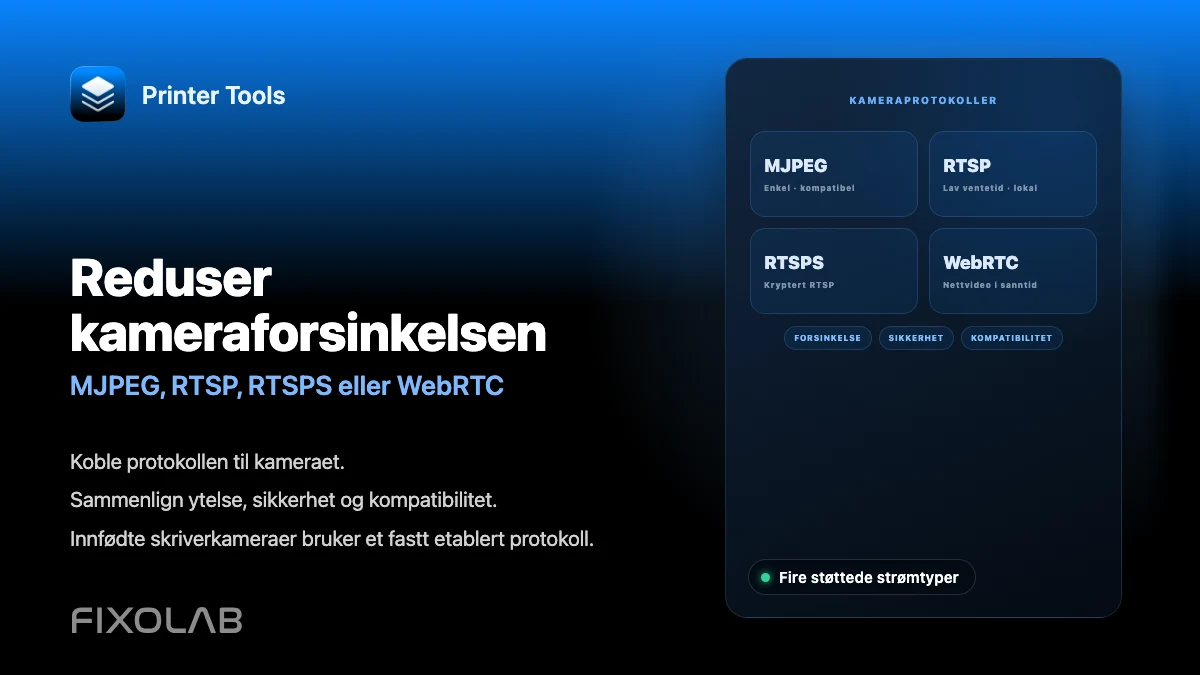
Reduser kameraforsinkelsen (MJPEG, RTSP, RTSPS eller WebRTC)
Koble protokollen til kameraet. Sammenlign ytelse, sikkerhet og kompatibilitet. Innfødte skriverkameraer bruker et fastt etablert protokoll.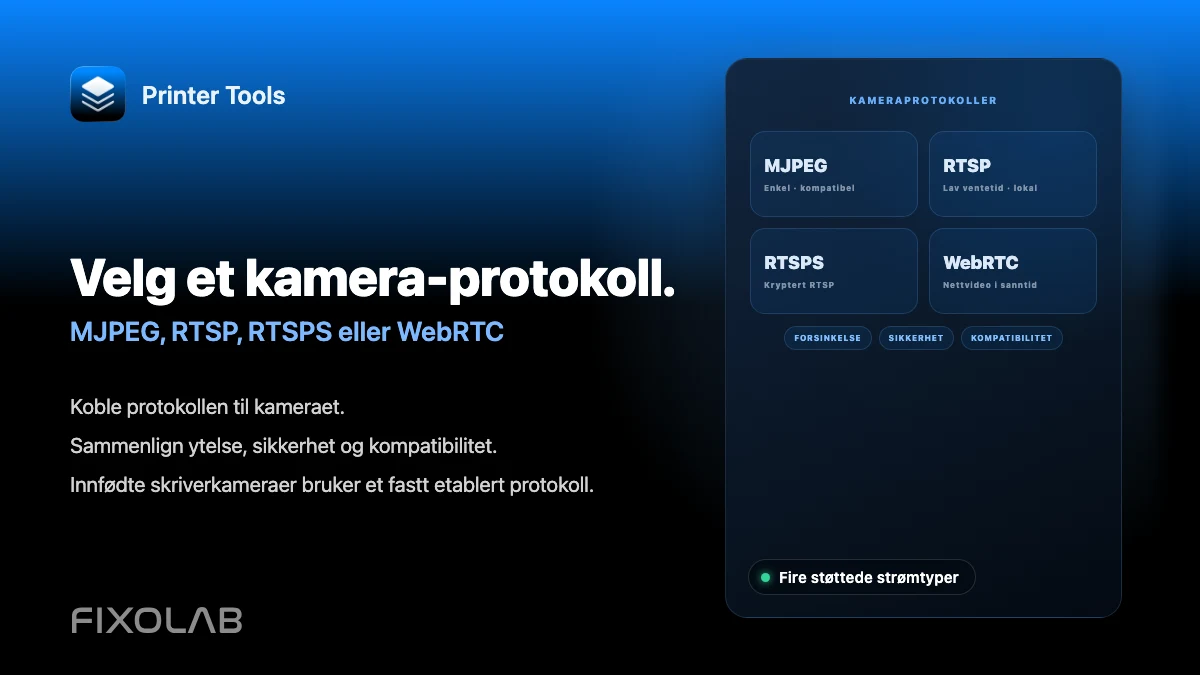
| FixoLab
Velge MJPEG, RTSP, RTSPS eller WebRTC for et 3D-skriverkamera
Forstå hvordan MJPEG, RTSP, RTSPS og WebRTC skiller seg fra hverandre, og hvilke Printer Tools bruker for native og eksterne kameraer.
| FixoLab
Slik legger du til et eksternt IP-kamera til en 3D-skriver i Printer Tools
Legg til et uavhengig IP-kamera i Printer Tools via HTTP, MJPEG, RTSP, RTSPS, TCP JPEG, WebRTC eller ONVIF-oppdagelse.
| FixoLab
Løs brudd i kamerastreamen (Finn årsaken til bufring og frakoblinger)
Åpne først strømmen via URL-en i nettleseren. Sjekk proxy, sti og lokal nettverkstilgang. Status kan fungere selv når videoen ikke gjør det.