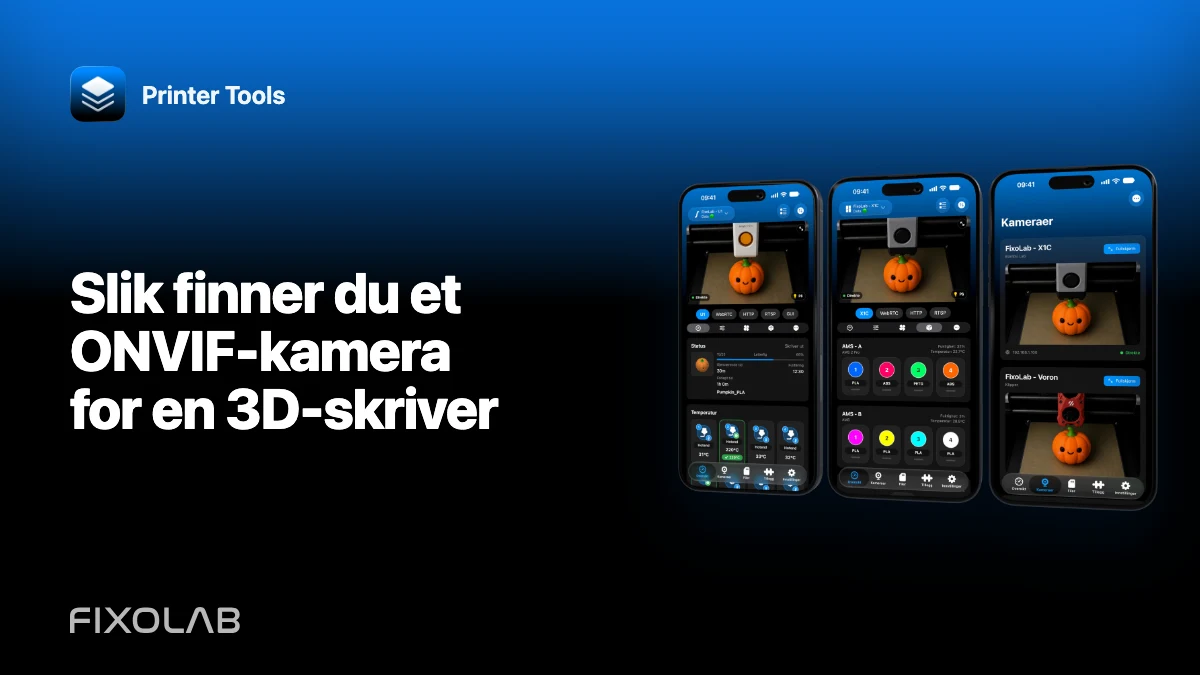
Slik finner du et ONVIF-kamera for en 3D-skriver
ONVIF-oppdagelse kan spare deg for å gjette RTSP-banen til et IP-kamera. Printer Tools sender en oppdagelsesforespørsel på det lokale nettverket, leser hvilke enheter som svarer, og bruker kameraets ONVIF-tjenester til å hente kompatible medieprofiler.
Denne arbeidsflyten gjelder et separat nettverkskamera som er rettet mot en skriver. Den erstatter ikke det innebygde kameraet i en støttet skriver fra Bambu Lab, Creality, Anycubic, FlashForge, Elegoo eller Snapmaker.

Alle 3D-printerne dine i ett dashbord
Overvåk Bambu Lab-, Klipper-, OctoPrint-, Creality-, Snapmaker-, Anycubic-, Flashforge-, Elegoo- og Prusa-printere fra én app
Tilgjengelig på Android, iPhone, iPad og Mac, med følgeapper for Apple Watch og Wear OS og valgfri fjerntilgang via VPN, OctoEverywhere eller Obico
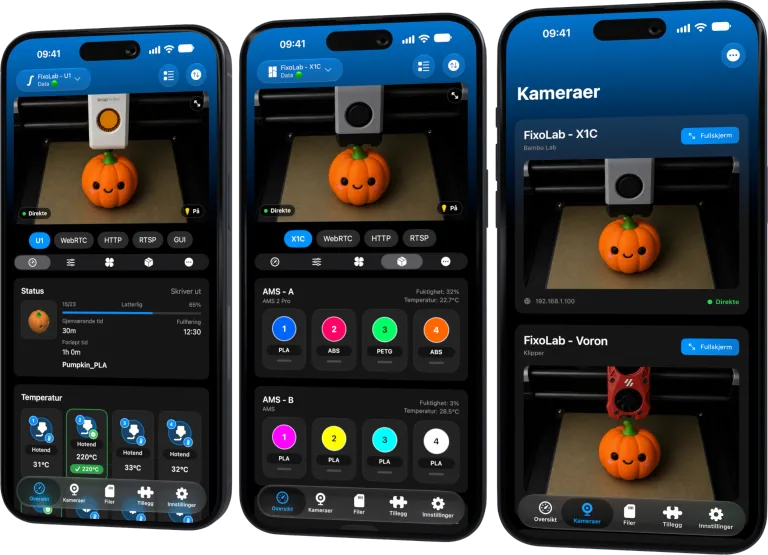
Plasser kameraet på et tilgjengelig lokalt nettverk
Koble kameraet og enheten som kjører Printer Tools til et LAN der oppdagelsestrafikk er tillatt. De kan bruke ulike Wi-Fi-bånd, men gjesteisolering, separate VLAN eller et tilgangspunkt som blokkerer multicast og trafikk mellom enheter, kan hindre oppdagelsen.
Bekreft at kameraet er ferdig oppstartet, og at den lokale nettsiden eller produsentens verktøy kan se det.
Opprett en egen kamerakonto
Hvis kameraet støtter lokale brukere, oppretter du en konto med bare tillatelsene som trengs for å se video. Ikke gjenbruk et administratorpassord som styrer fastvare, nettverk eller skyinnstillinger.
Velg et unikt passord og oppbevar det trygt. ONVIF- og RTSP-påloggingsinformasjon kan inngå i genererte tjeneste-URL-er, så publiser aldri hele URL-en.
Kjør ONVIF-oppdagelse i Printer Tools
Åpne oppsettet for eksternt kamera og start ONVIF-oppdagelse. Vent til søket er ferdig, og velg deretter kameraet som samsvarer med forventet adresse og enhetsinformasjon.
Oppdagelsen finner bare kameraer som svarer på den vanlige lokale forespørselen. Et kamera kan støtte RTSP, men ha ONVIF deaktivert, begrenset til et annet grensesnitt eller blokkert av nettverket.
Velg en medieprofil
Mange ONVIF-kameraer tilbyr en hovedstrøm og én eller flere understrømmer. Hovedprofilen kan gi høyest oppløsning, men bruker mer båndbredde og dekodingsressurser. En understrøm passer ofte bedre til en liten forhåndsvisning i oversikten.
Start med en moderat H.264-profil når den er tilgjengelig. Kontroller at den valgte strømmen åpnes pålitelig før du øker oppløsningen eller bildefrekvensen.
Når oppdagelsen ikke finner noe
Se etter en bryter for å aktivere ONVIF, krav om lokal konto eller en tjenesteport i kamerainnstillingene. Flytt begge enhetene midlertidig til hoved-LAN-et og slå av VPN på telefonen under testen. Ikke slå av ruterens brannmur globalt.
Hvis manuell tilgang fungerer på tvers av VLAN, men oppdagelsen ikke gjør det, kan nettverket rute unicasttrafikk mens multicastforespørselen blokkeres. Legg da til kameraet manuelt med en kjent, støttet strøm i stedet for å svekke alle nettverksgrenser.
Hold kameraet privat
Ikke videresend ONVIF, RTSP eller kameraets nettgrensesnitt fra det åpne internett. Bruk VPN for fjerntilgang og hold kameraets fastvare oppdatert. Slå av produsentens skytilgang hvis du ikke bruker den og enheten støtter en rent lokal konfigurasjon.
For manuelt oppsett, fortsett med slik bygger og tester du en RTSP-kamera-URL trygt.
Vanlige spørsmål
Er ONVIF et videoformat?
Nei. Det er en standard for enheter og tjenester som kan beskrive medieprofiler og returnere en strøm-URI, ofte RTSP.
Hvorfor fungerer kameraets nettside, men ikke oppdagelsen?
Unicast-nettrafikk kan gå gjennom en nettverksbane som blokkerer multicastforespørselen for oppdagelse.
Bør jeg velge profilen med høyest oppløsning?
Ikke automatisk. En lavere understrøm kan være mer stabil og godt nok for overvåking.
Kan jeg finne en skrivers innebygde kamera på denne måten?
Bruk skriverens egen integrasjon for støttede innebygde kameraer. ONVIF er ment for et separat kompatibelt IP-kamera.
Offisielle kilder: ONVIF — Profile S
Alle 3D-printerne dine i ett dashbord
Overvåk Bambu Lab-, Klipper-, OctoPrint-, Creality-, Snapmaker-, Anycubic-, Flashforge-, Elegoo- og Prusa-printere fra én app
Tilgjengelig på Android, iPhone, iPad og Mac, med følgeapper for Apple Watch og Wear OS og valgfri fjerntilgang via VPN, OctoEverywhere eller Obico
| FixoLab
Slik legger du til et eksternt IP-kamera til en 3D-skriver i Printer Tools
Legg til et uavhengig IP-kamera i Printer Tools via HTTP, MJPEG, RTSP, RTSPS, TCP JPEG, WebRTC eller ONVIF-oppdagelse.
| FixoLab
Løs brudd i kamerastreamen (Finn årsaken til bufring og frakoblinger)
Åpne først strømmen via URL-en i nettleseren. Sjekk proxy, sti og lokal nettverkstilgang. Status kan fungere selv når videoen ikke gjør det.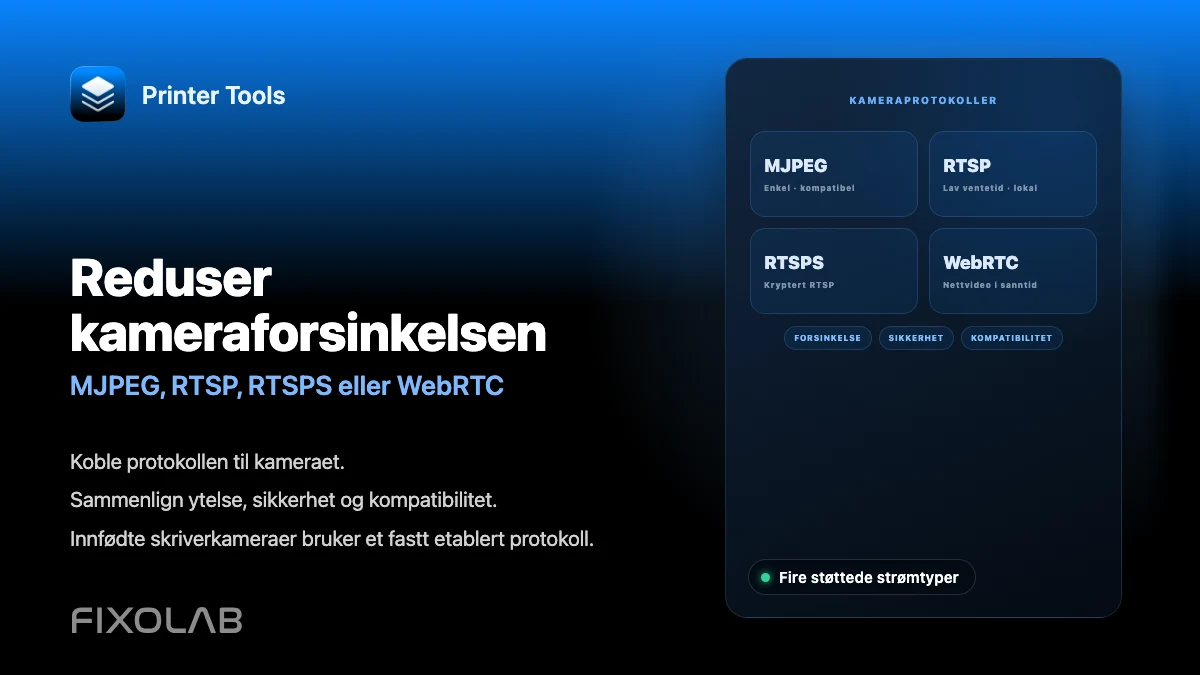
| FixoLab
Reduser kameraforsinkelsen (MJPEG, RTSP, RTSPS eller WebRTC)
Koble protokollen til kameraet. Sammenlign ytelse, sikkerhet og kompatibilitet. Innfødte skriverkameraer bruker et fastt etablert protokoll.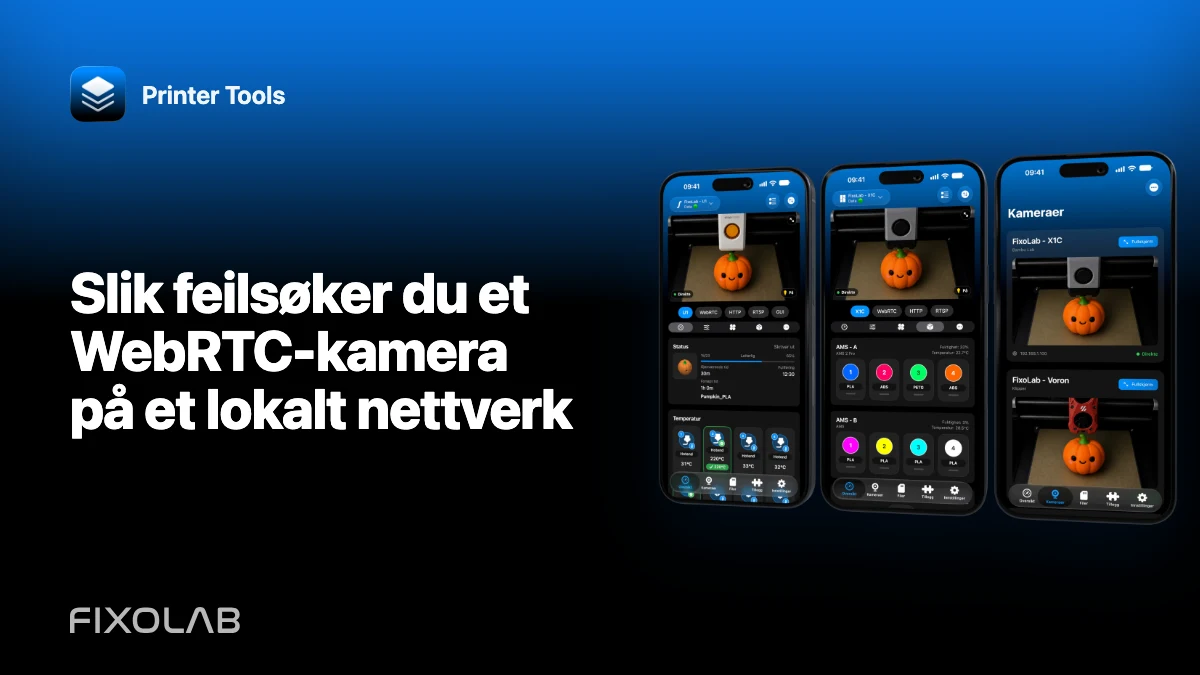
| FixoLab
Slik feilsøker du et WebRTC-kamera på et lokalt nettverk
Feilsøk signalering, ICE-forhandling, innebygd dekoding og nettverksregler når et WebRTC-skriverkamera feiler i Printer Tools.