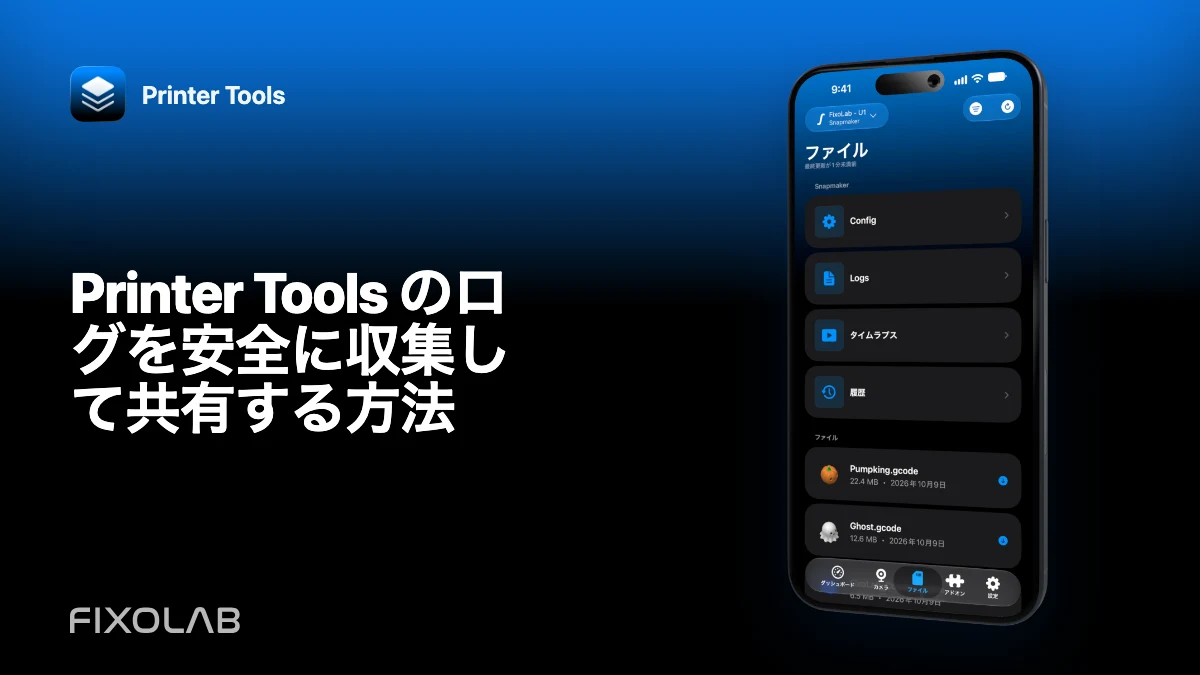
Printer Tools のログを安全に収集して共有する方法
役に立つサポート用ログは、不具合が起きた瞬間にできるだけ近いタイミングで記録され、わかりやすい状況説明と一緒に提供されます。真っ黒なカメラ画面のスクリーンショットを何度も送ったり、書き出す前に再インストールしたりすると、モデルの検出、ネットワーク、認証、ネイティブ再生のどこに問題があるのかを見分ける手がかりが失われることがあります。
Printer Tools には暗号化されたログの書き出し機能があり、読み取れる状態のプリンター情報を公開メッセージに載せずに診断ファイルを扱えます。

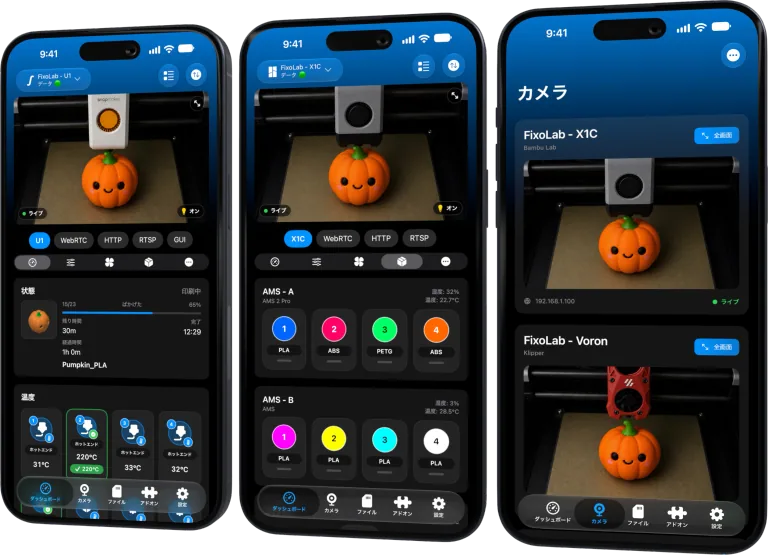
すべての3Dプリンターを1つのダッシュボードで
1つのアプリからBambu Lab、Klipper、OctoPrint、Creality、Snapmaker、Anycubic、Flashforge、Elegoo、Prusaのプリンターを監視
Android、iPhone、iPad、Macに対応し、Apple WatchとWear OSのコンパニオンアプリ、VPN、OctoEverywhere、Obicoによるオプションのリモートアクセスも利用可能
まず環境を記録する
問題を再現する前に、次の点をメモしてください。
- Printer Tools のバージョンとビルド
- Android、iOS、iPadOS、macOS のバージョン
- プリンターまたはカメラの正確なモデル
- プリンターのファームウェアのバージョン
- 接続の種類と、ローカル、VPN、マネージドのリモートサービスのどれを使っているか
- 不具合の直前に行った操作
この情報があれば、正しいエラー行が別のプロトコルやアプリのバージョンに結び付けられるのを防げます。
管理された状態で 1 回だけ再現する
動作中のプリンターの操作をやめ、複数の設定を一度に変えないでください。該当するダッシュボード、ファイル画面、カメラを開き、症状を 1 回だけ再現します。
アプリが終了した場合は、データを消去せずに再起動してください。デバイスやプリンターがファームウェアを更新している場合は、無理に不具合を起こさず、処理が終わるまで待ちます。
症状が出たらすぐに書き出す
Printer Tools > 設定 を開き、サポートまたはログのセクションまでスクロールして、暗号化された書き出しを作成します。ファイル名にはタイムスタンプが含まれるため、サポートチームがあなたの報告と照らし合わせられます。
暗号化された拡張子をテキストファイルに見えるよう変更したり、ファイルのバイナリの中身をチャットに貼り付けたりしないでください。
秘密情報をメッセージに含めない
添える文章に、LAN Access Code、API キー、Check Code、カメラのパスワード、認証付き URL、秘密鍵、マスクしていないトークンを含めないでください。暗号化されたファイルがあるからといって、これらの値を別の場所に書いてよいわけではありません。
スクリーンショットは、通知バナー、メールアドレス、関係のないデバイスが写らないようにトリミングしてください。認証情報が漏れた場合は、メッセージを削除していても変更しましょう。
影響を受けている機能を切り分ける
テレメトリー、ファイル、操作、カメラが一緒に失敗するのか、別々に失敗するのかを伝えてください。カメラの場合は、わかればプロトコルも記載します。WebRTC の場合は、Live View が接続中のままだったのか、1 フレームだけ表示されたのか、アプリが終了したのかを伝えます。
アプリが壊れているという大まかな説明より、簡潔な時系列のほうが役に立ちます。
取り決めたサポート窓口から送る
暗号化されたファイルは、その件を担当するサポート担当者とだけ共有してください。公開の Issue やコミュニティの投稿にはアップロードしないでください。復号用の秘密鍵はリポジトリの外で管理されるもので、ユーザーが受け取るものではありません。
サポートから受領の確認があったら、件が解決するまで元のファイルを保管してください。その後、ご自身の保管方針に従ってローカルのコピーを削除します。
手がかりを保存する前にリセットしない
再インストール、プリンターの削除、デバイスの初期化を行うと、ネットワークの問題が直らないまま状態だけが消えてしまうことがあります。まず書き出しを行い、そのあとで依頼された最小限のテストを実施してください。
最初の切り分けには、サポートに連絡する前の接続チェックリスト を使ってください。
よくある質問
暗号化されたファイルを自分で開けますか?
このファイルは保護されたサポートの手順で使うためのものです。公開したり、テキストに変換したりしないでください。
クラッシュを何度も再現したほうがよいですか?
いいえ。管理された状態で 1 回再現し、すぐに書き出すほうが、通常はより有用で安全です。
チャットのメッセージにアクセスコードを書いてもよいですか?
いいえ。サポートがプリンターの認証情報を平文で必要とすることはありません。
書き出す前に再インストールすべきですか?
いいえ。サポートから具体的な理由を示されない限り、まず不具合が起きている状態と手がかりを残してください。
すべての3Dプリンターを1つのダッシュボードで
1つのアプリからBambu Lab、Klipper、OctoPrint、Creality、Snapmaker、Anycubic、Flashforge、Elegoo、Prusaのプリンターを監視
Android、iPhone、iPad、Macに対応し、Apple WatchとWear OSのコンパニオンアプリ、VPN、OctoEverywhere、Obicoによるオプションのリモートアクセスも利用可能
| FixoLab
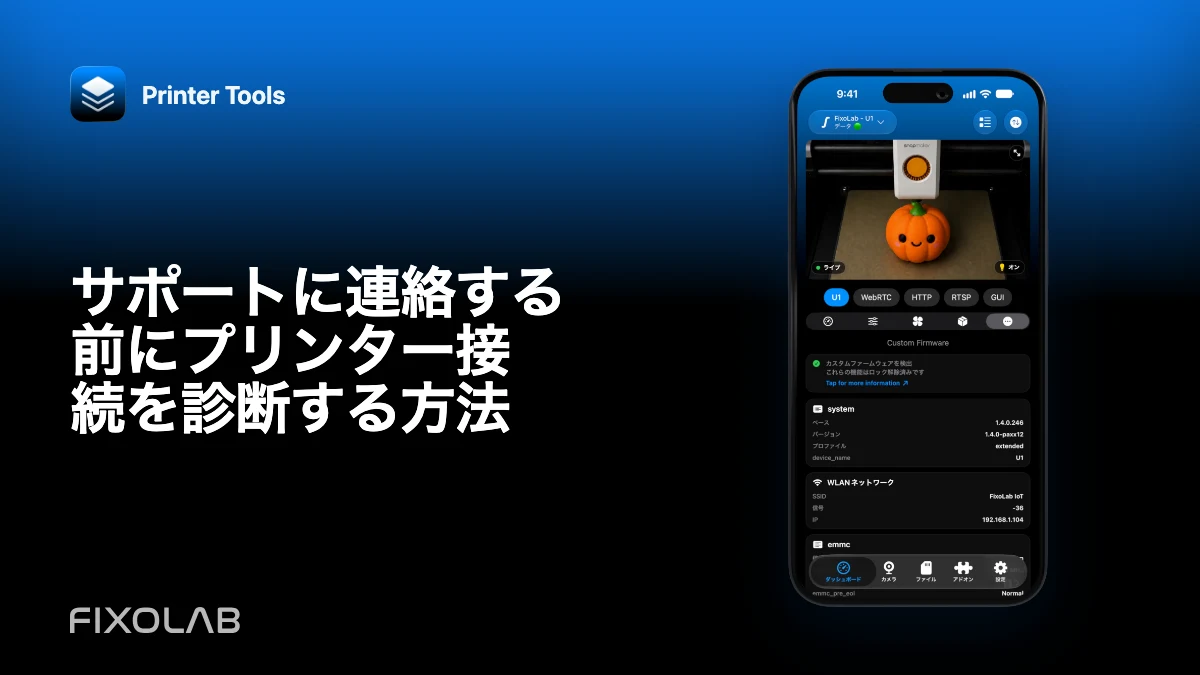
サポートに連絡する前にプリンター接続を診断する方法
ログを送る前に、10 分のチェックリストで対応機種、アドレス、認証情報、ネットワークポリシー、機能の制限、アプリの不具合を切り分けます。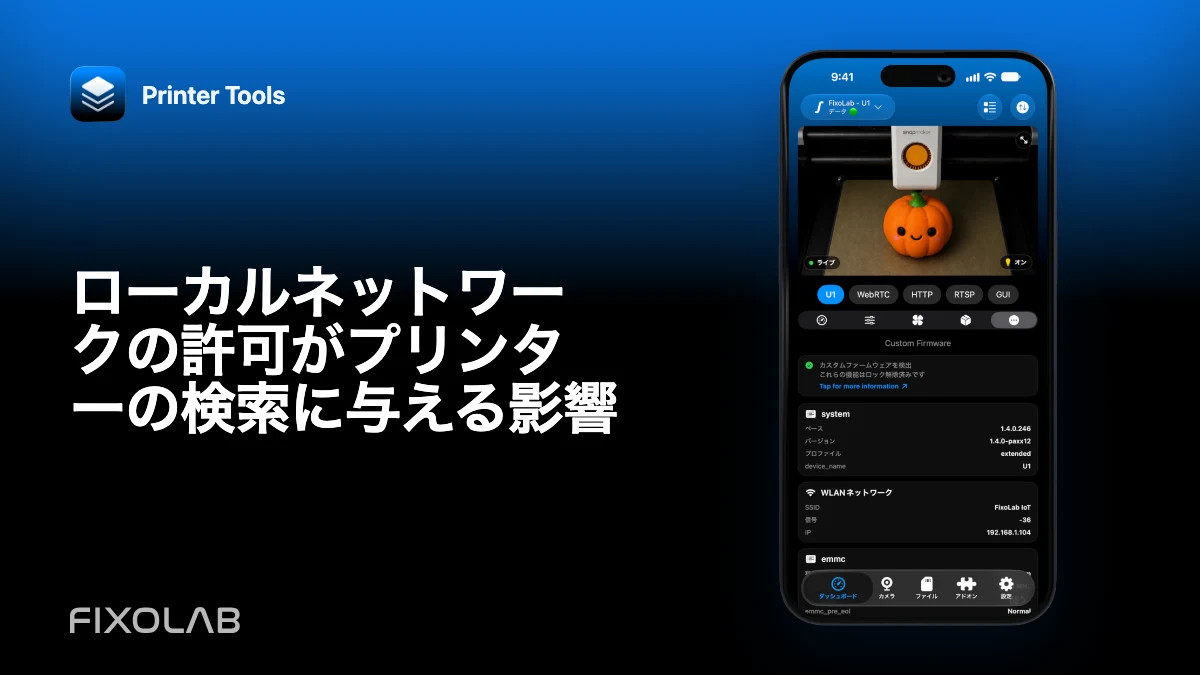
| FixoLab
ローカルネットワークの許可がプリンターの検索に与える影響
iOSおよびAndroidのネットワーク権限、Wi-Fiの分離、Printer Toolsがローカルデバイスを見つけられない場合のVPNの動作を確認します。
| FixoLab
カメラ映像の途切れを直す (バッファリングと切断を診断)
まずブラウザでストリームURLを開きます。 プロキシ、パス、ローカルネットワークアクセスを確認する。 ビデオが動作していない場合でも、ステータスは動作できます。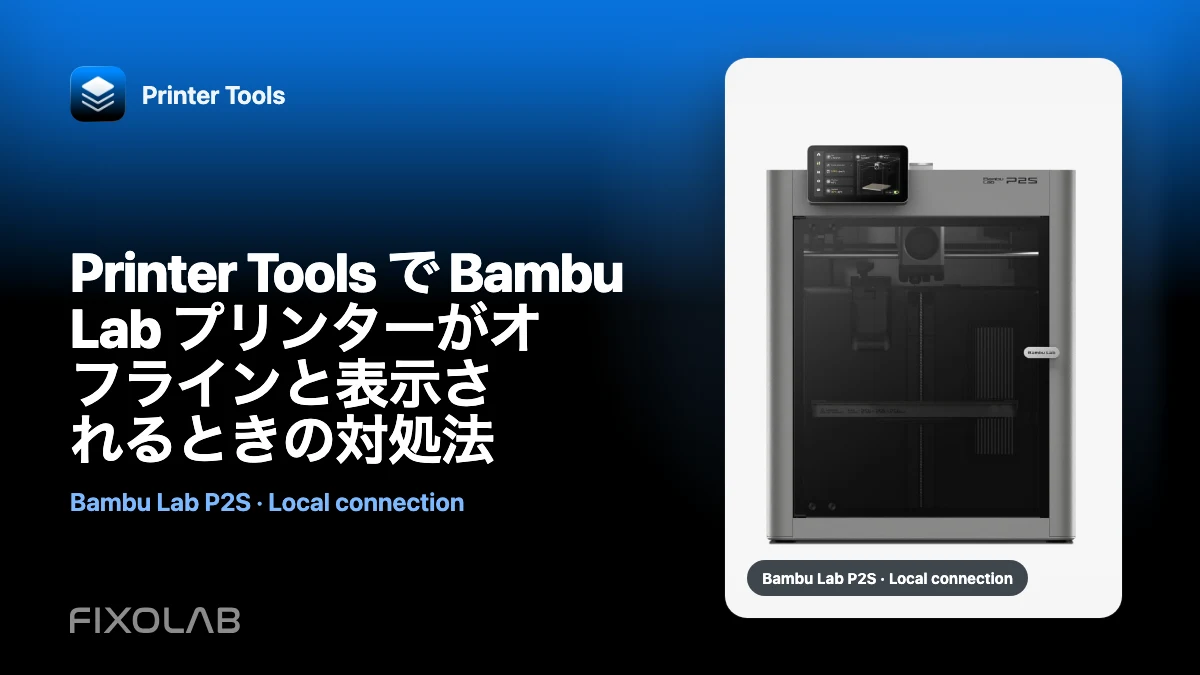
| FixoLab
Printer Tools で Bambu Lab プリンターがオフラインと表示されるときの対処法
Printer Tools で更新されなくなった Bambu Lab プリンターを、電源、IP アドレス、アクセスコード、ネットワークの分離、ローカルサービスを確認して診断します。