カメラ映像の途切れを直す (バッファリングと切断を診断)
カメラ診断
バッファリングと切断を診断。
- まずブラウザでストリームURLを開きます。
- プロキシ、パス、ローカルネットワークアクセスを確認する。
- ビデオが動作していない場合でも、ステータスは動作できます。
まず切断の種類を分ける
- 一度も映像が出ない: 画質を変える前に、プロトコル、ポート、パス、認証を確認します。
- 映像が始まってから停止する: セッション上限、プロキシのタイムアウト、バッファリング、不安定なWi-Fiを調べます。
- ルーター再起動後や外出先だけで失敗する: アドレス変更を確認し、ローカル経路とリモート経路を別々に試します。
正確な配信元をテストする
Printer Tools以外で同じローカルURLを試します。HTTPやMJPEGはブラウザーで確認できますが、RTSPとRTSPSには対応プレーヤーが必要です。カメラの管理画面、静止画のエンドポイント、連続ストリームは互換ではありません。スクリーンショット、ログ、サポートメッセージに認証情報を含めないでください。
接続経路を端から端まで確認する
- 正確なカメラモデルとファームウェアの資料で、スキーム、ポート、パスを確認します。
- パスワード、アクセストークン、カメラセッションが一定時間後に期限切れにならないか確認します。
- リバースプロキシを使う場合は、読み取りタイムアウトとバッファリング規則を確認します。Printer Toolsを変える前に、直接のローカルストリームと比較します。
ローカルネットワークの変化を除外する
- 端末とカメラを相互到達可能なセグメントに置き、間にゲストWi-Fiやアクセスポイント分離を入れないようにします。
- 再起動後にDHCPがカメラのアドレスを変える場合は、ローカルIPを予約します。
- アクセスポイントの近くで比較し、VPNやリレーソフトを一時的に無効にします。一度に1条件だけ変えてください。
テレメトリと映像を別経路として扱う
プリンター状態と映像は異なるエンドポイント、認証情報、プロトコルを使う場合があるため、映像が失敗しても状態表示は動き続けます。まずカメラストリームだけを再起動します。直らなければ、プリンター接続全体をリセットせず、アプリ、カメラ、ルーターを1つずつ再起動します。
秘密情報を出さずに証拠を集める
- プロトコル、失敗までの時間、ローカルかリモートかを記録しますが、認証情報を含む完全なURLは記録しません。
- 同じストリームが別の対応クライアントで動くか、同時に1台しか表示できないかを記録します。
- 機密情報を除いたエラーと時刻を共有します。ユーザー名、パスワード、トークン、公開アドレス、カメラのシリアル番号を削除してください。
公式情報: RFC 7826 — RTSP 2.0 · MDN — WebRTC API

Printer Tools
すべての3Dプリンターを1つのダッシュボードで
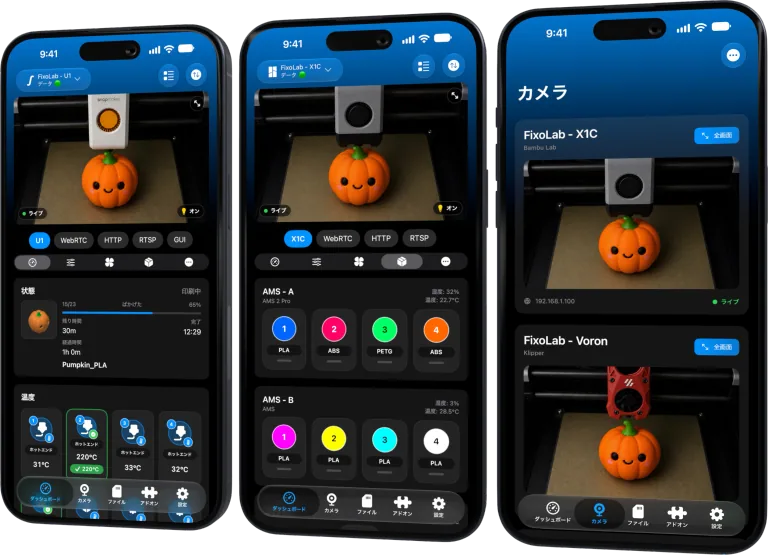
1つのアプリからBambu Lab、Klipper、OctoPrint、Creality、Snapmaker、Anycubic、Flashforge、Elegoo、Prusaのプリンターを監視
Android、iPhone、iPad、Macに対応し、Apple WatchとWear OSのコンパニオンアプリ、VPN、OctoEverywhere、Obicoによるオプションのリモートアクセスも利用可能
| FixoLab
ローカルネットワークで WebRTC カメラのトラブルを解決する方法
Printer Tools でプリンターの WebRTC カメラが動作しないときに、シグナリング、ICE ネゴシエーション、ネイティブデコード、ネットワークポリシーを診断します。
| FixoLab
Printer Toolsで3Dプリンターに外部IPカメラを追加する方法
HTTP、MJPEG、RTSP、RTSPS、TCP JPEG、WebRTC、またはONVIF検出を使って、独立したIPカメラをPrinter Toolsに追加します。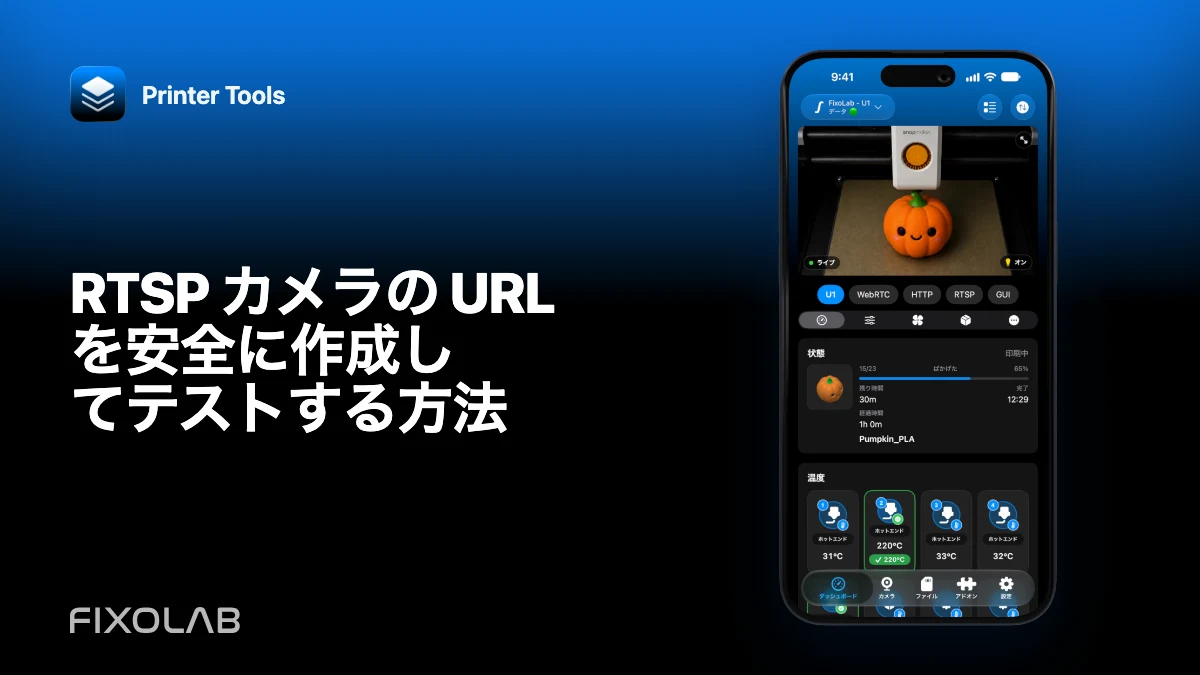
| FixoLab
RTSP カメラの URL を安全に作成してテストする方法
RTSP カメラのローカルホスト、ポート、パス、認証情報を確認し、秘密情報を漏らさずに Printer Tools へ追加します。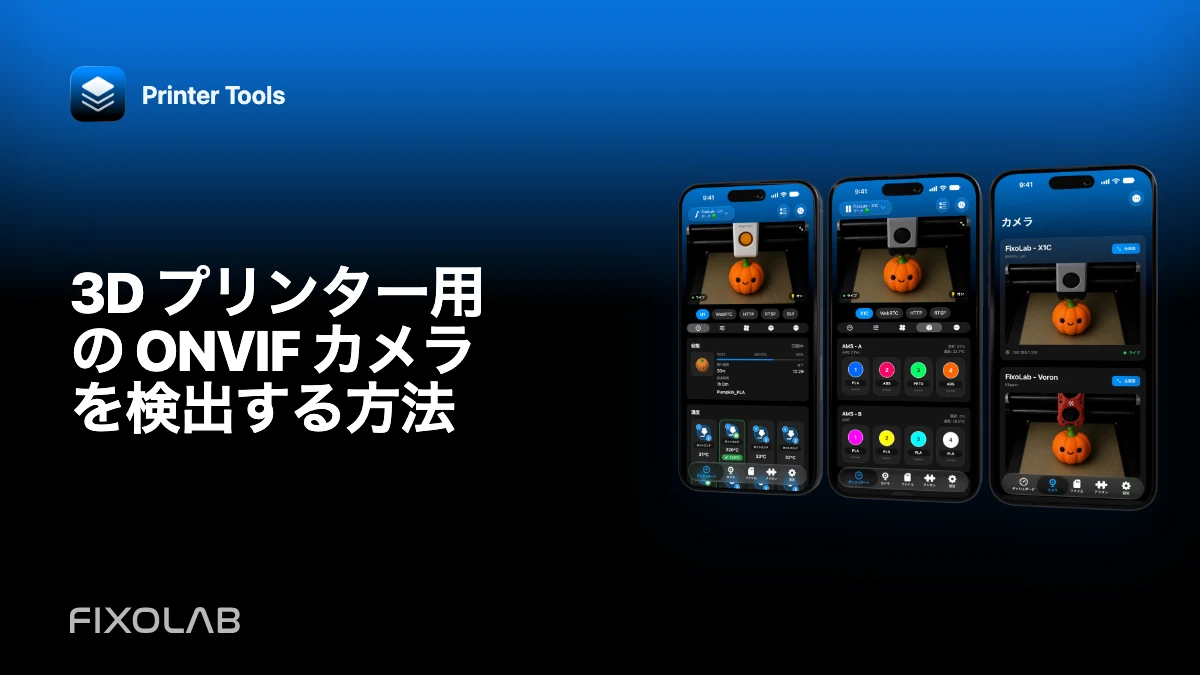
| FixoLab
3D プリンター用の ONVIF カメラを検出する方法
ローカルネットワーク上で互換性のある ONVIF カメラを見つけ、プロファイルを確認し、インターネットに公開せずに Printer Tools へ映像ストリームを追加します。