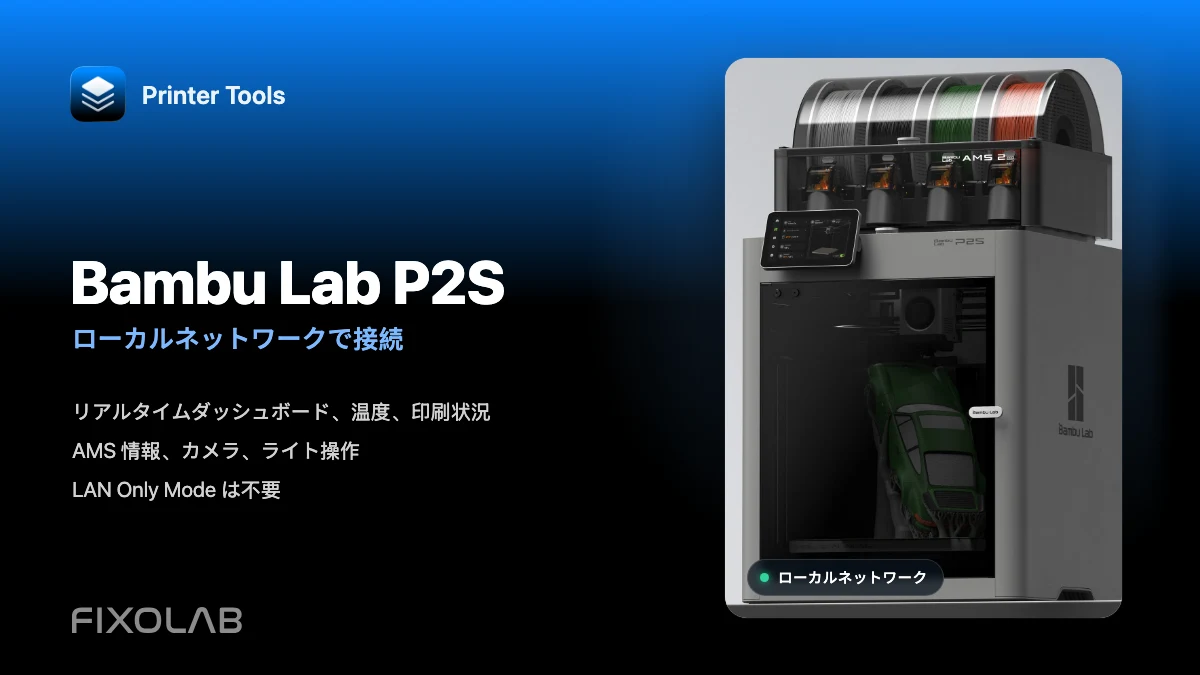
Bambu Handyを維持してBambu Lab P2SをPrinter ToolsへLAN接続する方法
Bambu Lab P2S · ローカル設定
先に結論
通常の利用では、Printer Tools に LAN Only Mode や Developer Mode は必要ありません。ローカル IP アドレス、シリアル番号、アクセスコードを使って、印刷情報、AMS、カメラの表示やライトのオン・オフができます。プリンターは Bambu Cloud に接続したままにでき、Bambu Handy と通知も引き続き利用できます。
必要なもの
- Android、iPhone、iPad、Mac にインストールした Printer Tools
- 相互通信できる同じローカルネットワーク上の P2S と Printer Tools デバイス
- プリンターの IP アドレス、シリアル番号(SN)、LAN アクセスコード
- 軸のホーミングなど高度な操作を行う場合のみ LAN Only Mode と Developer Mode
P2S を Printer Tools に接続する
- 1
高度な操作が必要か確認する
印刷情報、AMS、カメラ、ライトの利用では LAN Only Mode や Developer Mode を変更しません。軸のホーミングなど高度な書き込み操作を行う場合のみ両方を有効にします。
- 2
3つの接続情報を控える
LAN 画面の IP アドレスとアクセスコードを控えます。SN はデバイス情報または本体ラベルで確認します。SN とアクセスコードは別の値で、両方が必要です。
- 3
Bambu Lab の設定を開く
Printer Tools の 設定 → プリンター から Bambu Lab を追加 を選びます。「作業場 P2S」など分かりやすい名前を付けます。
- 4
IP、SN、アクセスコードを入力する
各値を対応する欄へ貼り付けて保存します。アクセスコードは第三者に見せないでください。P2S で再生成した場合は Printer Tools 側も更新します。
- 5
ライブ接続を確認する
Dashboard を開いて P2S を選択します。数秒後に状態、温度、印刷進捗が表示されます。内蔵カメラは自動検出され、安全な RTSPS ストリームが使われます。
Printer Tools での表示
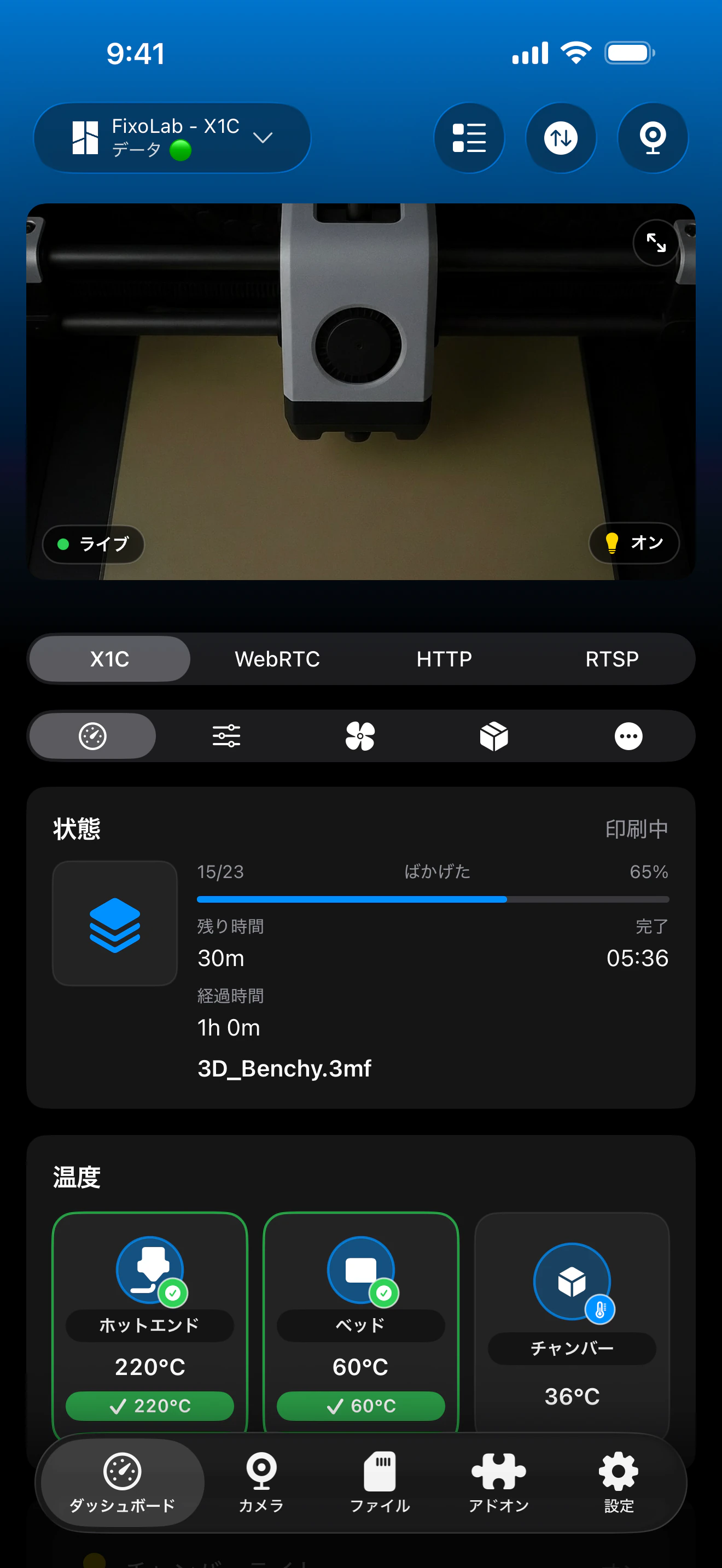
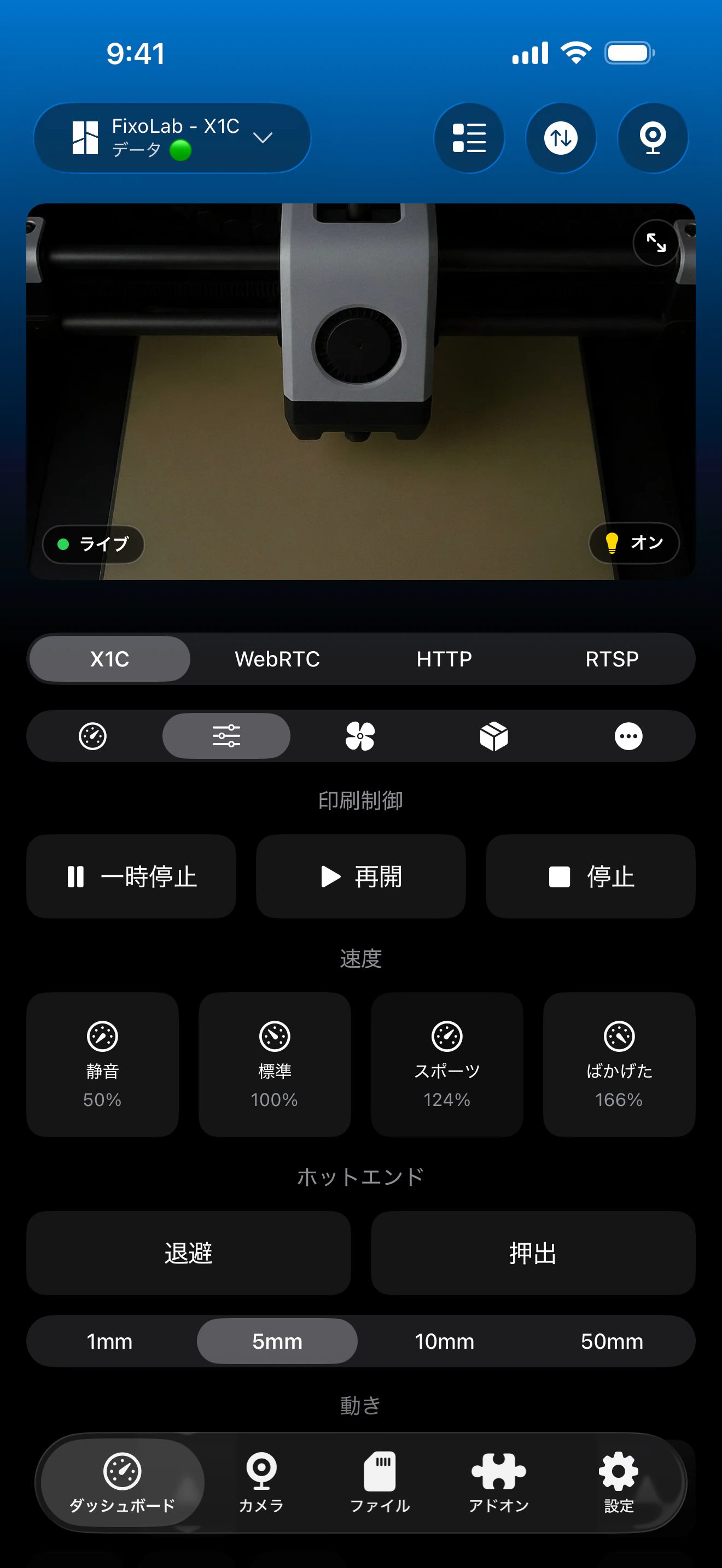
Bambu Lab 連携の実際の画面です。参考画像では X1C が選択されていますが、設定済みの P2S は Printer Tools が自動認識し、ファームウェアが提供するデータを同じ構成で表示します。
接続後に利用できる機能
- 印刷状態、進捗、残り時間、レイヤー情報のリアルタイム表示
- ノズル、ベッド、チャンバーの温度、警告、HMS コード
- RTSPS による P2S カメラと、ファームウェアが通知する AMS 情報
- LAN Only Mode や Developer Mode なしでのライト操作
- FTPS によるファイル閲覧と、提供される場合のサムネイル
- 両モードを有効にした場合の軸ホーミングなど高度な操作
P2S が接続できない場合
データが表示されない
IP、SN、アクセスコード、ローカルネットワーク上の接続、Printer Tools のローカルネットワーク権限を確認します。モニタリングに LAN Only Mode や Developer Mode は不要です。
プリンターへ到達できない
両デバイスが同じネットワークで相互通信できるか確認します。ゲスト Wi-Fi、クライアント分離、VLAN ルール、VPN プロファイルがローカル通信を遮断する場合があります。
認証に失敗する
SN とアクセスコードを空白なしで再入力します。コードを再生成した場合は Printer Tools の古い値を置き換えます。
高度な操作が反応しない
軸のホーミングなどを行う前に LAN Only Mode と Developer Mode を有効にします。その間、Bambu Handy のクラウド機能は利用できません。
カメラが黒いまま
ほかのカメラビューアを一時的に閉じ、先にローカル接続を確認して Dashboard を開き直します。ファームウェアによって利用可否が変わる場合もあります。
外出先からアクセスするには
この設定はローカル接続を前提としています。自宅ネットワークへの VPN ならクラウドを使わない構成を維持でき、経験のあるユーザーにおすすめです。Printer Tools は任意の管理型リモートサービスとして OctoEverywhere と Obico にも対応しますが、その場合は完全なクラウドレス構成ではありません。ルーターで MQTT、FTPS、カメラのポートを転送しないでください。
よくある質問
Bambu Lab アカウントは必要ですか?
いいえ。このローカル接続で Printer Tools が Bambu Lab へのログインを求めることはありません。
P2S のカメラは使えますか?
はい。Printer Tools が P2S を認識し、このモデルが対応する安全な RTSPS カメラ通信を自動で使用します。
Bambu Handy と通知を引き続き使えますか?
はい。通常モードでは印刷、AMS、カメラ、ライトを Printer Tools からローカルで利用できます。Bambu Handy のクラウド機能が切断されるのは LAN Only Mode の場合だけです。
本当にローカル接続ですか?
はい。Printer Tools は P2S の IP アドレスへローカルの MQTT over TLS、FTPS、RTSPS で直接接続します。プリンターは Bambu Handy 用に Bambu Cloud へ接続したままにできます。
関連ガイド
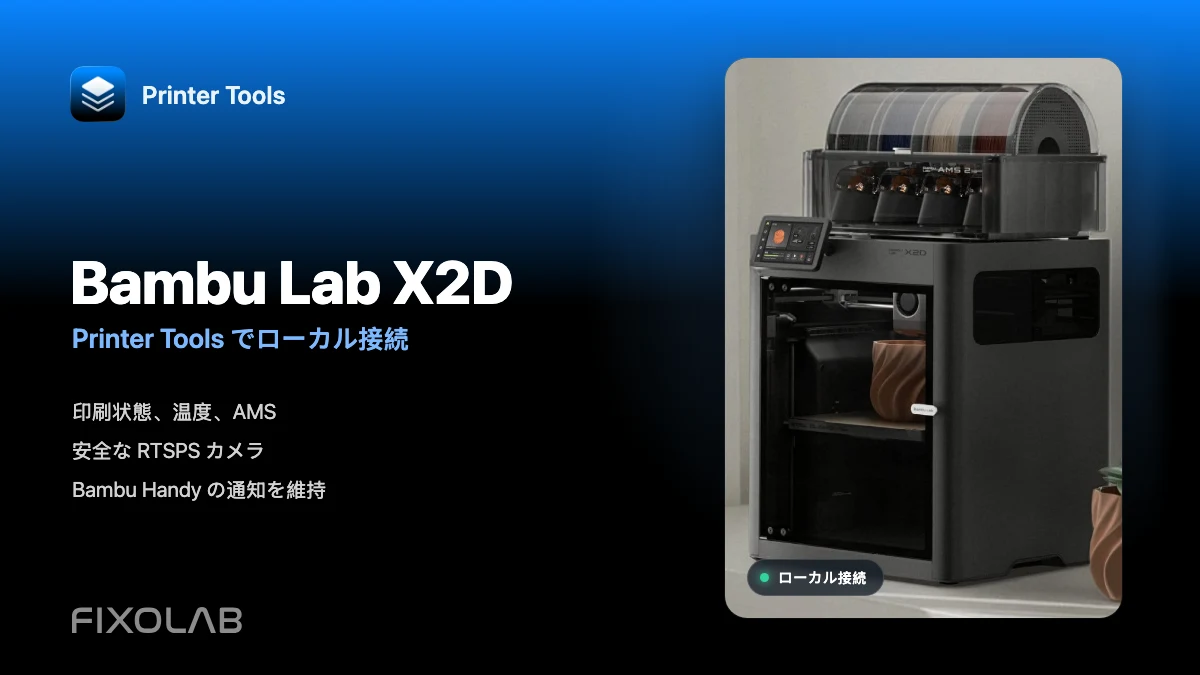
Bambu Lab の対応状況を確認
対応モデル、検証済み機能、既知の制限、リモートアクセスの選択肢を確認できます。
すべての3Dプリンターを1つのダッシュボードで
1つのアプリからBambu Lab、Klipper、OctoPrint、Creality、Snapmaker、Anycubic、Flashforge、Elegoo、Prusaのプリンターを監視
Android、iPhone、iPad、Macに対応し、Apple WatchとWear OSのコンパニオンアプリ、VPN、OctoEverywhere、Obicoによるオプションのリモートアクセスも利用可能
