Javítsa ki a kamerastream megszakadásait (Diagnosztizálja a pufferelést és a kapcsolat bontását)
Kamera diagnosztika
Diagnosztizálja a pufferelést és a kapcsolat bontását.
- Először nyissa meg a URL adatfolyamot egy böngészőben.
- Ellenőrizze a proxyt, az elérési utat és a helyi hálózati hozzáférést.
- Az állapot akkor is működhet, ha a videó nem.
Először osztályozd a megszakadást
- Egyetlen képkocka sem jelenik meg: a képminőség módosítása előtt ellenőrizd a protokollt, portot, útvonalat és hitelesítést.
- A videó elindul, majd megáll: vizsgáld meg a munkamenetkorlátot, a proxy időkorlátját, a pufferelést és a Wi-Fi stabilitását.
- Csak router-újraindítás után vagy otthonról távol hibázik: ellenőrizd a címváltozást, és külön teszteld a helyi és a távoli útvonalat.
Teszteld a pontos forrást
Ugyanazt a helyi URL-t próbáld ki a Printer Toolson kívül. HTTP vagy MJPEG ellenőrizhető böngészővel, az RTSP és RTSPS kompatibilis lejátszót igényel. A kamera kezelőfelülete, egy pillanatkép-endpoint és a folyamatos stream nem cserélhető fel. A hitelesítő adatokat hagyd ki a képernyőképekből, naplókból és támogatási üzenetekből.
Ellenőrizd a teljes kapcsolati láncot
- A pontos kameramodell és firmware dokumentációjában erősítsd meg a sémát, portot és útvonalat.
- Ellenőrizd, hogy a jelszó, hozzáférési token vagy kameramunkamenet kiszámítható idő után lejár-e.
- Fordított proxy használatakor vizsgáld meg az olvasási időkorlátot és a pufferelési szabályokat. A Printer Tools módosítása előtt hasonlítsd össze a közvetlen helyi streammel.
Zárd ki a helyi hálózat változásait
- Az eszköz és a kamera egymást elérő hálózati szegmenseken legyen, vendég Wi-Fi és hozzáférési pontok közötti elkülönítés nélkül.
- Foglald le a kamera helyi címét, ha a DHCP újraindítás után megváltoztatja.
- Tesztelj a hozzáférési pont közelében, és ideiglenesen kapcsold ki a VPN-t vagy a relayszoftvert. Egyszerre csak egy feltételt változtass.
A telemetriát és a videót külön útvonalként kezeld
A nyomtató állapota működhet akkor is, ha a videó nem, mert eltérő endpointot, hitelesítő adatot és protokollt használhatnak. Először csak a kamerastreamet indítsd újra. Ha a hiba megmarad, az alkalmazást, kamerát és routert egyenként indítsd újra a teljes nyomtatókapcsolat visszaállítása helyett.
Gyűjts bizonyítékot titkok megosztása nélkül
- Jegyezd fel a protokollt, a hibáig eltelt időt és azt, hogy helyi vagy távoli teszt volt, de ne a hitelesítő adatokat tartalmazó teljes URL-t.
- Írd le, hogy ugyanaz a stream működik-e más kompatibilis kliensben, és egyszerre csak egy eszköz nézheti-e.
- Megtisztított hibát és időbélyeget ossz meg. Távolítsd el a felhasználónevet, jelszót, tokent, nyilvános címet és a kamera sorozatszámát.
Hivatalos források: RFC 7826 — RTSP 2.0 · MDN — WebRTC API

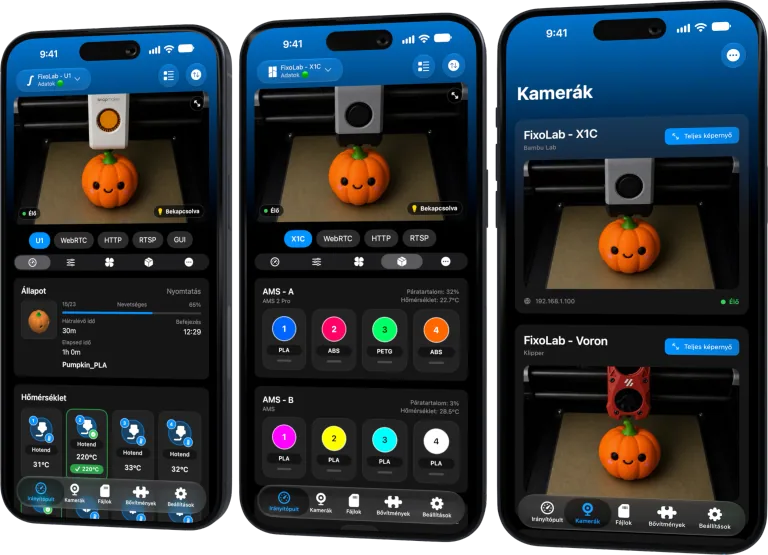
Az összes 3D nyomtatója egyetlen irányítópulton
Egyetlen alkalmazásból figyelheti a Bambu Lab, Klipper, OctoPrint, Creality, Snapmaker, Anycubic, Flashforge, Elegoo és Prusa nyomtatókat
Elérhető Androidon, iPhone-on, iPaden és Macen, Apple Watch- és Wear OS-kísérőalkalmazásokkal, valamint opcionális távoli hozzáféréssel VPN-en, OctoEverywhere-en vagy Obicón keresztül
| FixoLab
Hogyan hárítsd el egy WebRTC-kamera hibáit a helyi hálózaton
Vizsgáld meg a jelzést, az ICE-egyeztetést, a natív dekódolást és a hálózati szabályokat, ha egy WebRTC-s nyomtatókamera nem működik a Printer Toolsban.
| FixoLab
Hogyan adjunk külső IP-kamerát egy 3D nyomtatóhoz a Printer Toolsban
Adj hozzá egy önálló IP-kamerát a Printer Toolshoz HTTP, MJPEG, RTSP, RTSPS, TCP JPEG, WebRTC vagy ONVIF-felismerés használatával.
| FixoLab
Hogyan állíts össze és tesztelj biztonságosan egy RTSP-kamera URL-t
Határozd meg egy RTSP-kamera helyi gazdagépét, portját, útvonalát és hitelesítő adatait, majd add hozzá a Printer Toolshoz titkok kiszivárgása nélkül.
| FixoLab
Hogyan találj ONVIF-kamerát egy 3D nyomtatóhoz
Keress kompatibilis ONVIF-kamerát a helyi hálózaton, ellenőrizd a profilját, és add hozzá a streamjét a Printer Toolshoz anélkül, hogy az interneten elérhetővé tennéd.