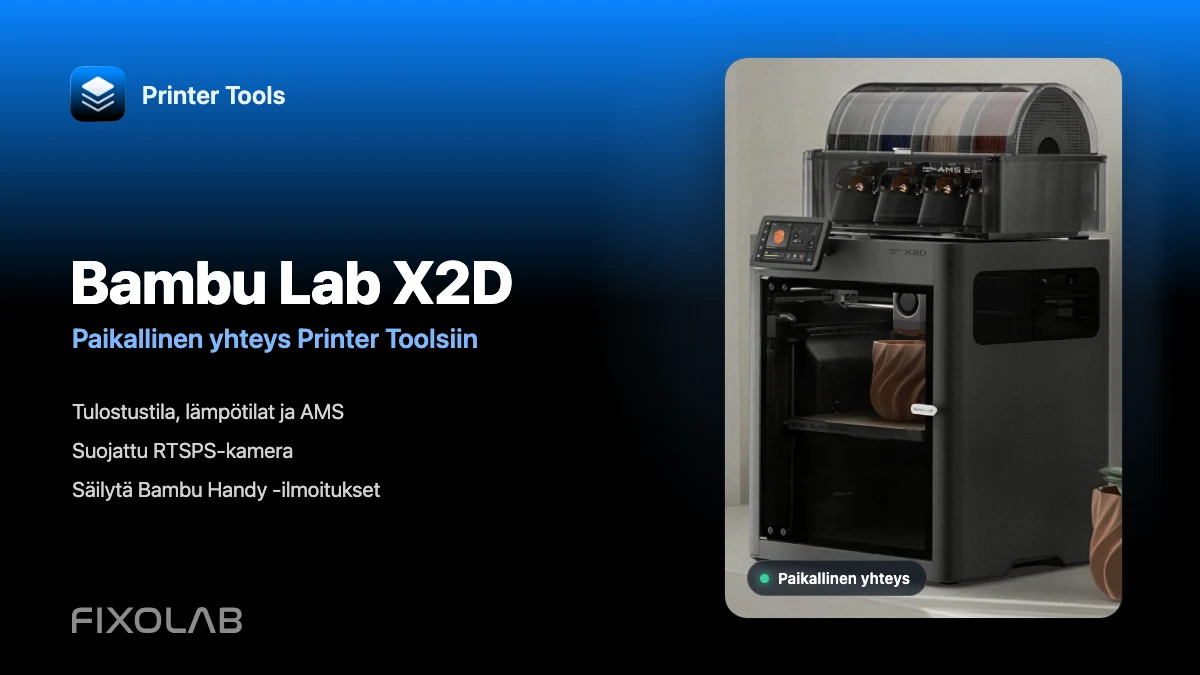
Bambu Lab X2D paikallisesti Printer Toolsiin lähiverkossa
Bambu Lab X2D · Paikallinen määritys
Lyhyt vastaus
Printer Tools ei tarvitse Vain LAN -tilaa eikä Kehittäjätilaa tavalliseen käyttöön. Paikallisen IP-osoitteen, sarjanumeron ja pääsykoodin avulla voit nähdä tulostuksen, AMS:n ja kameran tiedot sekä ohjata valoa. Tulostin voi pysyä yhteydessä Bambu Cloudiin, joten Bambu Handy ja ilmoitukset toimivat edelleen.
Tarvitset nämä
- Printer Tools Android-laitteessa, iPhonessa, iPadissa tai Macissa
- X2D ja Printer Toolsia käyttävä laite samassa saavutettavassa lähiverkossa
- Tulostimen IP-osoite, sarjanumero (SN) ja LAN-pääsykoodi
- Vain LAN -tila ja Kehittäjätila vain edistyneisiin ohjauksiin, kuten akselien homingiin
X2D:n yhdistäminen Printer Toolsiin
- 1
Päätä, tarvitsetko edistyneitä ohjauksia
Tulostustietojen, AMS:n, kameran ja valon käyttö ei vaadi Vain LAN -tilan tai Kehittäjätilan muuttamista. Ota molemmat käyttöön vain edistyneisiin kirjoitustoimintoihin, kuten akselien homingiin.
- 2
Kopioi kolme yhteystietoa
Kirjaa LAN-näytön IP-osoite ja pääsykoodi. Sarjanumero löytyy laitteen tiedoista tai tulostimen tarrasta. SN ja pääsykoodi ovat eri arvoja, ja molemmat tarvitaan.
- 3
Avaa Bambu Lab -määritys
Siirry Printer Toolsissa kohtaan Asetukset → Tulostimet ja valitse Lisää Bambu Lab. Anna selkeä nimi, esimerkiksi “X2D Verstas”.
- 4
Syötä IP, SN ja pääsykoodi
Liitä arvot oikeisiin kenttiin ja tallenna. Pidä pääsykoodi salassa. Jos luot X2D:ssä uuden koodin, päivitä se myös Printer Toolsiin.
- 5
Tarkista reaaliaikainen yhteys
Avaa Dashboard ja valitse X2D. Tilan, lämpötilojen ja tulostuksen etenemisen pitäisi näkyä muutamassa sekunnissa. Sisäinen kamera tunnistetaan automaattisesti ja käyttää suojattua RTSPS-virtaa.
Tältä se näyttää Printer Toolsissa
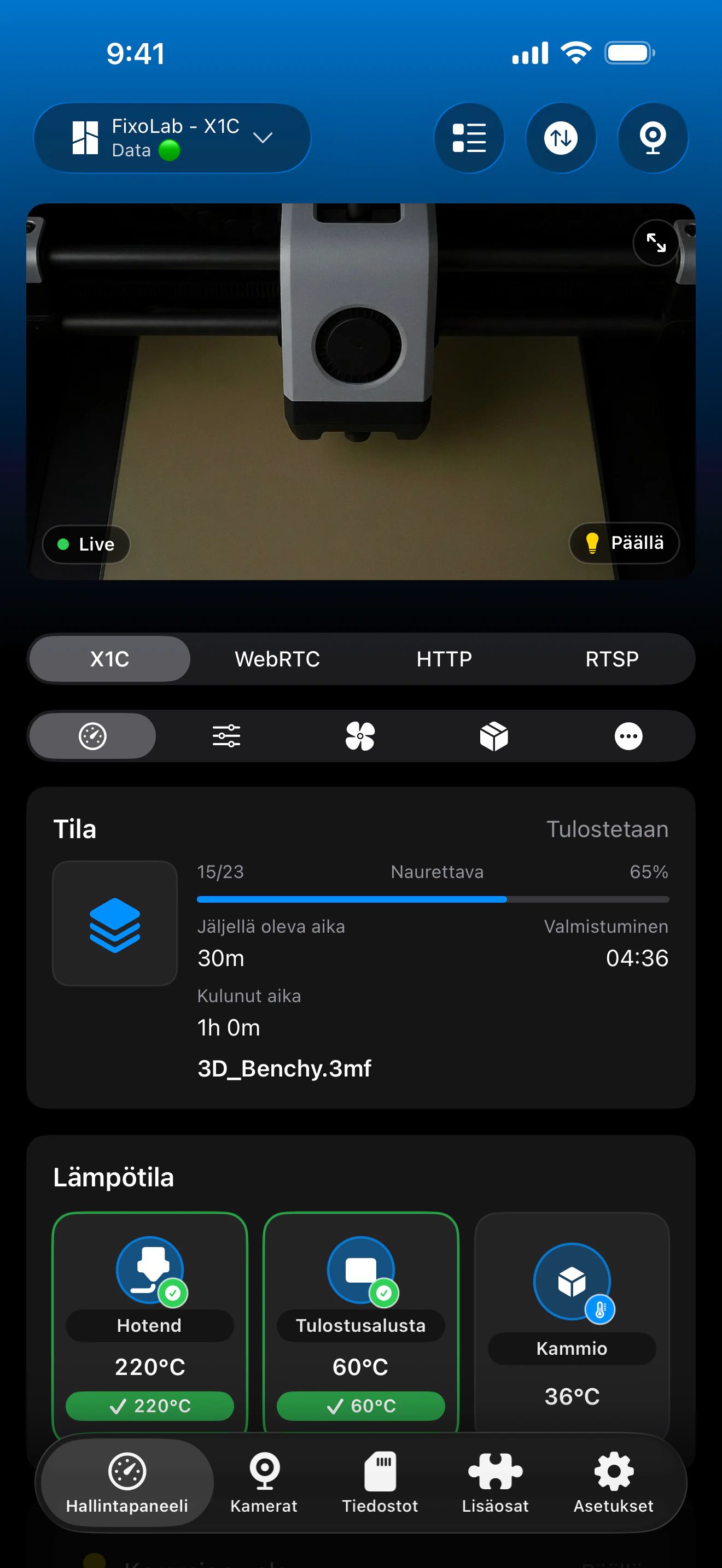
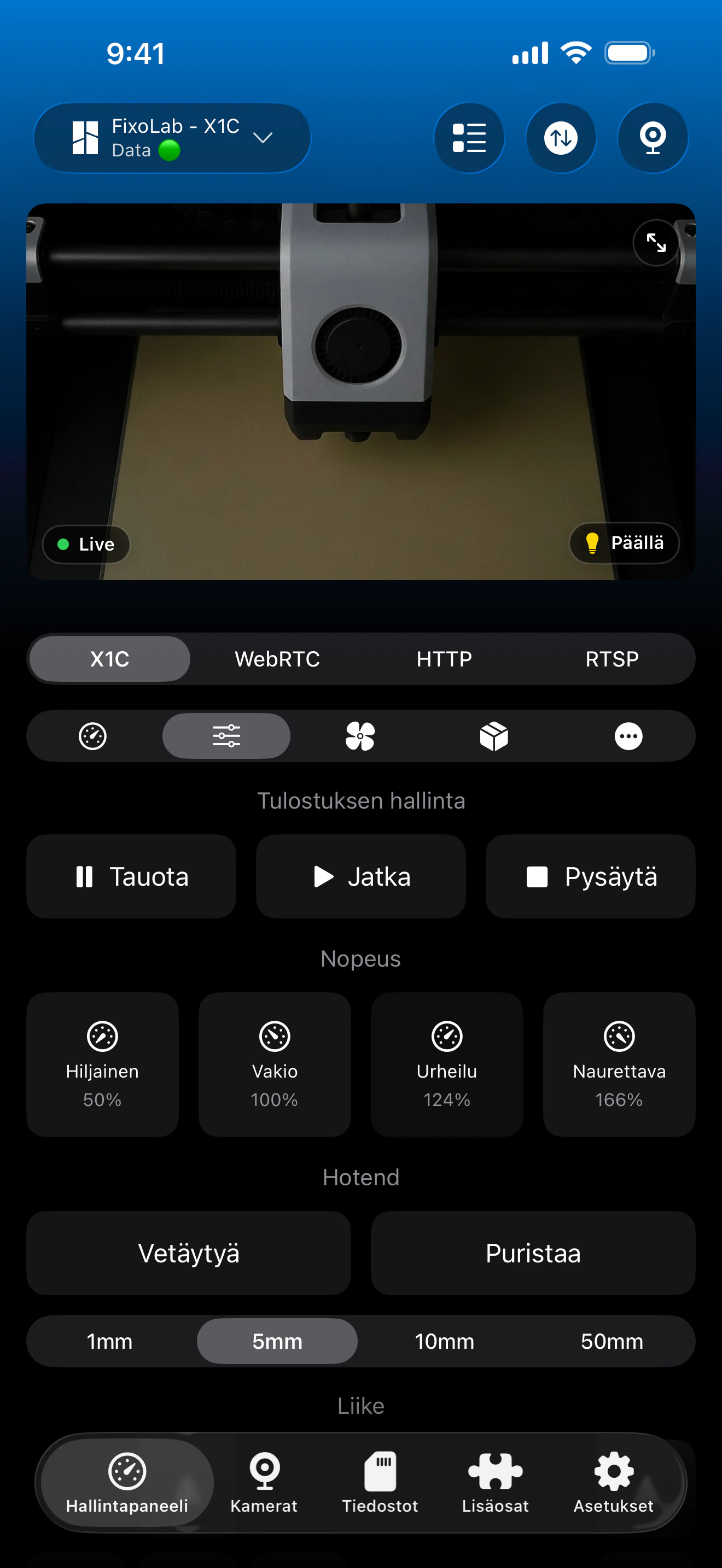
Aidot kuvakaappaukset Bambu Lab -integraatiosta. Näissä viitekuvissa on valittuna X1C; Printer Tools tunnistaa määritetyn X2D:n automaattisesti ja näyttää saman rakenteen laiteohjelmiston tukemilla tiedoilla.
Yhteyden jälkeen toimivat ominaisuudet
- Tulostuksen tila, eteneminen, jäljellä oleva aika ja kerrostiedot
- Suuttimen, alustan ja kammion lämpötilat sekä hälytykset ja HMS-koodit
- X2D-kamera RTSPS:n kautta ja laiteohjelmiston ilmoittamat AMS-tiedot
- Valon ohjaus ilman Vain LAN -tilaa tai Kehittäjätilaa
- Tiedostojen selaus FTPS:n kautta ja esikatselukuvat, kun ne ovat saatavilla
- Edistyneet ohjaukset, kuten akselien homing, kun molemmat tilat on otettu käyttöön
Jos X2D ei yhdistä
Tietoja ei näy
Tarkista IP-osoite, SN ja pääsykoodi, laitteiden paikallinen yhteys sekä Printer Toolsin lähiverkkolupa. Vain LAN -tilaa ja Kehittäjätilaa ei tarvita seurantaan.
Tulostimeen ei saada yhteyttä
Varmista, että laitteet voivat kommunikoida samassa verkossa. Vierasverkko, asiakaseristys, VLAN-säännöt tai VPN-profiili voivat estää paikallisen liikenteen.
Tunnistautuminen epäonnistuu
Syötä SN ja pääsykoodi uudelleen ilman välilyöntejä. Jos koodi luotiin uudelleen, korvaa vanha arvo Printer Toolsissa.
Edistynyt ohjaus ei vastaa
Ota Vain LAN -tila ja Kehittäjätila käyttöön ennen akselien homingin kaltaisia toimintoja. Bambu Handyn pilvitoiminnot eivät silloin ole käytettävissä.
Kamerakuva on musta
Sulje muut kameran katselusovellukset hetkeksi, tarkista paikallinen yhteys ja avaa Dashboard uudelleen. Myös laiteohjelmisto voi vaikuttaa saatavuuteen.
Käyttö kodin ulkopuolelta
Tämä määritys on tarkoituksella paikallinen. VPN-yhteys kotiverkkoon säilyttää pilvettömän toiminnan ja on kokeneille käyttäjille suositeltu vaihtoehto. Printer Tools tukee myös OctoEverywhereä ja Obicoa valinnaisina hallittuina etäpalveluina, mutta silloin ratkaisu ei ole enää täysin pilvetön. Älä välitä reitittimessä MQTT-, FTPS- tai kameraportteja.
Usein kysytyt kysymykset
Tarvitsenko Bambu Lab -tilin?
Et. Printer Tools ei vaadi Bambu Lab -kirjautumista paikallista yhteyttä varten.
Toimiiko X2D:n kamera?
Kyllä. Printer Tools tunnistaa X2D:n ja käyttää automaattisesti mallin suojattua RTSPS-kamerayhteyttä.
Voinko säilyttää Bambu Handyn ja ilmoitukset?
Kyllä. Normaalitilassa tulostustiedot, AMS, kamera ja valo ovat paikallisesti käytettävissä Printer Toolsissa. Vain Vain LAN -tila katkaisee Bambu Handyn pilvitoiminnot.
Onko yhteys todella paikallinen?
Kyllä. Printer Tools yhdistää suoraan X2D:n IP-osoitteeseen paikallisella MQTT over TLS-, FTPS- ja RTSPS-yhteydellä. Tulostin voi samalla pysyä Bambu Cloudissa Bambu Handya varten.
Aiheeseen liittyvät oppaat
Tarkista koko Bambu Lab -yhteensopivuus
Katso yhteensopivat mallit, varmennetut ominaisuudet, tunnetut rajoitukset ja etäkäyttövaihtoehdot.
Kaikki 3D-tulostimesi yhdessä hallintapaneelissa
Seuraa Bambu Lab-, Klipper-, OctoPrint-, Creality-, Snapmaker-, Anycubic-, Flashforge-, Elegoo- ja Prusa-tulostimia yhdestä sovelluksesta
Saatavilla Androidille, iPhonelle, iPadille ja Macille, Apple Watch- ja Wear OS -kumppanisovelluksilla sekä valinnaisella etäyhteydellä VPN:n, OctoEverywheren tai Obicon kautta
