Kameraabbrüche beheben (Pufferung und Verbindungsabbrüche diagnostizieren)
Kamera-Diagnose
Pufferung und Verbindungsabbrüche diagnostizieren.
- Öffnen Sie zuerst die Stream-URL in einem Browser.
- Prüfen Sie den Proxy, den Pfad und den lokalen Netzwerkzugriff.
- Der Status kann auch funktionieren, wenn das Video nicht funktioniert.
Unterbrechung zuerst einordnen
- Es erscheint nie ein Bild: Protokoll, Port, Pfad und Authentifizierung prüfen, bevor die Videoqualität geändert wird.
- Das Video startet und friert ein: Sitzungslimits, Proxy-Timeouts, Pufferung oder instabiles WLAN untersuchen.
- Der Fehler tritt nur nach einem Router-Neustart oder außerhalb des Hauses auf: Adressänderung prüfen und lokalen sowie entfernten Pfad getrennt testen.
Die genaue Quelle testen
Teste dieselbe lokale URL außerhalb von Printer Tools. Ein Browser kann HTTP oder MJPEG prüfen, RTSP und RTSPS benötigen einen kompatiblen Player. Kamera-Dashboard, Snapshot-Endpunkt und kontinuierlicher Stream sind nicht austauschbar. Zugangsdaten gehören nicht in Screenshots, Logs oder Supportnachrichten.
Jedes Glied der Verbindung prüfen
- Schema, Port und Pfad anhand der Dokumentation für das genaue Kameramodell und die installierte Firmware bestätigen.
- Prüfen, ob Passwort, Zugriffstoken oder Kamerasitzung nach einem vorhersehbaren Zeitraum ablaufen.
- Bei einem Reverse Proxy dessen Lese-Timeout und Pufferregeln prüfen. Vor Änderungen an Printer Tools mit dem direkten lokalen Stream vergleichen.
Änderungen im lokalen Netzwerk ausschließen
- Gerät und Kamera müssen sich in erreichbaren Netzsegmenten befinden, ohne Gäste-WLAN oder Access-Point-Isolation dazwischen.
- Die lokale Kameraadresse reservieren, wenn DHCP sie nach einem Neustart ändert.
- In der Nähe des Access Points vergleichen und VPN oder Relay-Software vorübergehend deaktivieren. Immer nur eine Bedingung ändern.
Telemetrie und Video als getrennte Pfade behandeln
Der Druckerstatus kann weiter funktionieren, obwohl das Video ausfällt, weil unterschiedliche Endpunkte, Zugangsdaten und Protokolle genutzt werden. Starte zuerst nur den Kamerastream neu. Bleibt das Problem bestehen, starte App, Kamera und Router nacheinander neu, statt die gesamte Druckerverbindung zurückzusetzen.
Nachweise ohne Geheimnisse sammeln
- Protokoll, Zeit bis zum Fehler und lokale oder entfernte Testbedingung notieren, aber nicht die vollständige URL mit Zugangsdaten.
- Festhalten, ob derselbe Stream in einem anderen kompatiblen Client funktioniert und ob nur ein Gerät gleichzeitig zugreifen kann.
- Bereinigte Fehlermeldung und Zeitstempel teilen. Benutzernamen, Passwörter, Tokens, öffentliche Adressen und Kamera-Seriennummern entfernen.
Offizielle Quellen: RFC 7826 — RTSP 2.0 · MDN — WebRTC API

Alle Ihre 3D-Drucker in einem Dashboard
Überwachen Sie Bambu Lab-, Klipper-, OctoPrint-, Creality-, Snapmaker-, Anycubic-, Flashforge-, Elegoo- und Prusa-Drucker in einer einzigen App
Verfügbar für Android, iPhone, iPad und Mac, mit Begleit-Apps für Apple Watch und Wear OS sowie optionalem Fernzugriff über VPN, OctoEverywhere oder Obico
| FixoLab
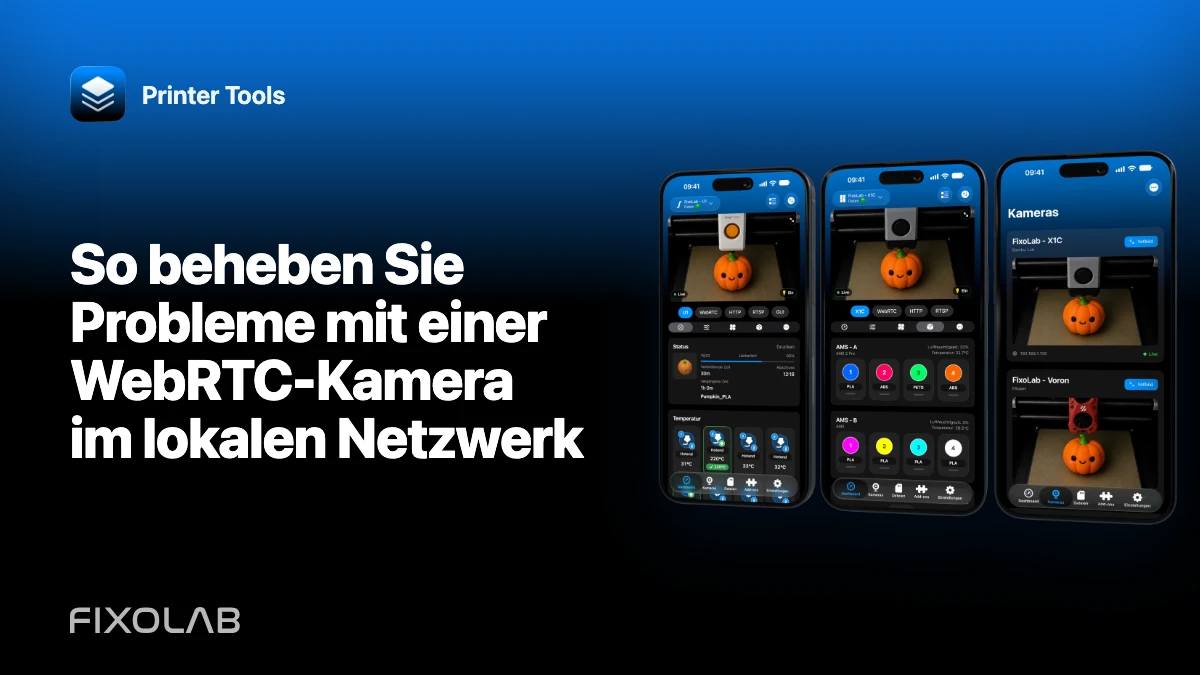
So beheben Sie Probleme mit einer WebRTC-Kamera im lokalen Netzwerk
Diagnostizieren Sie Signalisierung, ICE-Aushandlung, native Dekodierung und Netzwerkrichtlinien, wenn eine WebRTC-Druckerkamera in Printer Tools ausfällt.
| FixoLab
Eine externe IP-Kamera zu einem 3D-Drucker in Printer Tools hinzufügen
Füge Printer Tools eine unabhängige IP-Kamera über HTTP, MJPEG, RTSP, RTSPS, TCP JPEG, WebRTC oder ONVIF-Erkennung hinzu.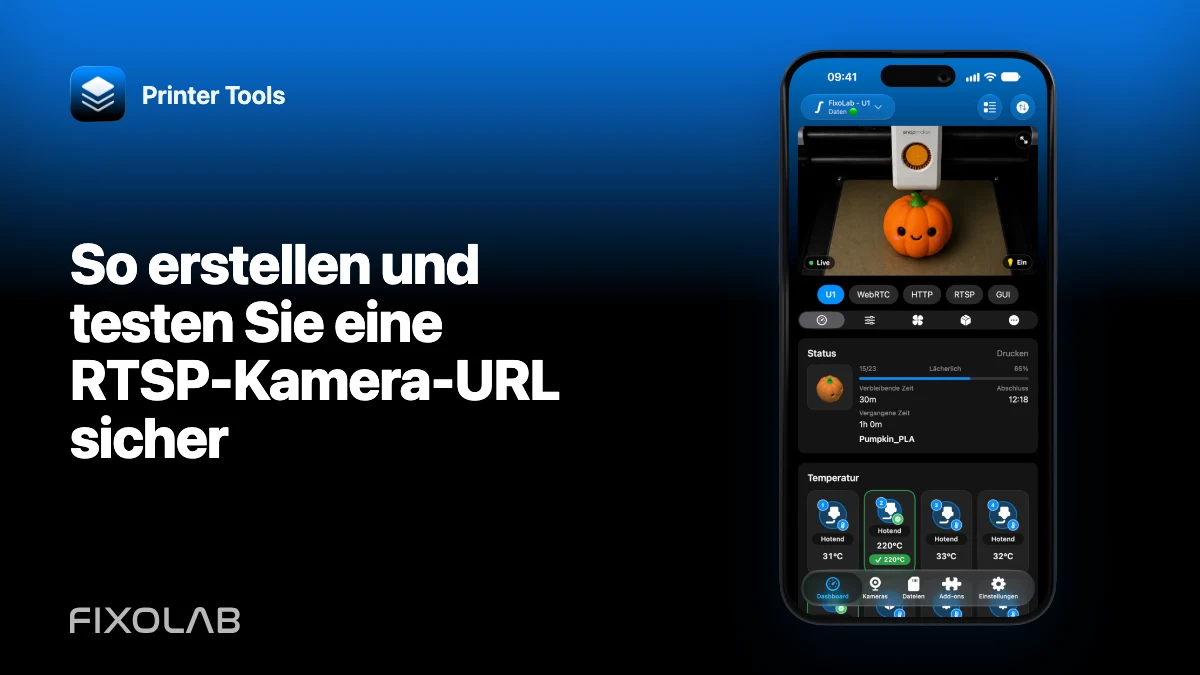
| FixoLab
So erstellen und testen Sie eine RTSP-Kamera-URL sicher
Ermitteln Sie lokalen Host, Port, Pfad und Zugangsdaten einer RTSP-Kamera und fügen Sie sie zu Printer Tools hinzu, ohne Geheimnisse preiszugeben.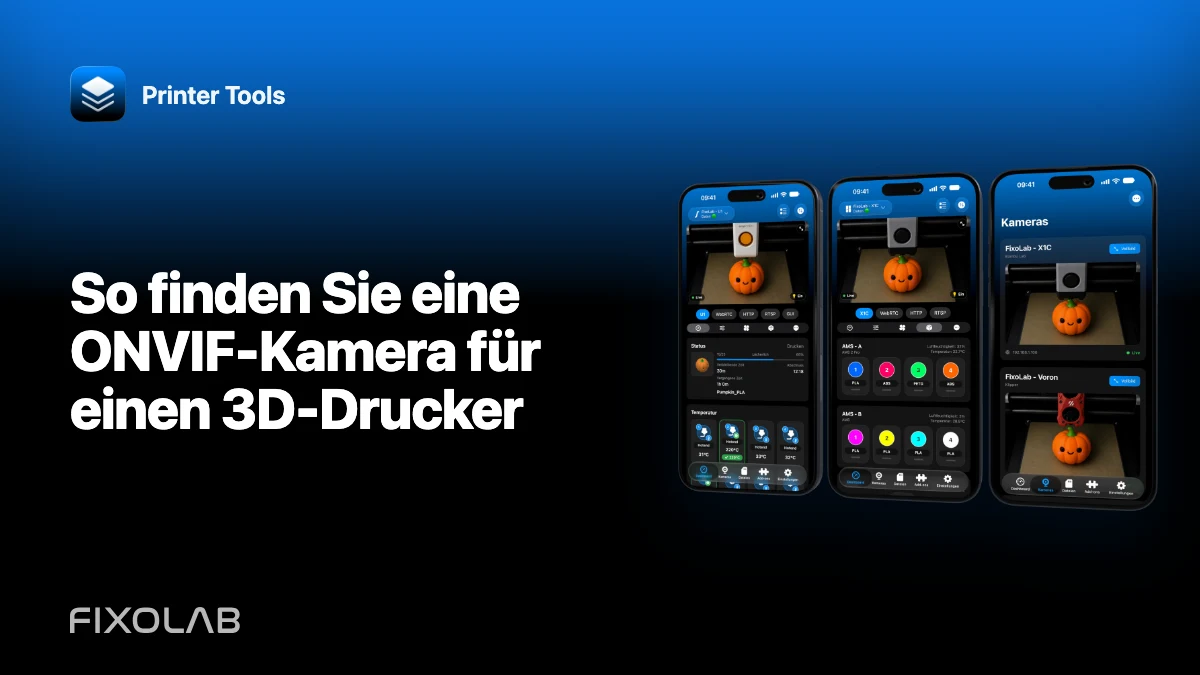
| FixoLab
So finden Sie eine ONVIF-Kamera für einen 3D-Drucker
Finden Sie eine kompatible ONVIF-Kamera im lokalen Netzwerk, prüfen Sie ihr Profil und fügen Sie ihren Stream zu Printer Tools hinzu, ohne sie online freizugeben.