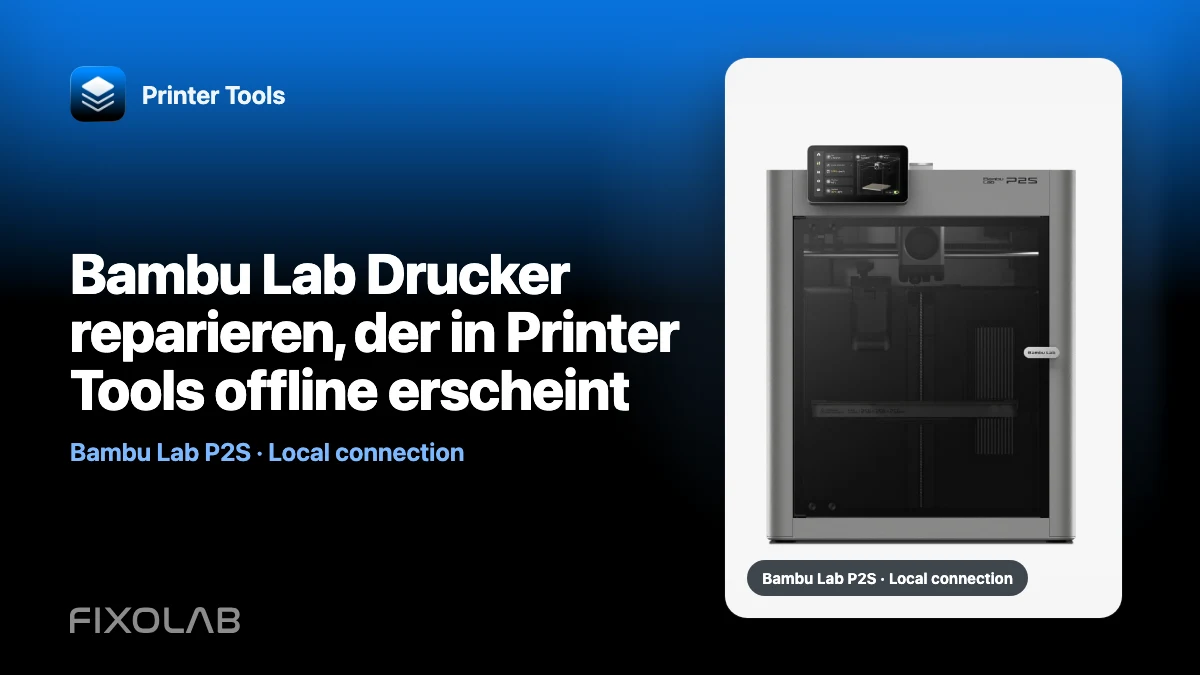
Bambu Lab Drucker reparieren, der in Printer Tools offline erscheint
Wenn ein Bambu Lab Drucker in Printer Tools offline erscheint, beginne mit dem lokalen Weg zwischen App und Drucker. Wer den Drucker zu früh entfernt oder die App neu installiert, verliert nützlichen Kontext, ohne den Router, die Adresse oder die Druckereinstellung zu ändern, die den Fehler verursacht hat.
Am schnellsten ist die Diagnose, wenn du klärst, ob die gesamte Druckerverbindung offline ist oder nur eine Funktion wie die Kamera.
Alle Ihre 3D-Drucker in einem Dashboard
Überwachen Sie Bambu Lab-, Klipper-, OctoPrint-, Creality-, Snapmaker-, Anycubic-, Flashforge-, Elegoo- und Prusa-Drucker in einer einzigen App
Verfügbar für Android, iPhone, iPad und Mac, mit Begleit-Apps für Apple Watch und Wear OS sowie optionalem Fernzugriff über VPN, OctoEverywhere oder Obico

Herausfinden, was wirklich offline ist
Öffne das Drucker-Dashboard und notiere, welche Daten sich noch ändern:
- wenn Status, Temperaturen und Fortschritt stehen bleiben, untersuche die MQTT-Verbindung und den Netzwerkpfad;
- wenn die Telemetrie funktioniert, die Live-Ansicht aber nicht, untersuche LAN Only Liveview, die Erreichbarkeit der Kamera und den modellspezifischen Kameraport;
- wenn Dateien fehlschlagen, die Telemetrie aber funktioniert, untersuche den separaten FTPS-Pfad und die aktuellen Zugangsdaten;
- wenn nur der Zugriff von unterwegs fehlschlägt, teste erneut im selben lokalen Netzwerk, bevor du am Drucker etwas änderst.
Verschiedene Funktionen nutzen verschiedene lokale Dienste. Ein reiner Kamerafehler bedeutet nicht, dass der Druckereintrag komplett defekt ist.
Stromversorgung und aktuelle IP-Adresse prüfen
Wecke den Drucker auf und prüfe, ob er mit dem erwarteten WLAN- oder Ethernet-Netzwerk verbunden ist. Lies die aktuelle IPv4-Adresse auf dem Touchscreen ab und vergleiche sie mit dem in Printer Tools gespeicherten Wert.
Router vergeben nach einem Neustart, dem Ablauf einer Lease oder einer Netzwerkänderung häufig eine andere Adresse. Bearbeite den gespeicherten Drucker, wenn sich die Adresse geändert hat, und richte anschließend eine DHCP-Reservierung ein, damit die neue Adresse stabil bleibt.
Seriennummer und LAN-Zugangscode prüfen
Vergleiche die vollständige Seriennummer und den LAN-Zugangscode mit den Angaben am Drucker. Firmware-Updates, Zurücksetzungen oder eine Neukonfiguration des Netzwerks können einen alten Code ungültig machen. Tippe den Wert neu ein, wenn Kopieren und Einfügen Leerzeichen eingefügt haben könnte.
Verwechsle keine Zugangsdaten des Cloud-Kontos mit dem lokalen Zugangscode. Printer Tools verbindet sich mit den Werten, die der Drucker anzeigt, und benötigt dein Bambu-Passwort nicht.
Den lokalen Netzwerkpfad prüfen
Smartphone und Drucker müssen nicht dasselbe WLAN-Band nutzen, aber es muss eine Route zwischen ihnen geben. Ein Smartphone im 5-GHz-Band kann einen Drucker im 2,4-GHz-Band erreichen, wenn der Router beide Netze normal verbindet.
Probleme entstehen durch Gast-WLAN, Client-Isolation am Access Point, getrennte VLANs, Firewall-Regeln oder ein VPN, das lokale Routen ersetzt. Bring beide Geräte für einen Kontrolltest ins normale Heimnetz. Funktioniert es dort, korrigiere die Netzwerkrichtlinie, statt den Drucker immer wieder neu hinzuzufügen.
Die Kamera separat testen
Wenn die Telemetrie zurückkehrt, die integrierte Kamera aber offline bleibt, aktiviere am Drucker Einstellungen > Netzwerk > LAN Only Liveview. Der vollständige LAN-Only-Modus ist nicht erforderlich.
Schließe die Live-Ansicht nach der Änderung und öffne sie erneut. Printer Tools erkennt das Kameraprotokoll anhand des Modells. Wandle eine native Bambu-Kamera daher nicht manuell in einen externen Kameraeintrag um.
Nach Firmware-Updates neu verbinden
Starte Printer Tools neu, nachdem der Drucker das Update abgeschlossen hat und wieder im Ruhezustand und erreichbar ist. Vergleiche IP-Adresse und Zugangscode erneut. Hat das Update eine lokale Berechtigung geändert, aktiviere LAN Only Liveview erneut.
Trenne den Drucker während des Firmware-Vorgangs nicht vom Strom. Warte, bis er seine eigenen Wiederherstellungsschritte abgeschlossen hat.
Ein aussagekräftiges Diagnoseprotokoll erstellen
Schlägt die Verbindung weiterhin fehl, reproduziere den Fehler einmal und exportiere sofort die verschlüsselten Logs von Printer Tools. Gib App-Version, Plattform, Druckermodell, Firmwareversion an und ob MQTT, Dateien und Kamera gemeinsam oder getrennt ausfallen.
Füge niemals den LAN-Zugangscode oder eine unbereinigte Kamera-URL in einen Chat ein. Der Leitfaden Logs von Printer Tools sicher erfassen und teilen erklärt das Support-Paket.
Häufig gestellte Fragen
Sollte ich den Drucker löschen und neu hinzufügen?
Erst nachdem du aktuelle IP-Adresse, Seriennummer und Code geprüft hast. Nur den geänderten Wert zu bearbeiten, ist meist aufschlussreicher und schneller.
Können Geräte im 2,4-GHz- und 5-GHz-Band miteinander kommunizieren?
Ja, wenn der Router beide Bänder im selben LAN verbindet. Die Wahl des Bands allein ist nicht das Problem.
Warum ist nur die Kamera offline?
Die Kamera nutzt einen separaten Dienst. Aktiviere LAN Only Liveview und prüfe den Kamerapfad, ohne die funktionierende Telemetrie aufzugeben.
Benötigt Printer Tools Bambu Cloud?
Für die lokale Verbindung nicht. Der Drucker kann mit Bambu Cloud verbunden bleiben, damit Bambu Handy weiter funktioniert.
Alle Ihre 3D-Drucker in einem Dashboard
Überwachen Sie Bambu Lab-, Klipper-, OctoPrint-, Creality-, Snapmaker-, Anycubic-, Flashforge-, Elegoo- und Prusa-Drucker in einer einzigen App
Verfügbar für Android, iPhone, iPad und Mac, mit Begleit-Apps für Apple Watch und Wear OS sowie optionalem Fernzugriff über VPN, OctoEverywhere oder Obico