So erfassen und teilen Sie Protokolle von Printer Tools sicher
Ein hilfreiches Supportprotokoll erfasst den Fehler möglichst nah am Zeitpunkt seines Auftretens und verbindet ihn mit klarem Kontext. Wiederholte Screenshots einer schwarzen Kamera oder eine Neuinstallation vor dem Export können genau die Hinweise entfernen, die nötig sind, um Modellerkennung, Netzwerk, Authentifizierung und native Wiedergabe voneinander zu unterscheiden.
Printer Tools bietet einen verschlüsselten Protokollexport, damit die Diagnosedatei weitergegeben werden kann, ohne lesbare Druckerdaten in eine öffentliche Nachricht zu stellen.

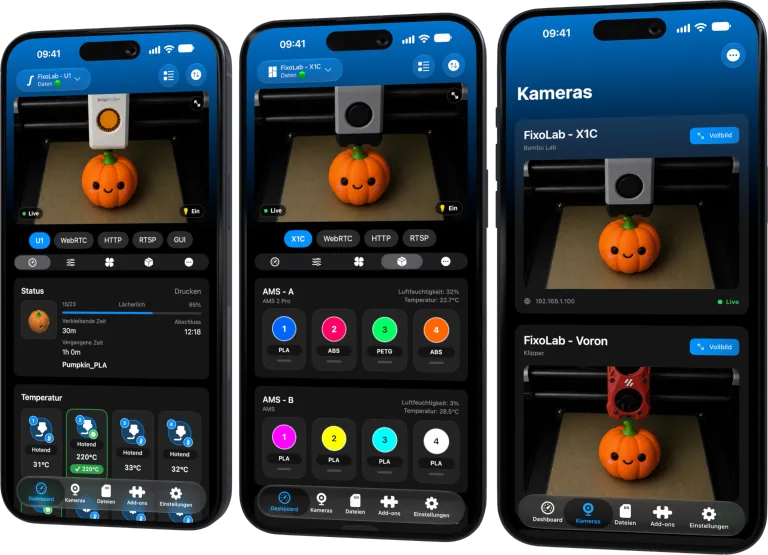
Alle Ihre 3D-Drucker in einem Dashboard
Überwachen Sie Bambu Lab-, Klipper-, OctoPrint-, Creality-, Snapmaker-, Anycubic-, Flashforge-, Elegoo- und Prusa-Drucker in einer einzigen App
Verfügbar für Android, iPhone, iPad und Mac, mit Begleit-Apps für Apple Watch und Wear OS sowie optionalem Fernzugriff über VPN, OctoEverywhere oder Obico
Zuerst die Umgebung festhalten
Notieren Sie vor dem Reproduzieren des Problems:
- Version und Build von Printer Tools;
- Version von Android, iOS, iPadOS oder macOS;
- genaues Drucker- oder Kameramodell;
- Firmware-Version des Druckers;
- Verbindungsart und ob Sie lokal, per VPN oder über einen verwalteten Ferndienst verbunden sind;
- die letzte Aktion vor dem Fehler.
Dieser Kontext verhindert, dass eine gültige Fehlerzeile dem falschen Protokoll oder der falschen App-Version zugeordnet wird.
Einmal in einem kontrollierten Zustand reproduzieren
Interagieren Sie nicht mehr mit einem sich bewegenden Drucker und ändern Sie nicht mehrere Einstellungen gleichzeitig. Öffnen Sie das betroffene Dashboard, die Dateiansicht oder die Kamera und reproduzieren Sie das Symptom einmal.
Schließt sich die App, starten Sie sie neu, ohne Daten zu löschen. Führt das Gerät oder der Drucker ein Firmware-Update durch, warten Sie, bis der Vorgang abgeschlossen ist, statt den Fehler zu erzwingen.
Direkt nach dem Symptom exportieren
Öffnen Sie Printer Tools > Einstellungen, scrollen Sie zum Bereich für Support oder Protokolle und erstellen Sie den verschlüsselten Export. Der Dateiname enthält einen Zeitstempel, damit das Supportteam ihn Ihrer Meldung zuordnen kann.
Benennen Sie die verschlüsselte Dateiendung nicht um, damit sie wie Klartext aussieht, und versuchen Sie nicht, den binären Dateiinhalt in einen Chat einzufügen.
Geheimnisse aus der Nachricht heraushalten
Fügen Sie dem Begleittext keine LAN Access Codes, API-Schlüssel, Check Codes, Kamerapasswörter, authentifizierten URLs, privaten Schlüssel oder ungeschwärzten Tokens bei. Die verschlüsselte Datei ist keine Erlaubnis, diese Werte an anderer Stelle zu wiederholen.
Schneiden Sie Screenshots so zu, dass Benachrichtigungsbanner, E-Mail-Adressen und fremde Geräte nicht sichtbar sind. Wurden Zugangsdaten preisgegeben, ersetzen Sie sie, auch wenn die Nachricht gelöscht wurde.
Die betroffene Funktion eingrenzen
Geben Sie an, ob Telemetrie, Dateien, Steuerung und Kamera gemeinsam oder getrennt ausfallen. Nennen Sie bei einer Kamera das Protokoll, wenn es bekannt ist. Geben Sie bei WebRTC an, ob Live View beim Verbinden hängen blieb, ein einzelnes Bild zeigte oder die App schloss.
Eine knappe Zeitleiste ist hilfreicher als die allgemeine Aussage, dass die App nicht funktioniert.
Über den vereinbarten Supportkanal senden
Teilen Sie die verschlüsselte Datei nur mit dem Supportkontakt, der den Fall bearbeitet. Laden Sie sie nicht in ein öffentliches Issue oder einen Community-Beitrag hoch. Der private Entschlüsselungsschlüssel muss außerhalb des Repositorys bleiben und ist nicht für Nutzer bestimmt.
Bewahren Sie das Original auf, bis der Fall gelöst ist, nachdem der Support den Empfang bestätigt hat. Entfernen Sie danach lokale Kopien gemäß Ihren eigenen Aufbewahrungsanforderungen.
Nichts zurücksetzen, bevor Hinweise gesichert sind
Eine Neuinstallation, das Löschen des Druckers oder das Zurücksetzen des Geräts auf Werkseinstellungen kann den Zustand löschen, ohne das Netzwerk zu reparieren. Exportieren Sie zuerst und führen Sie dann den kleinsten angeforderten Test durch.
Für die erste Diagnose nutzen Sie die Verbindungscheckliste vor der Kontaktaufnahme mit dem Support.
Häufig gestellte Fragen
Kann ich die verschlüsselte Datei selbst öffnen?
Sie ist für den geschützten Supportablauf gedacht. Veröffentlichen Sie sie nicht und wandeln Sie sie nicht in Klartext um.
Soll ich einen Absturz mehrmals reproduzieren?
Nein. Eine kontrollierte Reproduktion mit anschließendem sofortigem Export ist in der Regel besser und sicherer.
Darf ich meinen Zugangscode in die Chatnachricht schreiben?
Nein. Der Support sollte keine Druckerzugangsdaten im Klartext benötigen.
Soll ich vor dem Export neu installieren?
Nein. Sichern Sie zuerst den fehlerhaften Zustand und die Hinweise, sofern der Support keinen konkreten Grund für ein Zurücksetzen nennt.
Alle Ihre 3D-Drucker in einem Dashboard
Überwachen Sie Bambu Lab-, Klipper-, OctoPrint-, Creality-, Snapmaker-, Anycubic-, Flashforge-, Elegoo- und Prusa-Drucker in einer einzigen App
Verfügbar für Android, iPhone, iPad und Mac, mit Begleit-Apps für Apple Watch und Wear OS sowie optionalem Fernzugriff über VPN, OctoEverywhere oder Obico
| FixoLab
So diagnostizieren Sie eine Druckerverbindung, bevor Sie den Support kontaktieren
Mit einer Zehn-Minuten-Checkliste trennen Sie Modellunterstützung, Adresse, Zugangsdaten, Netzwerkrichtlinien, Funktionsgrenzen und App-Regressionen, bevor Sie Logs senden.
| FixoLab
Wie lokale Netzwerkerlaubnis die Druckererkennung beeinflusst
Überprüfen Sie iOS- und Android-Netzwerkerlaubnisse, Wi-Fi-Isolation und VPN-Verhalten, wenn Printer Tools lokale Geräte nicht finden können.
| FixoLab
Kameraabbrüche beheben (Pufferung und Verbindungsabbrüche diagnostizieren)
Öffnen Sie zuerst die Stream-URL in einem Browser. Prüfen Sie den Proxy, den Pfad und den lokalen Netzwerkzugriff. Der Status kann auch funktionieren, wenn das Video nicht funktioniert.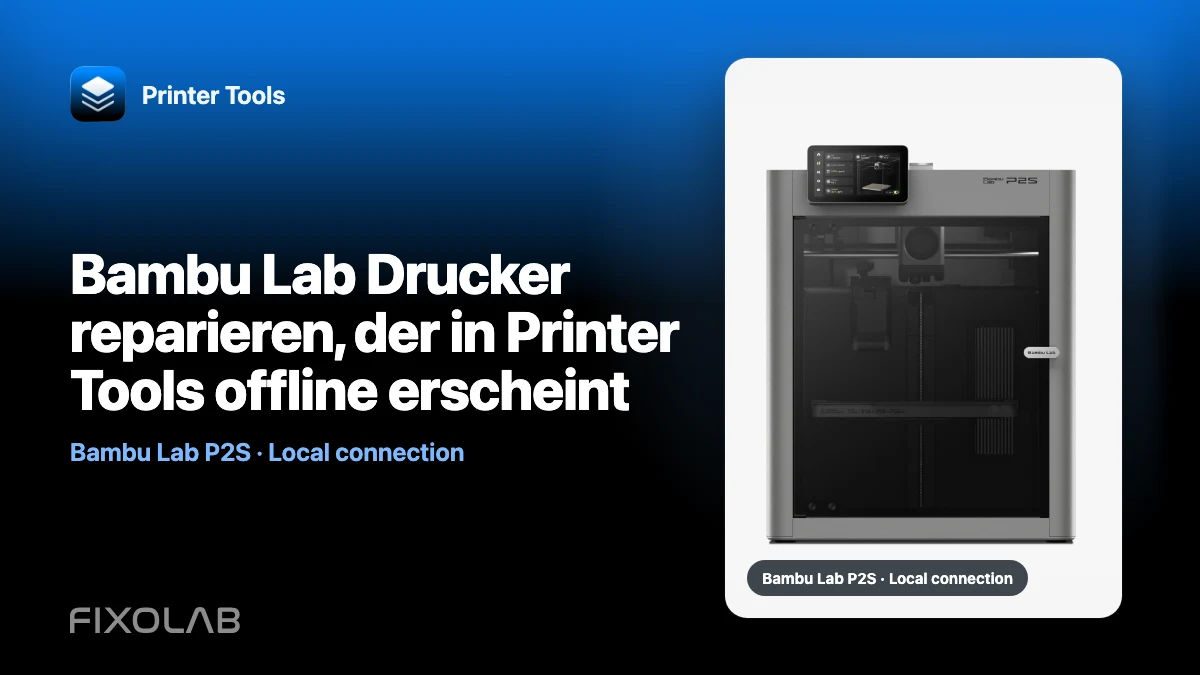
| FixoLab
Bambu Lab Drucker reparieren, der in Printer Tools offline erscheint
Diagnostiziere einen Bambu Lab Drucker, der sich in Printer Tools nicht mehr aktualisiert, indem du Stromversorgung, IP-Adresse, Zugangscode, Netzwerkisolation und lokale Dienste prüfst.