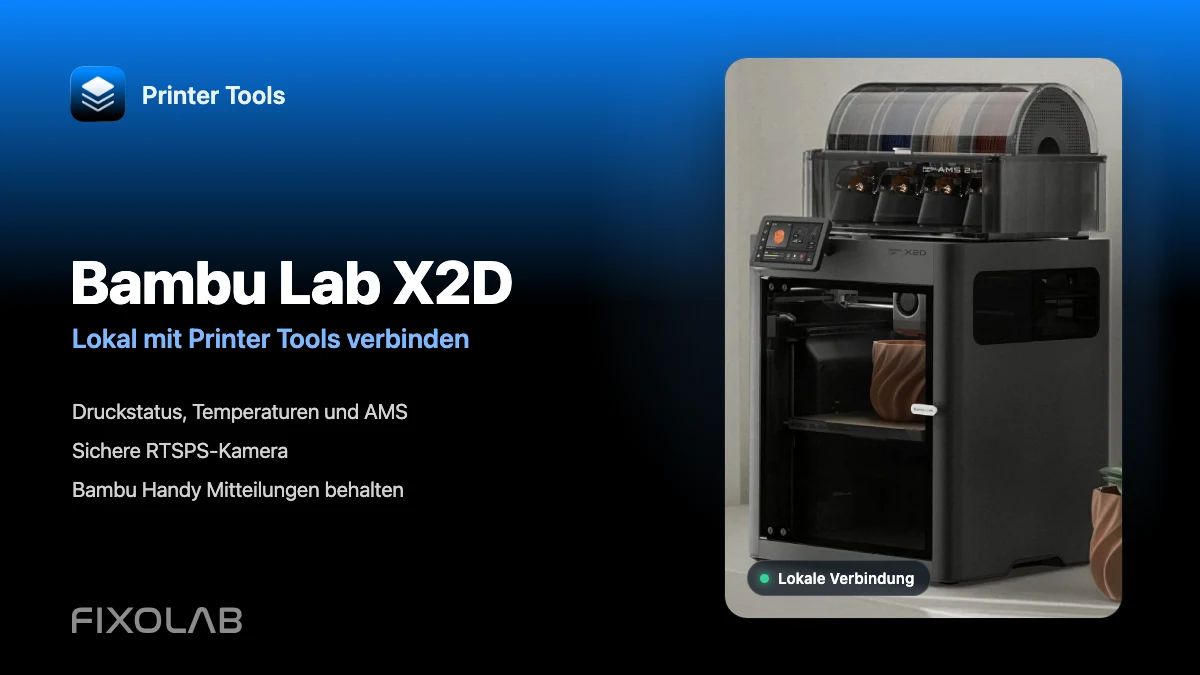
Bambu Lab X2D über LAN mit Printer Tools verbinden
Bambu Lab X2D · Lokale Einrichtung
Die Kurzfassung
Für die normale Nutzung benötigt Printer Tools weder den Nur-LAN-Modus noch den Entwicklermodus. Mit lokaler IP-Adresse, Seriennummer und Zugangscode kannst du Druckdaten, AMS und Kamera anzeigen sowie das Licht schalten. Der Drucker kann mit Bambu Cloud verbunden bleiben, sodass Bambu Handy und seine Benachrichtigungen weiter funktionieren.
Das brauchst du
- Printer Tools auf Android, iPhone, iPad oder Mac
- X2D und das Gerät mit Printer Tools im selben erreichbaren lokalen Netzwerk
- IP-Adresse, Seriennummer (SN) und LAN-Zugangscode des Druckers
- Nur-LAN-Modus und Entwicklermodus nur für erweiterte Steuerbefehle wie das Referenzieren der Achsen
X2D mit Printer Tools verbinden
- 1
Prüfen, ob du erweiterte Steuerungen brauchst
Für Druckdaten, AMS, Kamera und Lichtsteuerung musst du Nur-LAN- und Entwicklermodus nicht ändern. Aktiviere beide nur für erweiterte Schreibaktionen wie das Referenzieren der Achsen.
- 2
Drei Verbindungsdaten notieren
Notiere IP-Adresse und Zugangscode aus der LAN-Anzeige. Die SN findest du in den Geräteinformationen oder auf dem Typenschild. SN und Zugangscode sind unterschiedliche und beide erforderliche Werte.
- 3
Bambu-Lab-Einrichtung öffnen
Gehe in Printer Tools zu Einstellungen → Drucker und wähle Bambu Lab hinzufügen. Vergib einen eindeutigen Namen, etwa „X2D Werkstatt“.
- 4
IP, SN und Zugangscode eingeben
Füge jeden Wert in das passende Feld ein und speichere. Behandle den Zugangscode vertraulich. Nach einer Neugenerierung am X2D musst du ihn auch in Printer Tools aktualisieren.
- 5
Live-Verbindung prüfen
Öffne das Dashboard und wähle den X2D. Nach wenigen Sekunden sollten Status, Temperaturen und Druckfortschritt erscheinen. Die integrierte X2D-Kamera wird automatisch erkannt und über RTSPS sicher eingebunden.
So sieht es in Printer Tools aus
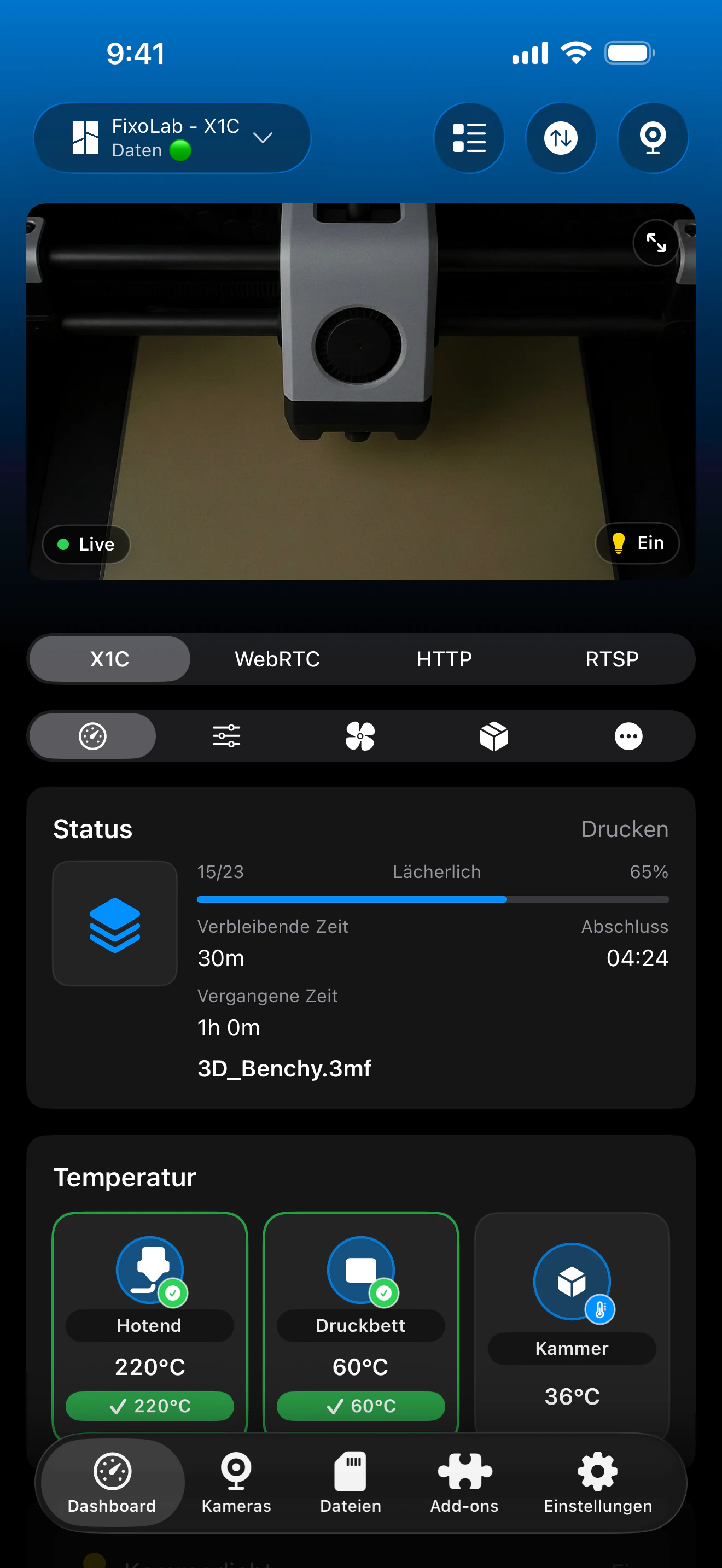
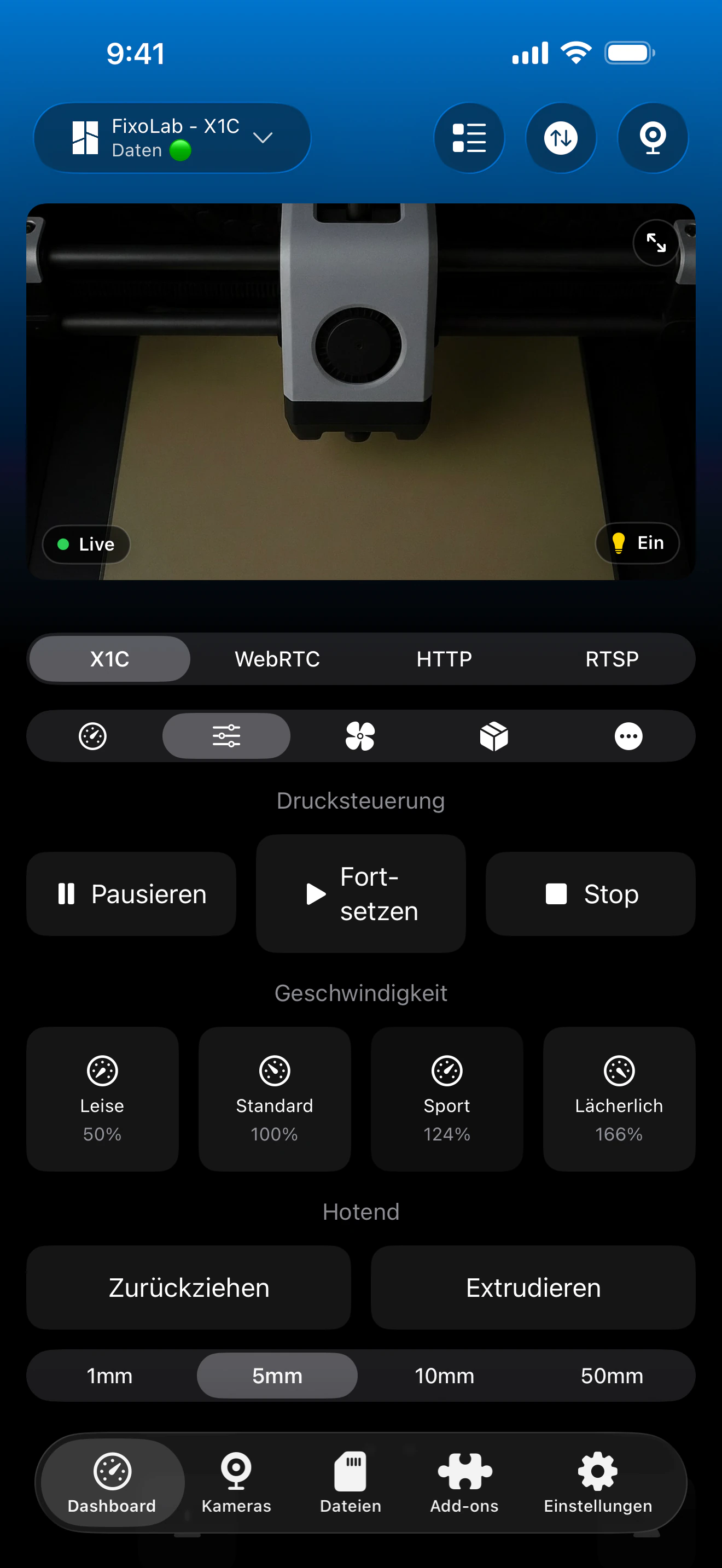
Echte Aufnahmen der Bambu-Lab-Integration. In diesen Referenzbildern ist ein X1C ausgewählt; einen eingerichteten X2D erkennt Printer Tools automatisch und zeigt dieselbe Dashboard-Struktur mit den von seiner Firmware unterstützten Daten.
Funktionen nach der Verbindung
- Live-Druckstatus, Fortschritt, Restzeit und Ebeneninformationen
- Düsen-, Bett- und Kammertemperaturen sowie Warnungen und HMS-Codes
- X2D-Kamerabild über RTSPS und AMS-Daten, sofern von der Firmware gemeldet
- Lichtsteuerung ohne Nur-LAN- oder Entwicklermodus
- Dateibrowser über FTPS einschließlich Vorschaubildern, sofern verfügbar
- Erweiterte Steuerungen wie das Referenzieren der Achsen nach Aktivierung von Nur-LAN- und Entwicklermodus
Wenn der X2D keine Verbindung herstellt
Es erscheinen keine Daten
Prüfe IP-Adresse, SN und Zugangscode sowie die lokale Erreichbarkeit beider Geräte und erlaube Printer Tools den Zugriff auf das lokale Netzwerk. Nur-LAN- und Entwicklermodus sind für die Überwachung nicht erforderlich.
Der Drucker ist nicht erreichbar
Beide Geräte müssen sich in einem erreichbaren Netzwerk befinden. Gast-WLAN, Client-Isolation, VLAN-Regeln oder ein VPN-Profil können lokalen Verkehr blockieren.
Authentifizierung schlägt fehl
Gib SN und Zugangscode ohne Leerzeichen erneut ein. Wurde der Code am Drucker neu erzeugt, ersetze den alten Wert in Printer Tools.
Eine erweiterte Steuerung reagiert nicht
Aktiviere Nur-LAN- und Entwicklermodus vor Aktionen wie dem Referenzieren der Achsen. Cloudabhängige Bambu-Handy-Funktionen sind im Nur-LAN-Modus nicht verfügbar.
Die Kamera bleibt schwarz
Schließe vorübergehend andere Kamera-Viewer, prüfe zuerst die lokale Verbindung und öffne das Dashboard erneut. Auch die installierte X2D-Firmware kann die Verfügbarkeit beeinflussen.
Zugriff von unterwegs
Diese Einrichtung ist bewusst lokal. Ein VPN zurück in dein Heimnetz erhält die cloudfreie Verbindung und ist für erfahrene Nutzer die empfohlene Lösung. Optional unterstützt Printer Tools OctoEverywhere und Obico als verwaltete Fernzugriffsdienste; damit ist die Einrichtung jedoch nicht mehr vollständig cloudfrei. Leite MQTT-, FTPS- oder Kameraports niemals im Router weiter.
Häufig gestellte Fragen
Brauche ich ein Bambu-Lab-Konto?
Nein. Für diese lokale Verbindung verlangt Printer Tools keine Anmeldung bei Bambu Lab.
Funktioniert die X2D-Kamera?
Ja. Printer Tools erkennt den X2D und verwendet automatisch die vom Modell unterstützte sichere RTSPS-Übertragung.
Kann ich Bambu Handy und seine Benachrichtigungen weiterverwenden?
Ja. Im normalen Druckermodus bleiben Druckdaten, AMS, Kamera und Licht in Printer Tools lokal verfügbar. Nur der Nur-LAN-Modus trennt cloudabhängige Bambu-Handy-Funktionen.
Ist die Verbindung wirklich lokal?
Ja. Printer Tools verbindet sich direkt über lokales MQTT mit TLS, FTPS und RTSPS mit der IP des X2D. Der Drucker kann unabhängig davon für Bambu Handy mit Bambu Cloud verbunden bleiben.
Ähnliche Anleitungen
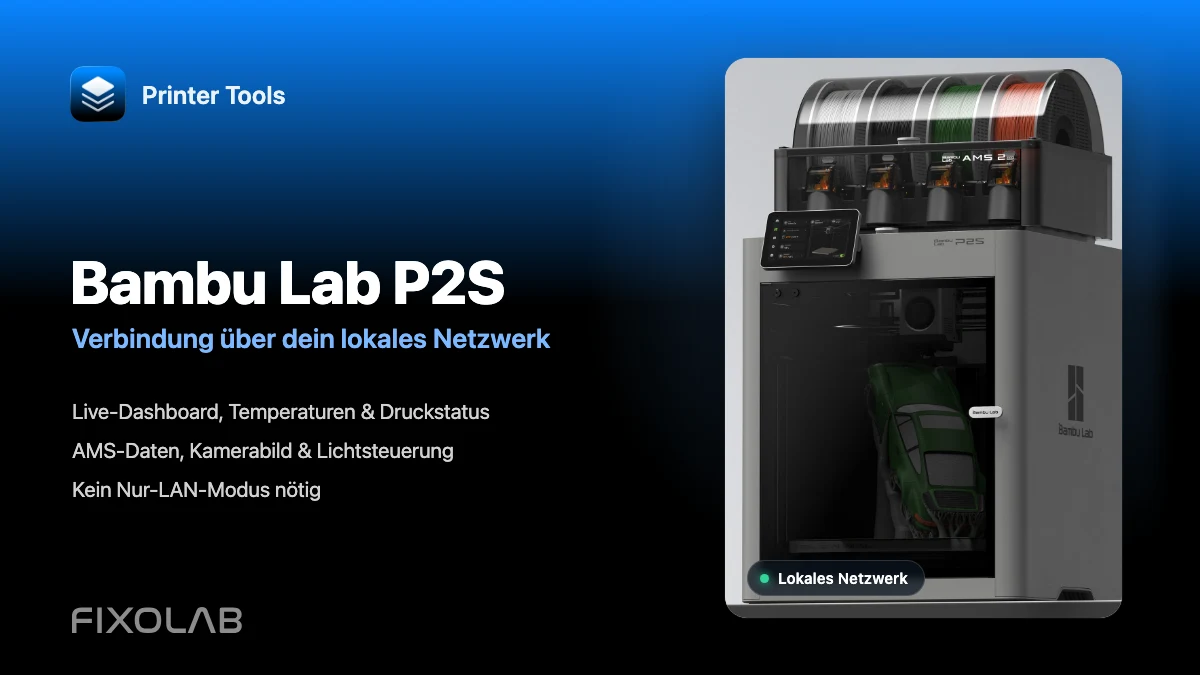
Gesamte Bambu-Lab-Kompatibilität prüfen
Sieh dir kompatible Modelle, geprüfte Funktionen, bekannte Einschränkungen und Fernzugriffsoptionen an.
Alle Ihre 3D-Drucker in einem Dashboard
Überwachen Sie Bambu Lab-, Klipper-, OctoPrint-, Creality-, Snapmaker-, Anycubic-, Flashforge-, Elegoo- und Prusa-Drucker in einer einzigen App
Verfügbar für Android, iPhone, iPad und Mac, mit Begleit-Apps für Apple Watch und Wear OS sowie optionalem Fernzugriff über VPN, OctoEverywhere oder Obico
