So finden Sie eine ONVIF-Kamera für einen 3D-Drucker
Die ONVIF-Erkennung erspart Ihnen das Raten des RTSP-Pfads einer IP-Kamera. Printer Tools sendet eine Erkennungsanfrage ins lokale Netzwerk, liest die antwortenden Geräte aus und nutzt die ONVIF-Dienste der Kamera, um kompatible Medienprofile abzurufen.
Dieser Ablauf ist für eine separate Netzwerkkamera gedacht, die auf einen Drucker gerichtet ist. Er ersetzt nicht die native Kamera, die bereits in einem unterstützten Drucker von Bambu Lab, Creality, Anycubic, FlashForge, Elegoo oder Snapmaker verbaut ist.

Alle Ihre 3D-Drucker in einem Dashboard
Überwachen Sie Bambu Lab-, Klipper-, OctoPrint-, Creality-, Snapmaker-, Anycubic-, Flashforge-, Elegoo- und Prusa-Drucker in einer einzigen App
Verfügbar für Android, iPhone, iPad und Mac, mit Begleit-Apps für Apple Watch und Wear OS sowie optionalem Fernzugriff über VPN, OctoEverywhere oder Obico
Die Kamera in ein erreichbares lokales Netzwerk bringen
Verbinden Sie die Kamera und das Gerät mit Printer Tools mit einem LAN, in dem Erkennungsverkehr erlaubt ist. Sie können unterschiedliche WLAN-Frequenzbänder nutzen, aber Gastisolierung, getrennte VLANs oder ein Access Point, der Multicast und Verkehr zwischen Geräten blockiert, können die Erkennung verhindern.
Prüfen Sie, ob die Kamera vollständig hochgefahren ist und ob ihre eigene lokale Webseite oder das Herstellertool sie sieht.
Ein eigenes Kamerakonto anlegen
Wenn die Kamera lokale Benutzer unterstützt, legen Sie ein Konto mit nur den Rechten an, die zum Abrufen des Videos nötig sind. Verwenden Sie kein Administratorpasswort erneut, das Firmware, Netzwerk oder Cloud-Einstellungen steuert.
Wählen Sie ein eindeutiges Passwort und bewahren Sie es sicher auf. ONVIF- und RTSP-Zugangsdaten können in generierten Dienst-URLs enthalten sein, veröffentlichen Sie die vollständige URL daher nie.
ONVIF-Erkennung in Printer Tools starten
Öffnen Sie die Einrichtung für externe Kameras und starten Sie die ONVIF-Erkennung. Warten Sie, bis der Scan abgeschlossen ist, und wählen Sie dann die Kamera, die zur erwarteten Adresse und den Geräteinformationen passt.
Die Erkennung findet nur Kameras, die auf die standardmäßige lokale Anfrage antworten. Eine Kamera kann RTSP unterstützen, aber ONVIF deaktiviert, auf eine andere Schnittstelle beschränkt oder durch das Netzwerk blockiert haben.
Ein Medienprofil wählen
Viele ONVIF-Kameras bieten einen Hauptstream und einen oder mehrere Substreams. Das Hauptprofil liefert womöglich die höchste Auflösung, verbraucht aber mehr Bandbreite und Dekodierleistung. Ein Substream eignet sich oft besser für eine kleine Vorschau im Dashboard.
Beginnen Sie, wenn verfügbar, mit einem moderaten H.264-Profil. Prüfen Sie, ob der gewählte Stream zuverlässig öffnet, bevor Sie Auflösung oder Bildrate erhöhen.
Wenn die Erkennung nichts findet
Suchen Sie in den Kameraeinstellungen nach einem Schalter zum Aktivieren von ONVIF, einer Pflicht zu einem lokalen Konto oder einem Dienstport. Bringen Sie beide Geräte für den Test vorübergehend ins Haupt-LAN und deaktivieren Sie ein VPN auf dem Smartphone. Schalten Sie die Router-Firewall nicht global ab.
Wenn der manuelle Zugriff über VLANs hinweg funktioniert, die Erkennung aber nicht, leitet das Netzwerk womöglich Unicast-Verkehr weiter, blockiert aber die Multicast-Anfrage. Fügen Sie die Kamera dann manuell mit einem bekannten, unterstützten Stream hinzu, statt alle Netzwerkgrenzen aufzuweichen.
Die Kamera privat halten
Leiten Sie ONVIF, RTSP oder die Weboberfläche der Kamera nicht aus dem öffentlichen Internet weiter. Nutzen Sie für den Fernzugriff ein VPN und halten Sie die Kamera-Firmware aktuell. Deaktivieren Sie den Cloud-Zugang des Herstellers, wenn Sie ihn nicht nutzen und das Gerät eine rein lokale Konfiguration unterstützt.
Für die manuelle Einrichtung lesen Sie weiter unter So erstellen und testen Sie eine RTSP-Kamera-URL sicher.
Häufig gestellte Fragen
Ist ONVIF ein Videoformat?
Nein. Es ist ein Standard für Geräte und Dienste, der Medienprofile beschreiben und eine Stream-URI zurückgeben kann, häufig RTSP.
Warum funktioniert die Webseite der Kamera, die Erkennung aber nicht?
Unicast-Webverkehr kann einen Netzwerkpfad passieren, der die Multicast-Erkennungsanfrage blockiert.
Sollte ich das Profil mit der höchsten Auflösung wählen?
Nicht automatisch. Ein niedrigerer Substream kann stabiler sein und für die Überwachung ausreichen.
Kann ich so die eingebaute Kamera eines Druckers finden?
Nutzen Sie für unterstützte eingebaute Kameras die native Druckerintegration. ONVIF ist für eine separate kompatible IP-Kamera gedacht.
Offizielle Quellen: ONVIF — Profile S
Alle Ihre 3D-Drucker in einem Dashboard
Überwachen Sie Bambu Lab-, Klipper-, OctoPrint-, Creality-, Snapmaker-, Anycubic-, Flashforge-, Elegoo- und Prusa-Drucker in einer einzigen App
Verfügbar für Android, iPhone, iPad und Mac, mit Begleit-Apps für Apple Watch und Wear OS sowie optionalem Fernzugriff über VPN, OctoEverywhere oder Obico
| FixoLab
Eine externe IP-Kamera zu einem 3D-Drucker in Printer Tools hinzufügen
Füge Printer Tools eine unabhängige IP-Kamera über HTTP, MJPEG, RTSP, RTSPS, TCP JPEG, WebRTC oder ONVIF-Erkennung hinzu.
| FixoLab
Kameraabbrüche beheben (Pufferung und Verbindungsabbrüche diagnostizieren)
Öffnen Sie zuerst die Stream-URL in einem Browser. Prüfen Sie den Proxy, den Pfad und den lokalen Netzwerkzugriff. Der Status kann auch funktionieren, wenn das Video nicht funktioniert.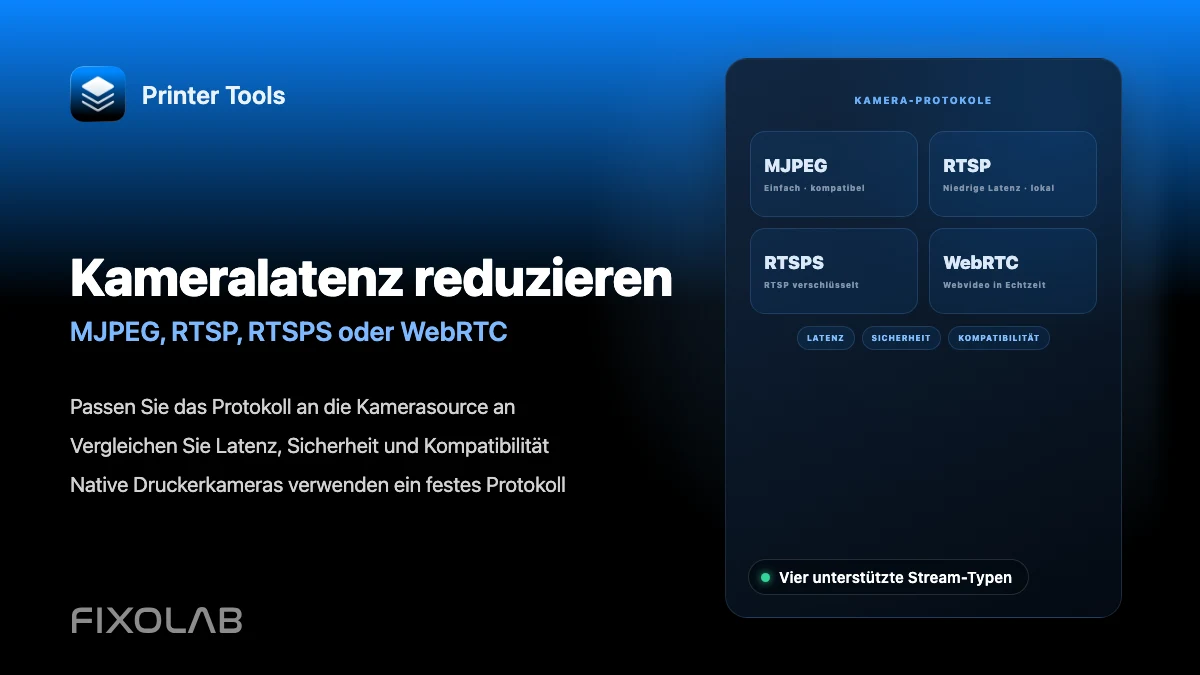
| FixoLab
Kameralatenz reduzieren (MJPEG, RTSP, RTSPS oder WebRTC)
Passen Sie das Protokoll an die Kamerasource an. Vergleichen Sie Latenz, Sicherheit und Kompatibilität. Native Druckerkameras verwenden ein festes Protokoll.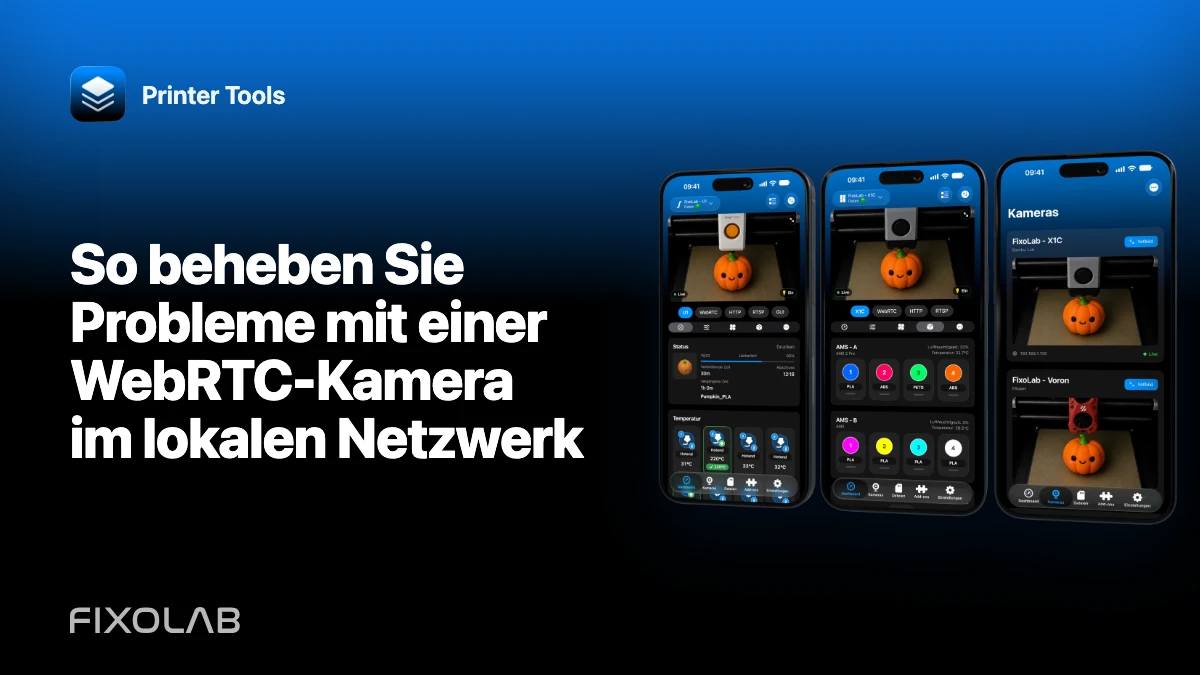
| FixoLab
So beheben Sie Probleme mit einer WebRTC-Kamera im lokalen Netzwerk
Diagnostizieren Sie Signalisierung, ICE-Aushandlung, native Dekodierung und Netzwerkrichtlinien, wenn eine WebRTC-Druckerkamera in Printer Tools ausfällt.