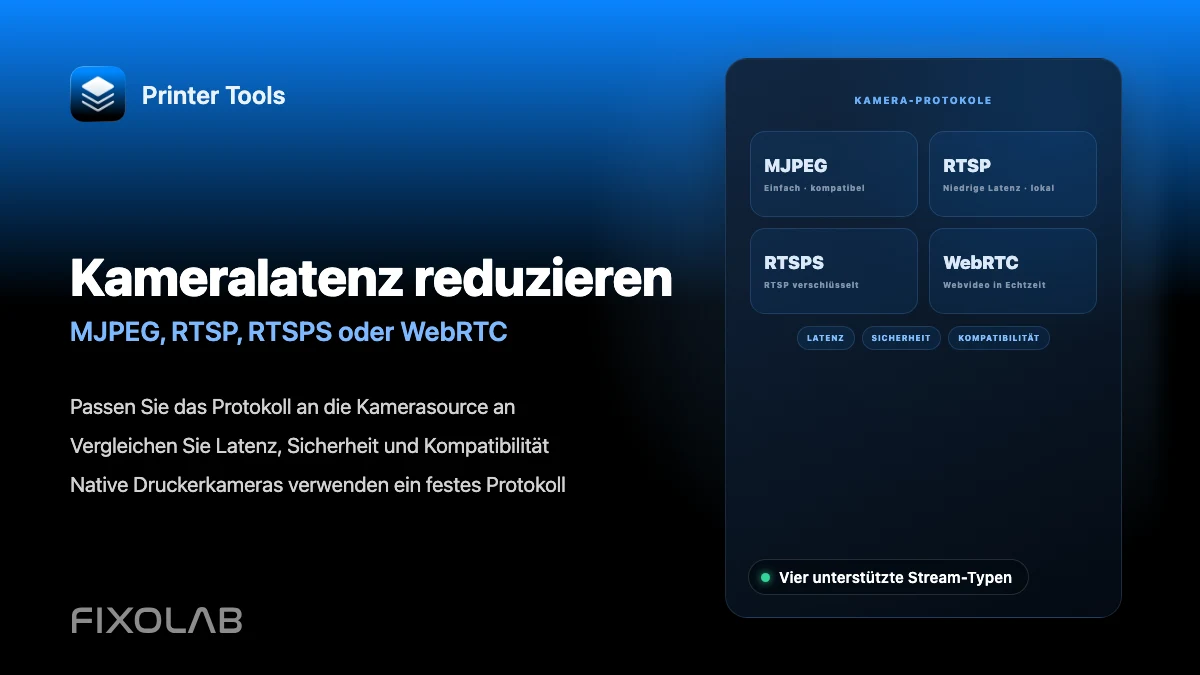
Kameralatenz reduzieren (MJPEG, RTSP, RTSPS oder WebRTC)
Vier unterstützte Stream-Typen
MJPEG, RTSP, RTSPS oder WebRTC.
- Passen Sie das Protokoll an die Kamerasource an.
- Vergleichen Sie Latenz, Sicherheit und Kompatibilität.
- Native Druckerkameras verwenden ein festes Protokoll.
Verzögerung vor Änderungen messen
Zeige eine Uhr mit Sekunden im Kamerabild, vergleiche sie mit der Vorschau und lasse den Stream mehrere Minuten laufen. Notiere, ob die Verzögerung von Anfang an konstant ist oder mit der Zeit wächst. Eine wachsende Verzögerung deutet meist auf Pufferung oder verlorene Bilder hin, eine konstante eher auf Encoder oder Transport.
Die verzögernde Stufe finden
- Kameraquelle: Auflösung oder Bildrate nur senken, wenn die Kamera diese Einstellungen anbietet. Ein hochwertiger Hauptstream kann eine ältere Kamera oder ein älteres Gerät überlasten.
- Lokales Netzwerk: In der Nähe des Routers mit deaktiviertem VPN, Relay und Gäste-WLAN vergleichen. Paketverlust und Access-Point-Isolation können wie Decoder-Verzögerung wirken.
- Anzeige: Andere Live-Ansichten schließen und nur ein Gerät testen. Wenn ein anderer Client das Sitzungslimit der Kamera belegt, kann Printer Tools dieses Limit nicht aufheben.
Das tatsächlich verwendete Protokoll optimieren
- MJPEG: Die direkte Multipart-Stream-URL verwenden, nicht die Verwaltungsseite oder ein einzelnes Standbild. Auflösung oder Bildrate bei Bedarf an der Quelle reduzieren.
- RTSP: Den Nebenstream der Kamera testen, falls vorhanden. Bei UDP-Paketverlust stabiles TCP bevorzugen, aber nicht davon ausgehen, dass ein Transport immer schneller ist.
- RTSPS: Zertifikat, Host und Port müssen zusammenpassen. Verschlüsselung allein erklärt normalerweise keine Verzögerung, die laufend um mehrere Sekunden wächst.
- WebRTC: Prüfen, ob Signaling und ICE einen direkten lokalen Pfad aufbauen. VPN, Firewall oder isoliertes WLAN können eine schlechtere Route erzwingen oder die Aushandlung verhindern.
Native und externe Kameras getrennt behandeln
Eine native Druckerkamera nutzt das vom Firmware bereitgestellte Protokoll. Passe daher Drucker oder Kameraquelle an, statt in Printer Tools ein anderes Protokoll zu wählen. Eine externe Kamera hat eine eigene URL und eigene Einstellungen. Ändere jeweils nur eine Variable, wiederhole denselben Test und reserviere bei Bedarf eine feste lokale IP-Adresse. Öffne niemals nur für weniger Latenz einen Kameraport direkt zum Internet.
Offizielle Quellen: RFC 7826 — RTSP 2.0 · MDN — WebRTC API

Alle Ihre 3D-Drucker in einem Dashboard
Überwachen Sie Bambu Lab-, Klipper-, OctoPrint-, Creality-, Snapmaker-, Anycubic-, Flashforge-, Elegoo- und Prusa-Drucker in einer einzigen App
Verfügbar für Android, iPhone, iPad und Mac, mit Begleit-Apps für Apple Watch und Wear OS sowie optionalem Fernzugriff über VPN, OctoEverywhere oder Obico
| FixoLab
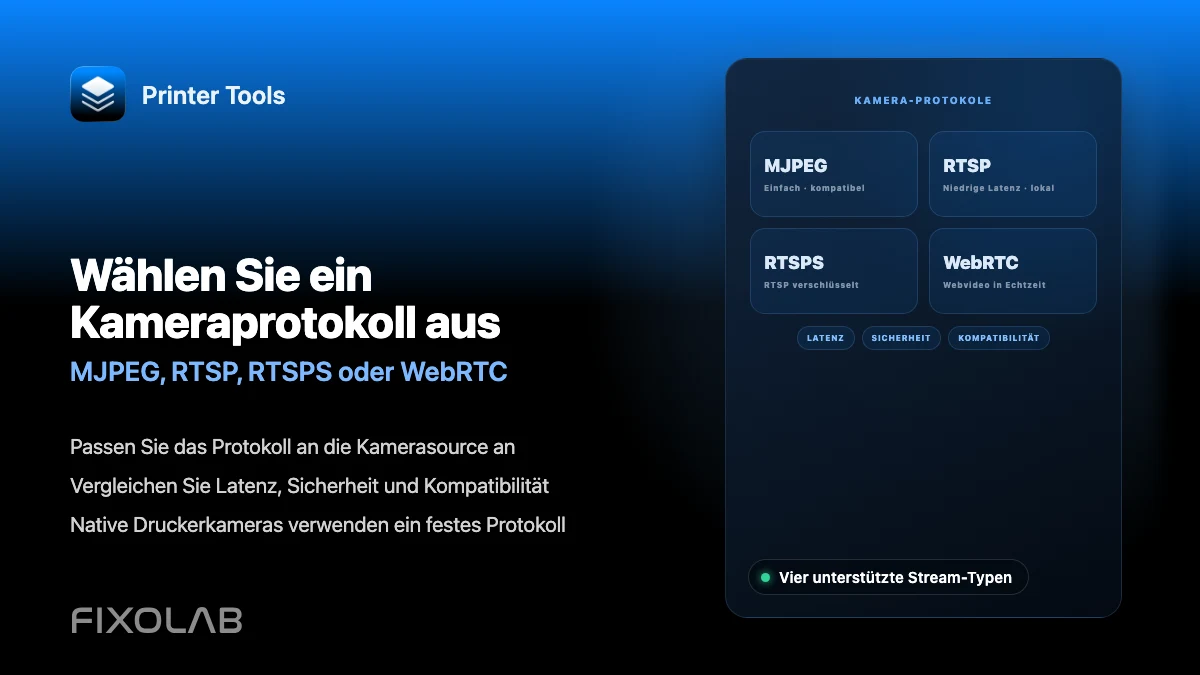
MJPEG, RTSP, RTSPS oder WebRTC für eine 3D-Drucker-Kamera wählen
Verstehe, wie sich MJPEG, RTSP, RTSPS und WebRTC unterscheiden und welche Printer Tools für native und externe Kameras verwendet.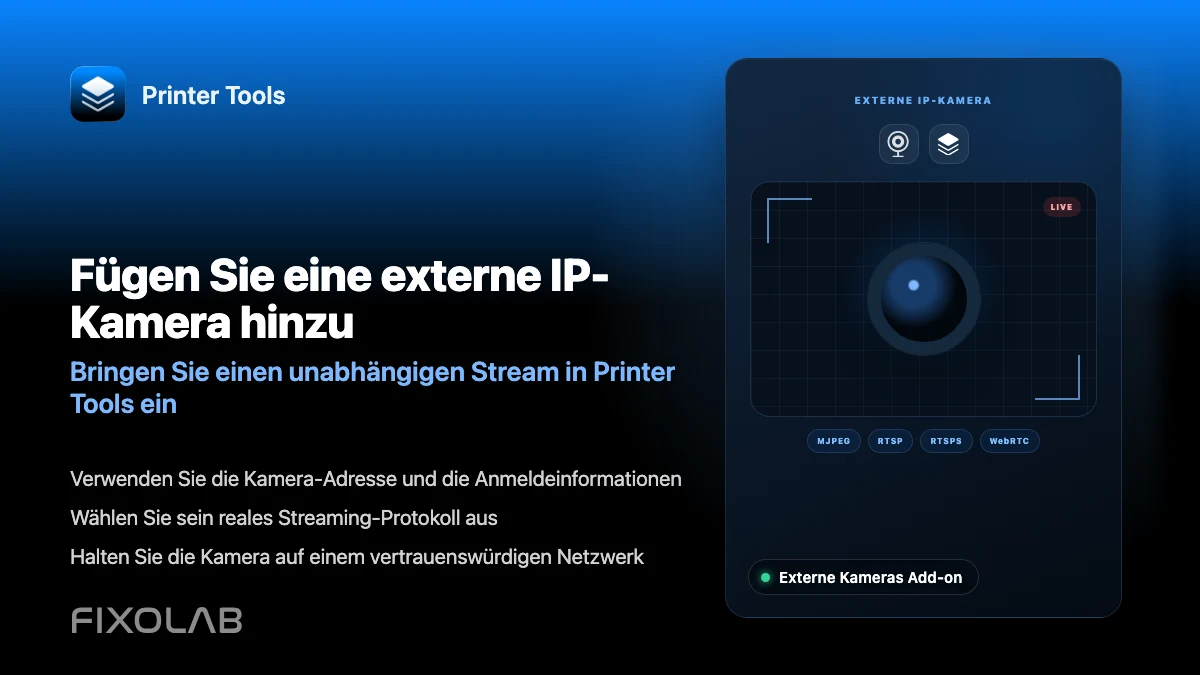
| FixoLab
Eine externe IP-Kamera zu einem 3D-Drucker in Printer Tools hinzufügen
Füge Printer Tools eine unabhängige IP-Kamera über HTTP, MJPEG, RTSP, RTSPS, TCP JPEG, WebRTC oder ONVIF-Erkennung hinzu.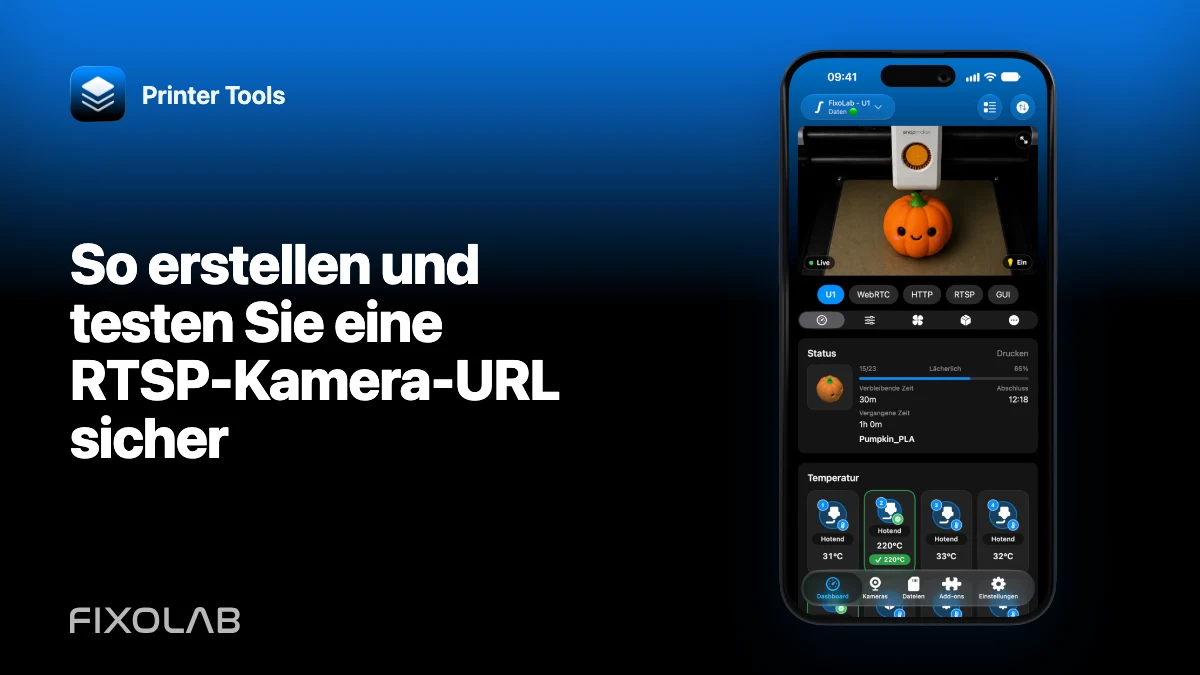
| FixoLab
So erstellen und testen Sie eine RTSP-Kamera-URL sicher
Ermitteln Sie lokalen Host, Port, Pfad und Zugangsdaten einer RTSP-Kamera und fügen Sie sie zu Printer Tools hinzu, ohne Geheimnisse preiszugeben.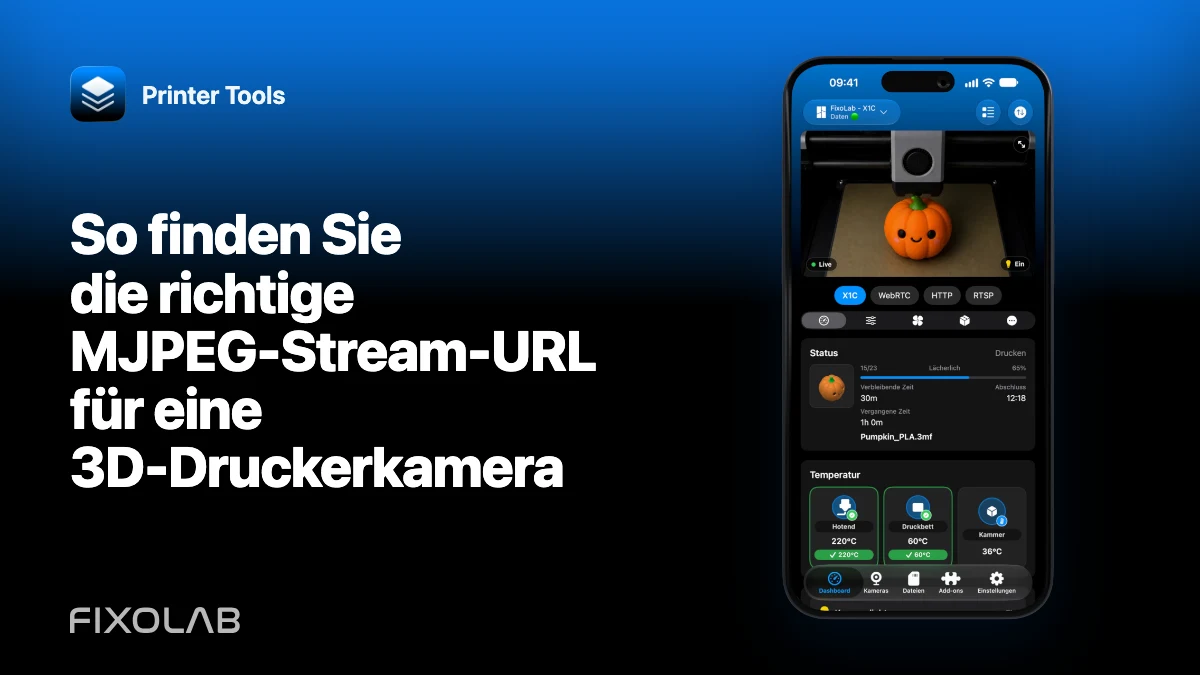
| FixoLab
So finden Sie die richtige MJPEG-Stream-URL für eine 3D-Druckerkamera
Unterscheiden Sie Kamera-Webseite, Schnappschuss und MJPEG-Stream, prüfen Sie die Antwort und fügen Sie die richtige lokale URL zu Printer Tools hinzu.