Eine externe IP-Kamera zu einem 3D-Drucker in Printer Tools hinzufügen
Externe Kameras in Printer Tools
Die kurze Antwort
Printer Tools kann eine eigenständige IP-Kamera über HTTP, MJPEG, RTSP, RTSPS, TCP JPEG oder WebRTC hinzufügen. ONVIF-Kameras lassen sich im lokalen Netzwerk automatisch erkennen. So erhältst du eine breitere Sicht auf das Gehäuse, einen zweiten Blickwinkel oder ein Bild von einer Kamera, die deine Druckerintegration nicht bereitstellt.
Was du brauchst
- Eine IP-Kamera mit HTTP, MJPEG, RTSP, RTSPS, TCP JPEG, WebRTC oder ONVIF
- Die Stream-URL oder ONVIF-Unterstützung für die automatische Erkennung
- Benutzername und Passwort, falls die Kamera Zugangsdaten verlangt
- Eine Netzwerkverbindung, über die Kamera und Gerät einander erreichen können
Eine externe Kamera hinzufügen
- 1
Kamera-Einstellungen öffnen
Öffne in Printer Tools den Bereich für Kamera-Erweiterungen und wähle das Hinzufügen einer externen Kamera.
- 2
ONVIF-Erkennung verwenden
Unterstützt die Kamera ONVIF WS-Discovery, kann Printer Tools sie im lokalen Netzwerk automatisch finden.
- 3
Oder den Stream manuell eintragen
Wähle HTTP, MJPEG, RTSP, RTSPS, TCP JPEG oder WebRTC und trage die exakte URL aus der Kameradokumentation ein.
- 4
Zugangsdaten ergänzen
Gib Benutzername und Passwort ein, wenn der Kamerastream geschützt ist.
- 5
Video und PTZ prüfen
Prüfe vor einem Druck, ob das Bild lädt. Bei ONVIF-Kameras mit Schwenken, Neigen und Zoom erscheinen die PTZ-Steuerelemente in derselben Ansicht.
Eine externe Kamera neben deinen Druckern
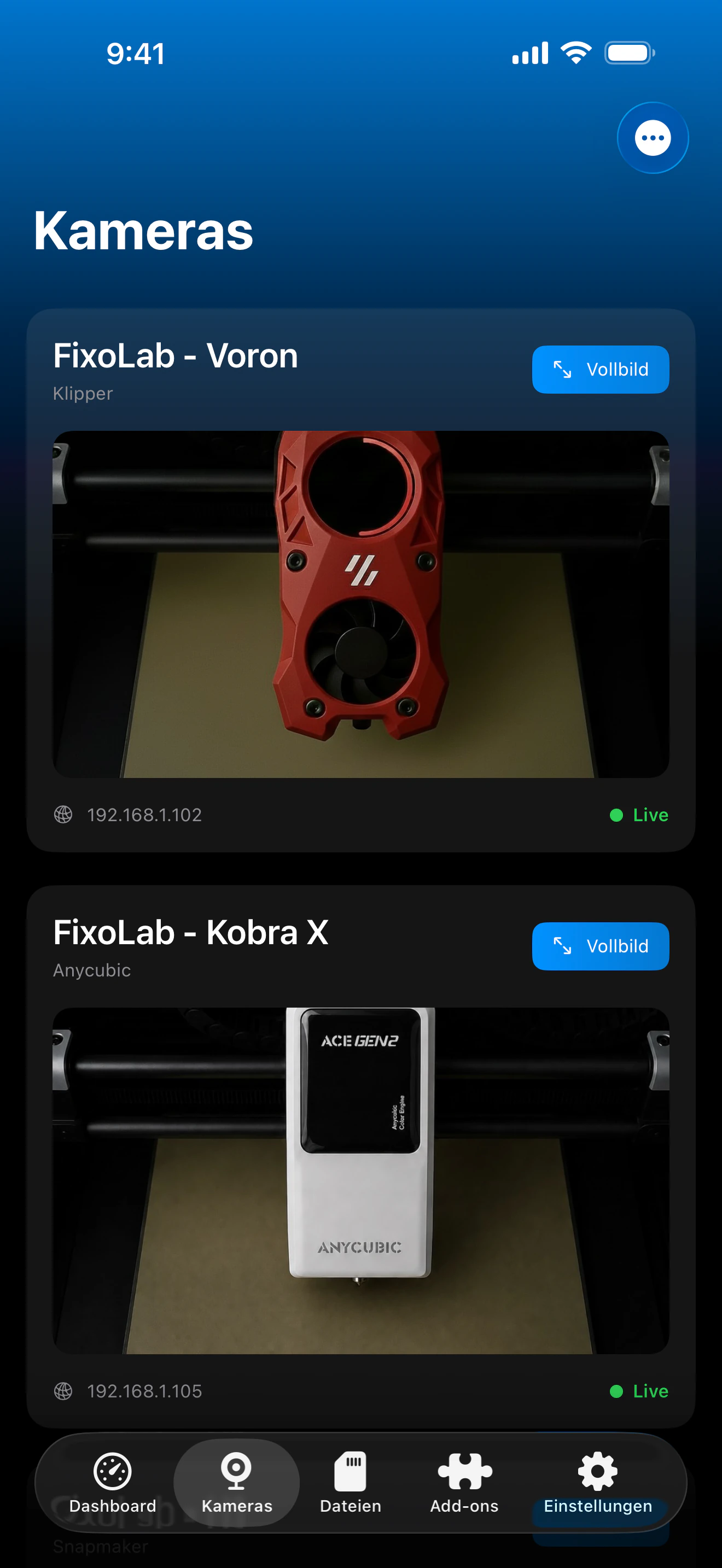
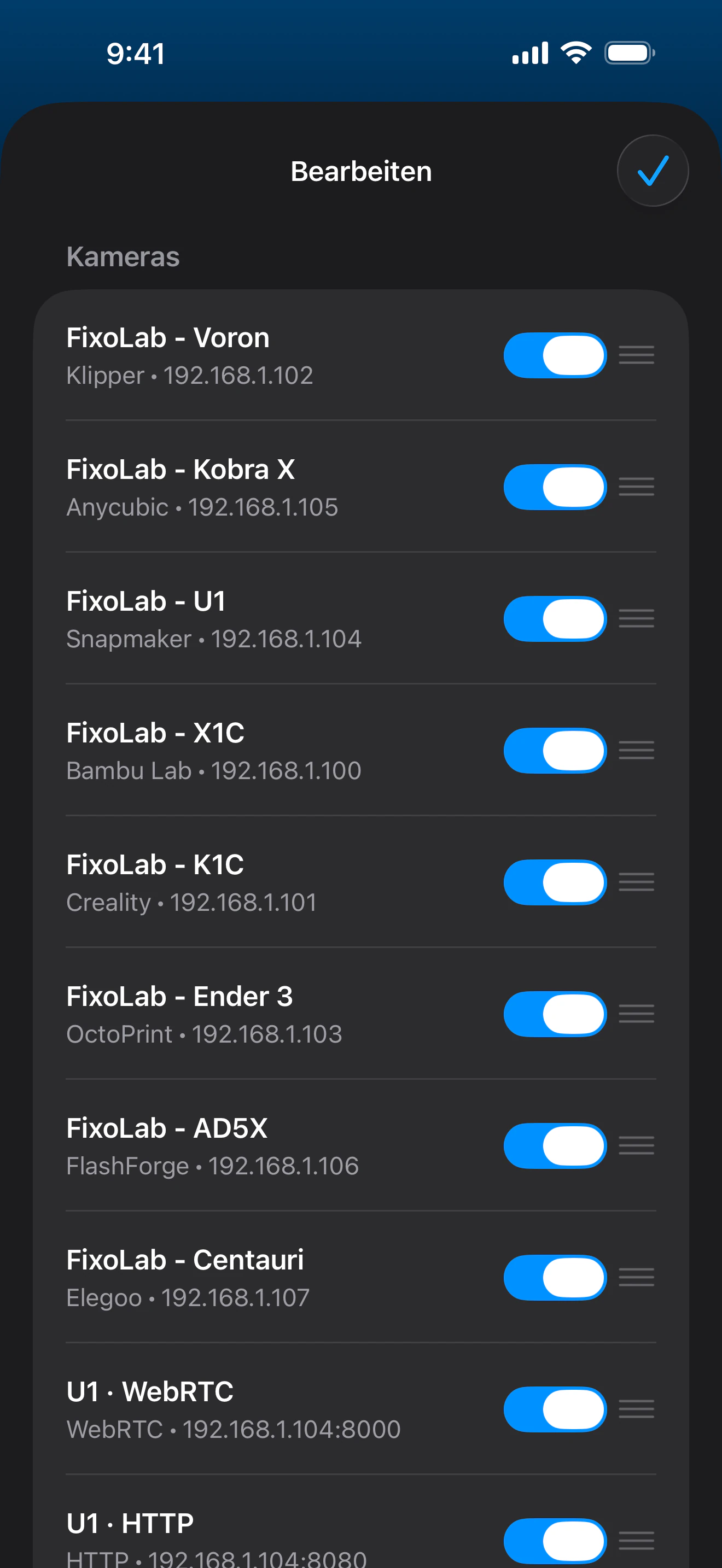
Jede externe Kamera besitzt ein eigenes Protokoll und eigene Zugangsdaten; kompatible ONVIF-Kameras bieten außerdem PTZ-Steuerung.
Unterstützte Funktionen
- HTTP-, MJPEG-, RTSP-, RTSPS-, TCP-JPEG- und WebRTC-Streams
- Automatische ONVIF-Erkennung im lokalen Netzwerk
- PTZ-Steuerung für kompatible ONVIF-Kameras
- Separate Zugangsdaten und Einstellungen für jede Kamera
Wichtige Einschränkungen
- Eine externe Kamera ist nicht mit der Telemetrie eines bestimmten Druckers verknüpft
- ONVIF erkennt nur Geräte mit WS-Discovery in einem erreichbaren Netzwerksegment
- Bildqualität und Verzögerung hängen von Kamera, Netzwerk und Kamerakonfiguration ab
Häufige Kameraprobleme
ONVIF findet keine Kamera
Prüfe ONVIF und WS-Discovery sowie, ob Kamera und Gerät im selben erreichbaren Netzwerksegment liegen.
Die Stream-URL lädt kein Bild
Kontrolliere Protokoll, Port, Pfad und das genaue URL-Format in der Dokumentation deiner Kamera.
Die Kamera funktionierte und ist nun offline
Prüfe, ob sich ihre IP-Adresse geändert hat, und richte bei Bedarf eine DHCP-Reservierung ein.
PTZ-Steuerelemente fehlen
Stelle sicher, dass die Kamera Schwenken, Neigen und Zoom tatsächlich über ONVIF meldet.
Die Kamera unterwegs ansehen
Greife über ein VPN zurück in dein lokales Netzwerk auf die externe Kamera zu. Sie ist derzeit nicht in die Kameratunnel von OctoEverywhere oder Obico eingebunden.
Häufig gestellte Fragen
Kann ich sie statt der integrierten Kamera verwenden?
Ja. Du kannst eine externe Kamera zusätzlich zur nativen Kamera oder an ihrer Stelle einsetzen.
Funktionieren gewöhnliche Überwachungskameras?
Ja, wenn sie eines der unterstützten Protokolle oder ONVIF bereitstellen.
Muss ich die genaue Stream-URL kennen?
Nur wenn die Kamera nicht über ONVIF automatisch erkannt werden kann.
Kann ich mehrere externe Kameras hinzufügen?
Ja. Jede Kamera wird unabhängig eingerichtet; die praktische Grenze bestimmen dein Netzwerk und deine Geräte.
Ähnliche Anleitungen
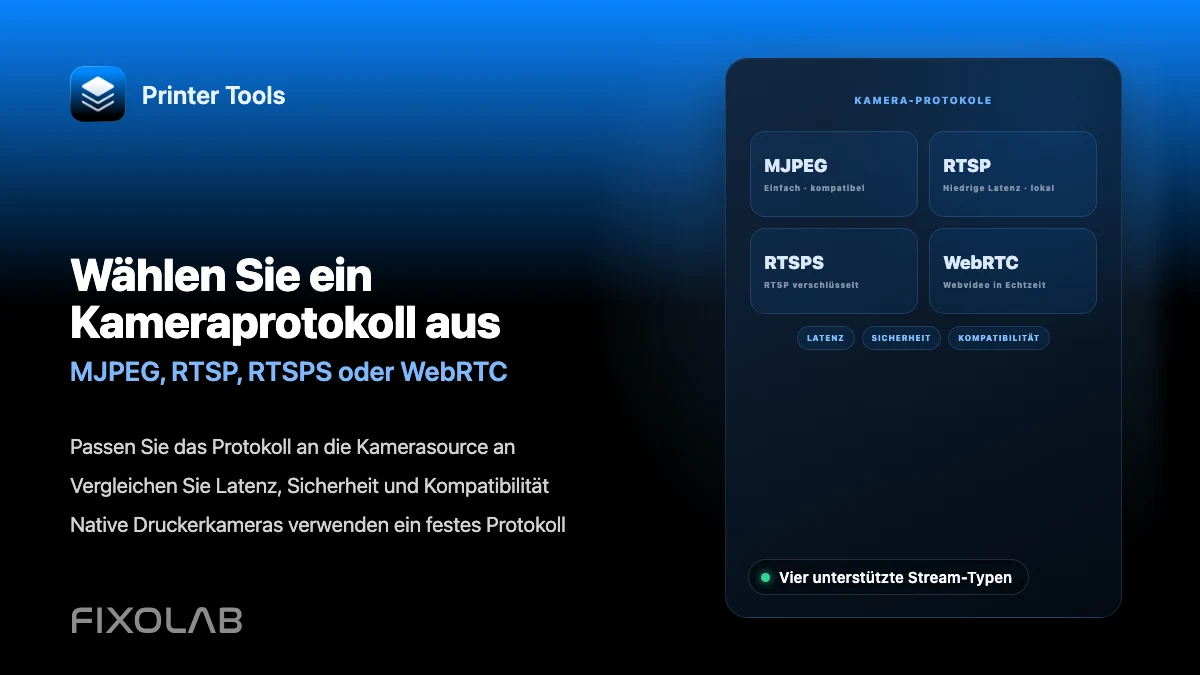
Alle Kamerafunktionen ansehen
Entdecke alle unterstützten Kamerawege, von nativen Druckerkameras bis zu externen ONVIF-, RTSP- und WebRTC-Kameras.
Alle Ihre 3D-Drucker in einem Dashboard
Überwachen Sie Bambu Lab-, Klipper-, OctoPrint-, Creality-, Snapmaker-, Anycubic-, Flashforge-, Elegoo- und Prusa-Drucker in einer einzigen App
Verfügbar für Android, iPhone, iPad und Mac, mit Begleit-Apps für Apple Watch und Wear OS sowie optionalem Fernzugriff über VPN, OctoEverywhere oder Obico
