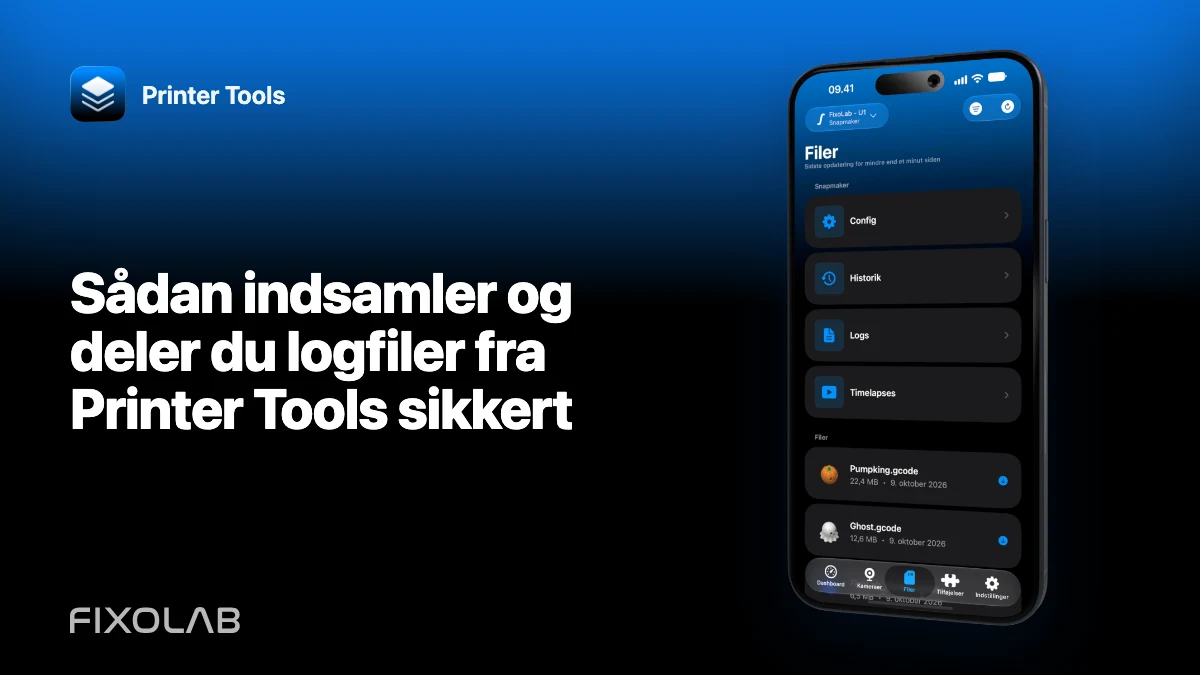
Sådan indsamler og deler du logfiler fra Printer Tools sikkert
En brugbar supportlog fanger fejlen så tæt på tidspunktet for dens opståen som muligt og kombinerer den med tydelig kontekst. At sende gentagne skærmbilleder af et sort kamera eller geninstallere før eksport kan fjerne de spor, der skal bruges til at skelne mellem modelgenkendelse, netværk, godkendelse og indbygget afspilning.
Printer Tools har en krypteret logeksport, så den diagnostiske fil kan håndteres uden at placere læsbare printerdata i en offentlig besked.

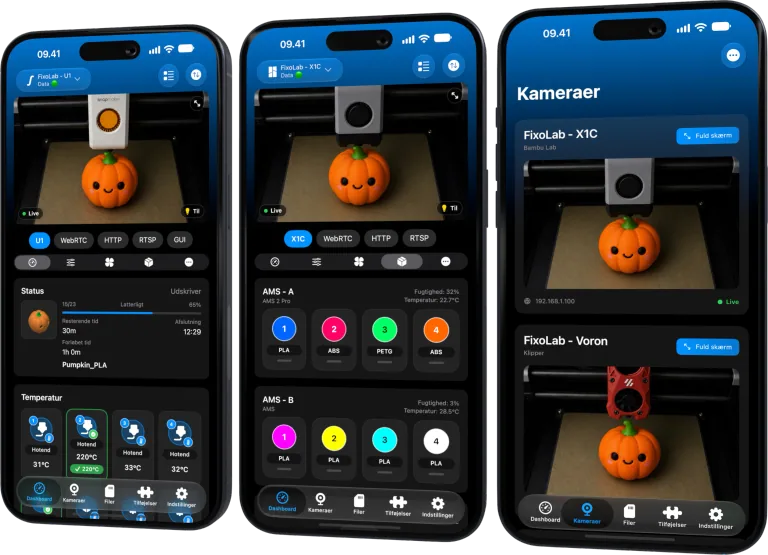
Alle dine 3D-printere i ét dashboard
Overvåg Bambu Lab-, Klipper-, OctoPrint-, Creality-, Snapmaker-, Anycubic-, Flashforge-, Elegoo- og Prusa-printere fra én app
Tilgængelig på Android, iPhone, iPad og Mac med companion-apps til Apple Watch og Wear OS samt valgfri fjernadgang via VPN, OctoEverywhere eller Obico
Notér miljøet først
Før du genskaber problemet, så notér:
- version og build af Printer Tools;
- version af Android, iOS, iPadOS eller macOS;
- præcis printer- eller kameramodel;
- printerens firmwareversion;
- forbindelsestype, og om du er lokal, på VPN eller bruger en administreret fjerntjeneste;
- den sidste handling før fejlen.
Denne kontekst forhindrer, at en gyldig fejllinje bliver knyttet til den forkerte protokol eller appversion.
Genskab fejlen én gang i en kontrolleret tilstand
Stop med at interagere med en printer i bevægelse, og undgå at ændre flere indstillinger på én gang. Åbn det berørte dashboard, filvisningen eller kameraet, og genskab symptomet én gang.
Hvis appen lukker, så start den igen uden at rydde data. Hvis enheden eller printeren er i gang med en firmwareopdatering, så vent, til processen er færdig, i stedet for at fremtvinge fejlen.
Eksportér lige efter symptomet
Åbn Printer Tools > Indstillinger, rul ned til afsnittet om support eller logfiler, og opret den krypterede eksport. Filnavnet indeholder et tidsstempel, så supportteamet kan matche det med din rapport.
Omdøb ikke den krypterede filtype, så den ligner almindelig tekst, og forsøg ikke at indsætte filens binære indhold i en chat.
Hold hemmeligheder ude af beskeden
Medtag ikke LAN Access Codes, API-nøgler, Check Codes, kameraadgangskoder, godkendte URL’er, private nøgler eller ikke-maskerede tokens i den ledsagende tekst. Den krypterede fil giver ikke lov til at gentage disse værdier andre steder.
Beskær skærmbilleder, så notifikationsbannere, e-mailadresser og uvedkommende enheder ikke er synlige. Hvis en loginoplysning er blevet eksponeret, så udskift den, selv om beskeden er slettet.
Afgræns den berørte funktion
Angiv, om telemetri, filer, betjening og kamera fejler samlet eller hver for sig. For et kamera skal du angive protokollen, hvis du kender den. For WebRTC skal du angive, om Live View blev ved med at forbinde, viste ét enkelt billede eller lukkede appen.
En kort tidslinje er mere nyttig end en generel udtalelse om, at appen ikke virker.
Send via den aftalte supportkanal
Del kun den krypterede fil med den supportkontakt, der håndterer sagen. Upload den ikke til en offentlig fejlrapport eller et indlæg i et fællesskab. Den private dekrypteringsnøgle skal holdes uden for kodelageret og er ikke noget, en bruger skal modtage.
Når support har bekræftet modtagelsen, så behold originalen, indtil sagen er løst. Fjern derefter lokale kopier i henhold til dine egne opbevaringsbehov.
Nulstil intet, før sporene er gemt
Geninstallation, sletning af printeren eller fabriksnulstilling af enheden kan slette tilstanden uden at rette netværket. Eksportér først, og udfør derefter den mindste test, der bliver bedt om.
Til den første fejlsøgning kan du bruge tjeklisten for forbindelsen, før du kontakter support.
Ofte stillede spørgsmål
Kan jeg selv åbne den krypterede fil?
Den er beregnet til det beskyttede supportforløb. Offentliggør den ikke, og konvertér den ikke til almindelig tekst.
Skal jeg genskabe et nedbrud mange gange?
Nej. Én kontrolleret genskabelse efterfulgt af en øjeblikkelig eksport er normalt bedre og mere sikker.
Kan jeg skrive min adgangskode i chatbeskeden?
Nej. Support bør ikke have brug for en printerloginoplysning i klartekst.
Skal jeg geninstallere før eksport?
Nej. Bevar først den fejlende tilstand og sporene, medmindre support giver en konkret grund til at nulstille.
Alle dine 3D-printere i ét dashboard
Overvåg Bambu Lab-, Klipper-, OctoPrint-, Creality-, Snapmaker-, Anycubic-, Flashforge-, Elegoo- og Prusa-printere fra én app
Tilgængelig på Android, iPhone, iPad og Mac med companion-apps til Apple Watch og Wear OS samt valgfri fjernadgang via VPN, OctoEverywhere eller Obico
| FixoLab
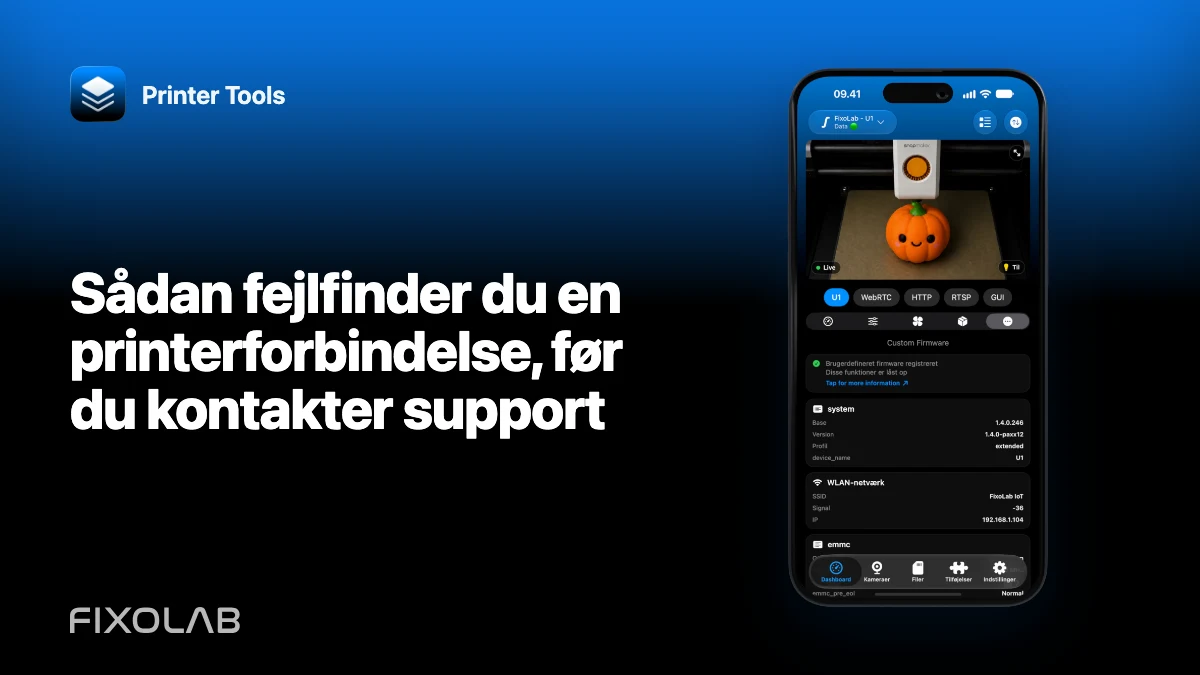
Sådan fejlfinder du en printerforbindelse, før du kontakter support
Brug en tjekliste på ti minutter til at adskille modelunderstøttelse, adresse, loginoplysninger, netværkspolitik, funktionsgrænser og appregressioner, før du sender logs.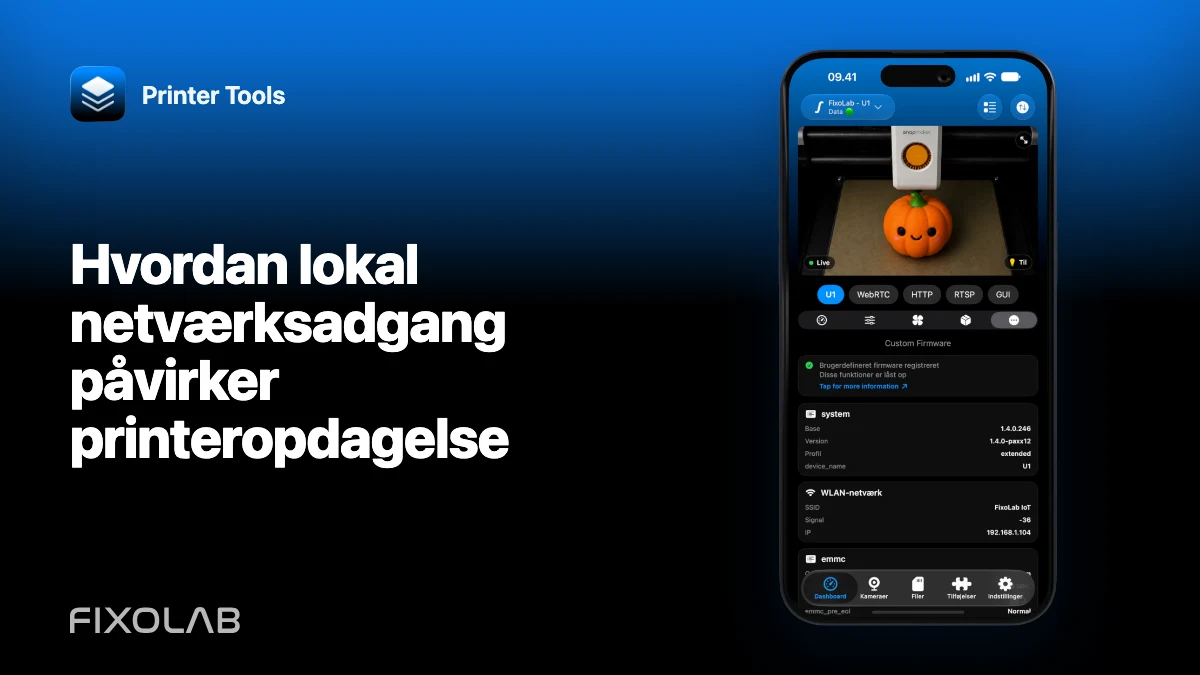
| FixoLab
Hvordan lokal netværksadgang påvirker printeropdagelse
Tjek iOS- og Android-netværksrettigheder, Wi-Fi-isolation og VPN-adfærd, når Printer Tools ikke kan finde lokale enheder.
| FixoLab
Løs afbrydelser i kamerastreamen (Find buffering og afbrydelser)
Åbn først stream-URL'en i en browser. Kontroller proxy, sti og lokal netværksadgang. Status kan fungere, selvom videoen ikke gør det.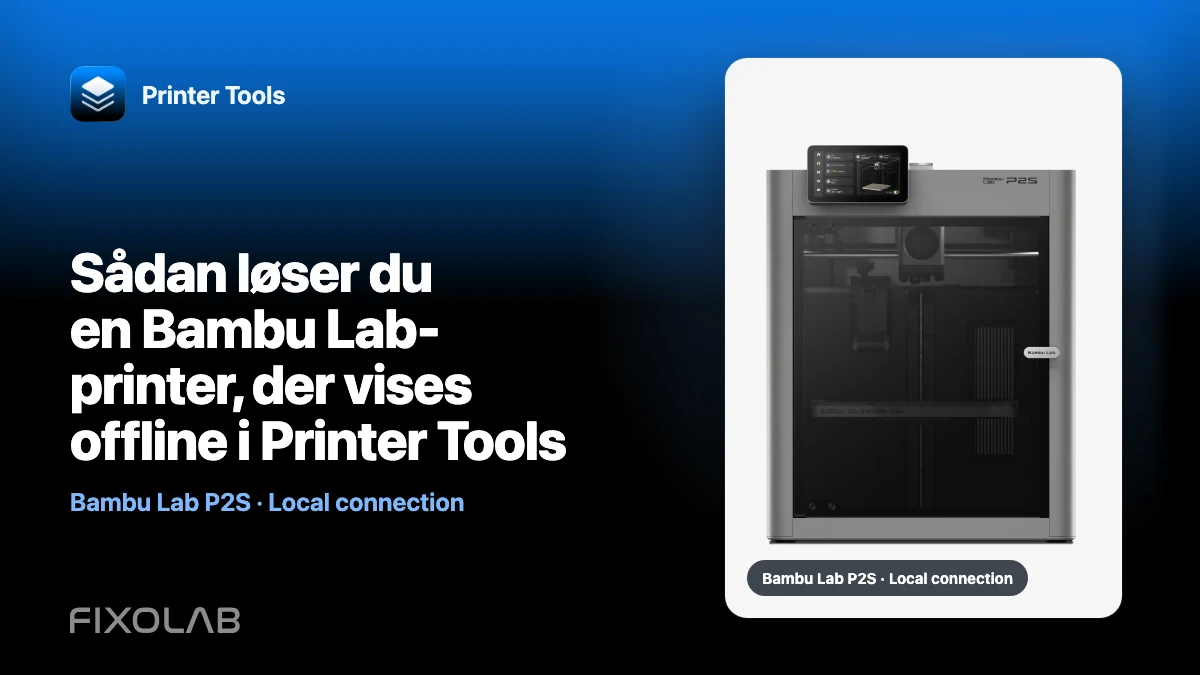
| FixoLab
Sådan løser du en Bambu Lab-printer, der vises offline i Printer Tools
Fejlfind en Bambu Lab-printer, der ikke længere opdateres i Printer Tools, ved at tjekke strøm, IP-adresse, adgangskode, netværksisolering og lokale tjenester.