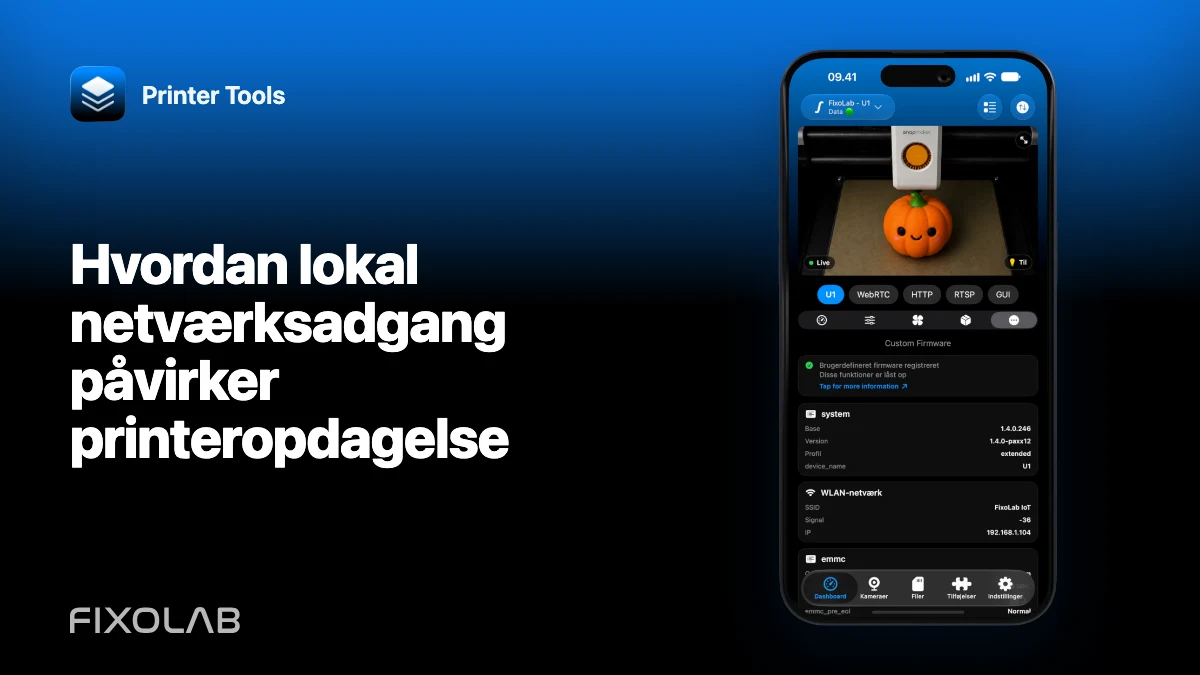
Hvordan lokal netværksadgang påvirker printeropdagelse
Opdagelse kræver både operativsystemtilladelse og en netværkssti, der bærer lokal trafik. At give den ene kan ikke kompensere for et blokeret VLAN eller gæste-Wi-Fi.
Printer Tools kommunikerer med understøttede printere og kameraer gennem lokale protokoller. Hold enheder private, bevar legitimationsoplysninger og brug den aktuelle kompatibilitetsmatrix som autoritet for model-specifikke funktioner.

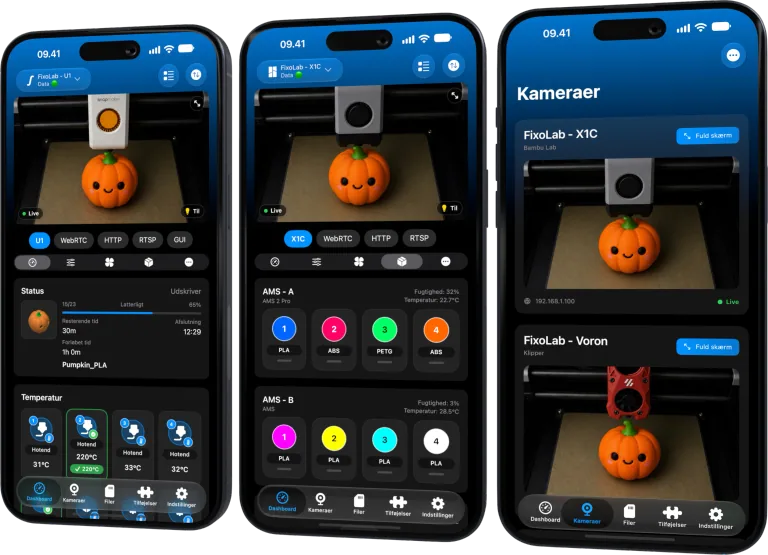
Alle dine 3D-printere i ét dashboard
Overvåg Bambu Lab-, Klipper-, OctoPrint-, Creality-, Snapmaker-, Anycubic-, Flashforge-, Elegoo- og Prusa-printere fra én app
Tilgængelig på Android, iPhone, iPad og Mac med companion-apps til Apple Watch og Wear OS samt valgfri fjernadgang via VPN, OctoEverywhere eller Obico
Tjek telefonens tilladelse
På Apple platforme, tillad adgang til lokalnetværket for Printer Tools. Android tilladelsesnavne afhænger af version og opdagelsesteknologi, så følg den aktuelle systembesked og app-vejledning.
Hold opdagelse på et tilgængeligt LAN
Multicast- og broadcast-opdagelse krydser ofte ikke routere eller gæsteisolation. Placer telefonen og printeren på samme normale netværk til den første test.
Tag højde for VPN og privathedsrelæer
En telefon-VPN kan rute eller filtrere lokal trafik. Sæt den på pause kun til en kontrolleret test, og konfigurer derefter split tunneling eller LAN-adgang i henhold til VPN’ens betroede dokumentation.
Brug manuel adresse som en diagnostik
Hvis produktet understøtter det, kan tilføjelse af den nuværende private IP skelne mellem fejlet opdagelse og fejlet direkte kommunikation. Reserver derefter den fungerende adresse i routeren.
Lokal fejlfindingstjekliste
- Aktivér de krævede app-tilladelser.
- Brug det vigtigste tilgængelige Wi-Fi.
- Test uden gæsteisolering.
- Sammenlign opdagelse med direkte private IP.
Ofte stillede spørgsmål
Hjælper Bluetooth-tilladelse med netværksopdagelse?
Nej. Printernetværksopdagelse bruger Wi-Fi og lokale netværkstjenester.
Hvorfor kan en browser få adgang til printeren, når opdagelse mislykkes?
Unicast-adgang kan fungere, mens multicast-opdagelse er blokeret.
Skal jeg eksponere printeren for at rette opdagelsen?
Nej. Hold den privat og ret den lokale sti.
Alle dine 3D-printere i ét dashboard
Overvåg Bambu Lab-, Klipper-, OctoPrint-, Creality-, Snapmaker-, Anycubic-, Flashforge-, Elegoo- og Prusa-printere fra én app
Tilgængelig på Android, iPhone, iPad og Mac med companion-apps til Apple Watch og Wear OS samt valgfri fjernadgang via VPN, OctoEverywhere eller Obico
| FixoLab
Sådan fejlfinder du en printerforbindelse, før du kontakter support
Brug en tjekliste på ti minutter til at adskille modelunderstøttelse, adresse, loginoplysninger, netværkspolitik, funktionsgrænser og appregressioner, før du sender logs.
| FixoLab
Sådan indsamler og deler du logfiler fra Printer Tools sikkert
Genskab et printerproblem, eksportér den krypterede diagnostiske log, og giv nyttig kontekst uden at afsløre adgangskoder, URL'er eller personoplysninger.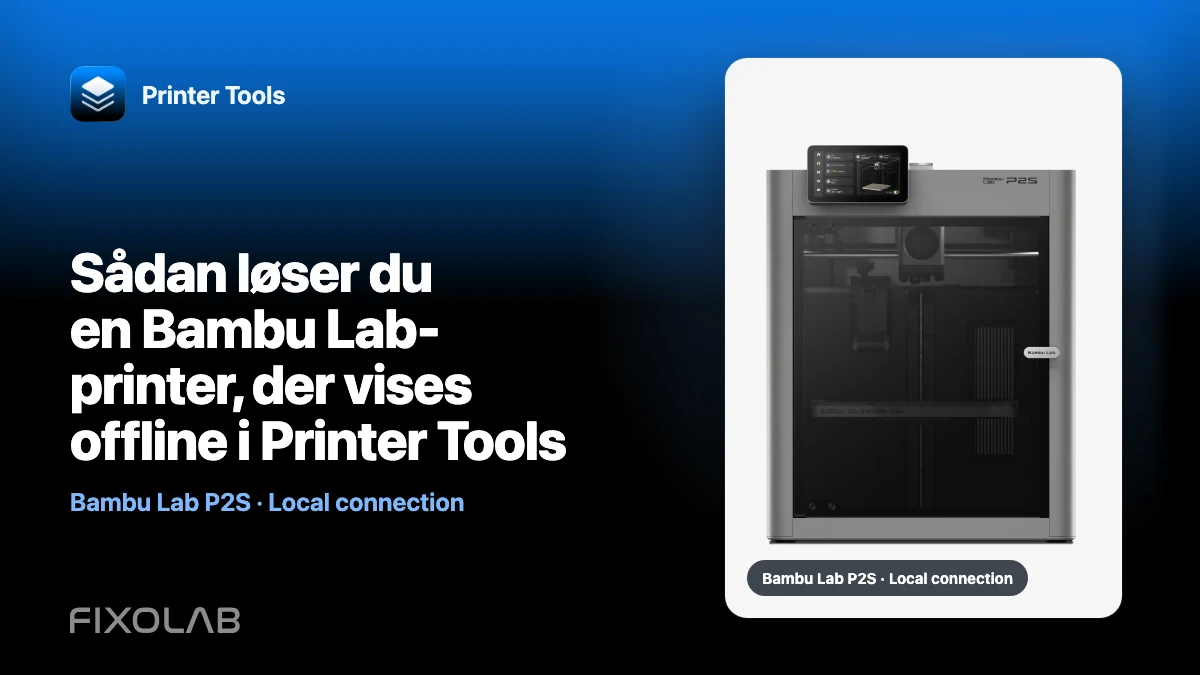
| FixoLab
Sådan løser du en Bambu Lab-printer, der vises offline i Printer Tools
Fejlfind en Bambu Lab-printer, der ikke længere opdateres i Printer Tools, ved at tjekke strøm, IP-adresse, adgangskode, netværksisolering og lokale tjenester.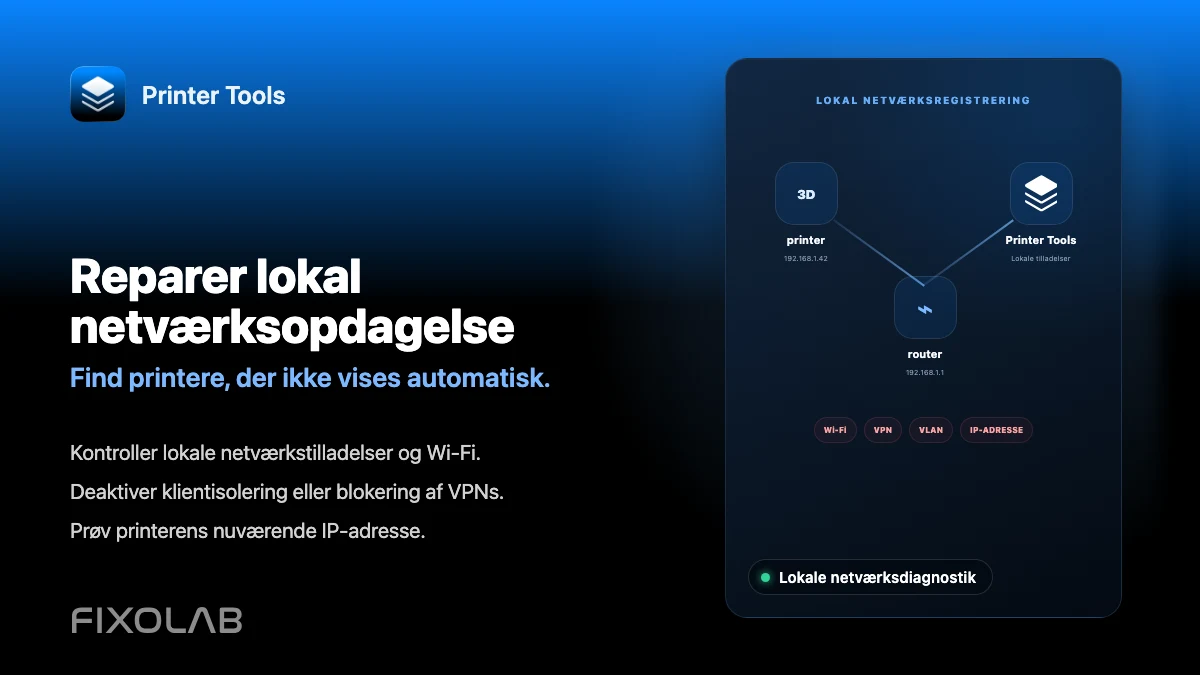
| FixoLab
Sådan løser du problemer med lokal netværksregistrering i Printer Tools
Løs printerforbindelsesfejl forårsaget af klientisolering, VLAN'er, VPN'er og iOS' tilladelse til lokalt netværk i Printer Tools.