Jak bezpečně shromažďovat a sdílet protokoly Printer Tools
Užitečný protokol pro podporu zachytí chybu co nejblíže okamžiku, kdy nastala, a doplní ji jasným kontextem. Posílání opakovaných snímků černé kamery nebo přeinstalace před exportem může odstranit stopy potřebné k rozlišení problémů s rozpoznáním modelu, sítí, ověřením a nativním přehráváním.
Printer Tools nabízí šifrovaný export protokolu, takže s diagnostickým souborem lze pracovat bez vkládání čitelných dat tiskárny do veřejné zprávy.

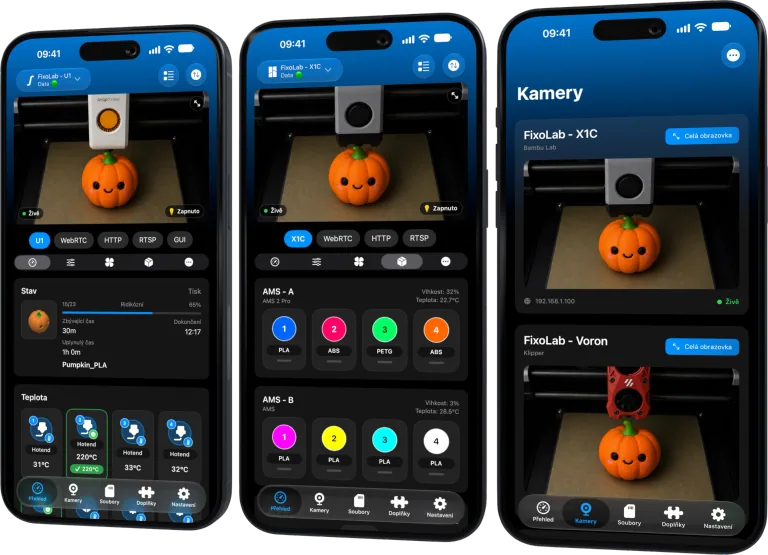
Všechny vaše 3D tiskárny na jednom panelu
Sledujte tiskárny Bambu Lab, Klipper, OctoPrint, Creality, Snapmaker, Anycubic, Flashforge, Elegoo a Prusa z jedné aplikace
K dispozici pro Android, iPhone, iPad a Mac, s doprovodnými aplikacemi pro Apple Watch a Wear OS a volitelným vzdáleným přístupem přes VPN, OctoEverywhere nebo Obico
Nejprve si zapište prostředí
Před zopakováním problému si poznamenejte:
- verzi a sestavení Printer Tools;
- verzi Androidu, iOS, iPadOS nebo macOS;
- přesný model tiskárny nebo kamery;
- verzi firmwaru tiskárny;
- typ připojení a zda jste v místní síti, na VPN nebo používáte spravovanou vzdálenou službu;
- poslední akci před chybou.
Tento kontext zabrání tomu, aby byl platný řádek s chybou přiřazen k nesprávnému protokolu nebo verzi aplikace.
Zopakujte problém jednou v kontrolovaném stavu
Přestaňte pracovat s tiskárnou, která je v pohybu, a neměňte několik nastavení najednou. Otevřete dotčený přehled, zobrazení souborů nebo kameru a příznak jednou zopakujte.
Pokud se aplikace zavře, spusťte ji znovu bez mazání dat. Pokud zařízení nebo tiskárna právě aktualizuje firmware, počkejte na dokončení procesu, místo abyste chybu vynucovali.
Exportujte hned po příznaku
Otevřete Printer Tools > Nastavení, přejděte do sekce podpory nebo protokolů a vytvořte šifrovaný export. Název souboru obsahuje časové razítko, aby ho tým podpory mohl spárovat s vaším hlášením.
Nepřejmenovávejte šifrovanou příponu tak, aby soubor vypadal jako prostý text, a nezkoušejte vkládat jeho binární obsah do chatu.
Nevkládejte do zprávy tajné údaje
Do průvodního textu nevkládejte LAN Access Code, klíče API, Check Code, hesla kamery, ověřené adresy URL, soukromé klíče ani nezamaskované tokeny. Šifrovaný soubor není svolením tyto hodnoty opakovat jinde.
Ořízněte snímky obrazovky tak, aby nebyly vidět bannery oznámení, e-mailové adresy ani nesouvisející zařízení. Pokud byly přihlašovací údaje odhaleny, změňte je, i když byla zpráva smazána.
Vymezte dotčenou funkci
Uveďte, zda telemetrie, soubory, ovládání a kamera selhávají společně, nebo každá zvlášť. U kamery uveďte protokol, pokud ho znáte. U WebRTC uveďte, zda Live View zůstal ve stavu připojování, zobrazil jeden snímek, nebo zavřel aplikaci.
Stručná časová osa je užitečnější než obecné tvrzení, že aplikace nefunguje.
Posílejte dohodnutým kanálem podpory
Šifrovaný soubor sdílejte pouze s kontaktní osobou podpory, která případ řeší. Nenahrávejte ho do veřejného hlášení ani do příspěvku v komunitě. Soukromý dešifrovací klíč musí zůstat mimo repozitář a uživatelé ho nemají dostávat.
Jakmile podpora potvrdí přijetí, uchovejte originál až do vyřešení případu. Poté odstraňte místní kopie podle vlastních potřeb uchovávání.
Nic neresetujte, dokud nejsou stopy uložené
Přeinstalace, smazání tiskárny nebo obnovení továrního nastavení zařízení může vymazat stav, aniž by se opravila síť. Nejprve exportujte a pak proveďte nejmenší požadovaný test.
Pro úvodní diagnostiku použijte kontrolní seznam připojení před kontaktováním podpory.
Často kladené otázky
Mohu šifrovaný soubor otevřít sám?
Je určen pro chráněný postup podpory. Nezveřejňujte ho a nepřevádějte ho na prostý text.
Mám pád aplikace zopakovat mnohokrát?
Ne. Jedno kontrolované zopakování následované okamžitým exportem je obvykle lepší a bezpečnější.
Mohu do zprávy v chatu napsat svůj přístupový kód?
Ne. Podpora by neměla potřebovat přihlašovací údaje k tiskárně v prostém textu.
Mám před exportem aplikaci přeinstalovat?
Ne. Nejprve zachovejte chybový stav a stopy, pokud podpora neuvede konkrétní důvod k resetu.
Všechny vaše 3D tiskárny na jednom panelu
Sledujte tiskárny Bambu Lab, Klipper, OctoPrint, Creality, Snapmaker, Anycubic, Flashforge, Elegoo a Prusa z jedné aplikace
K dispozici pro Android, iPhone, iPad a Mac, s doprovodnými aplikacemi pro Apple Watch a Wear OS a volitelným vzdáleným přístupem přes VPN, OctoEverywhere nebo Obico
| FixoLab
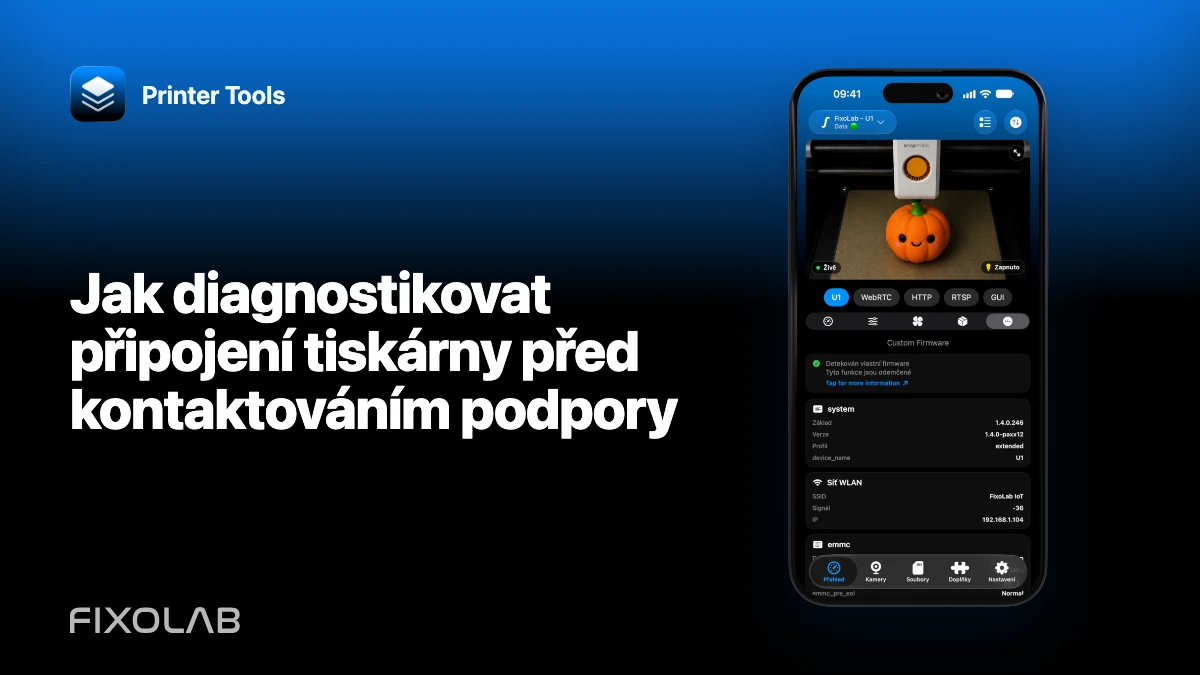
Jak diagnostikovat připojení tiskárny před kontaktováním podpory
Použijte desetiminutový kontrolní seznam a oddělte podporu modelu, adresu, přihlašovací údaje, síťová pravidla, omezení funkcí a regrese aplikace ještě před odesláním logů.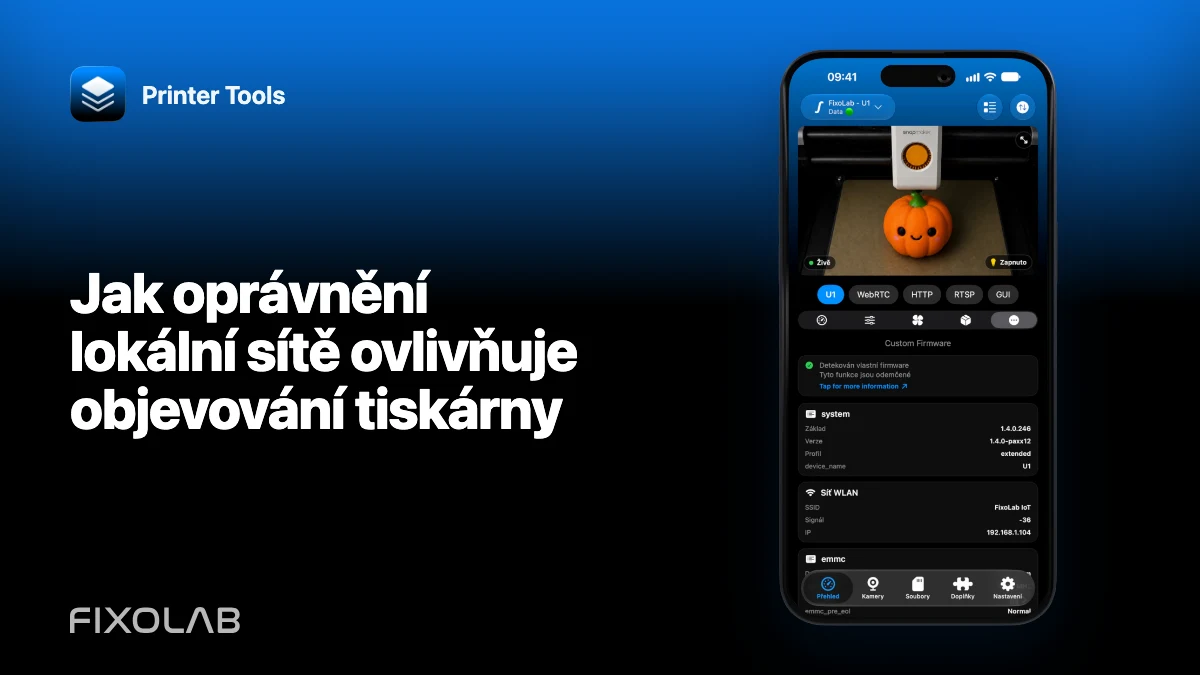
| FixoLab
Jak oprávnění lokální sítě ovlivňuje objevování tiskárny
Zkontrolujte síťová oprávnění na iOS a Android, izolaci Wi-Fi a chování VPN, když Printer Tools nemůže najít lokální zařízení.
| FixoLab
Opravte výpadky streamu kamery (Diagnostikujte ukládání do vyrovnávací paměti a odpojení)
Nejprve otevřete stream URL v prohlížeči. Zkontrolujte proxy, cestu a přístup k místní síti. Stav může fungovat, i když video nefunguje.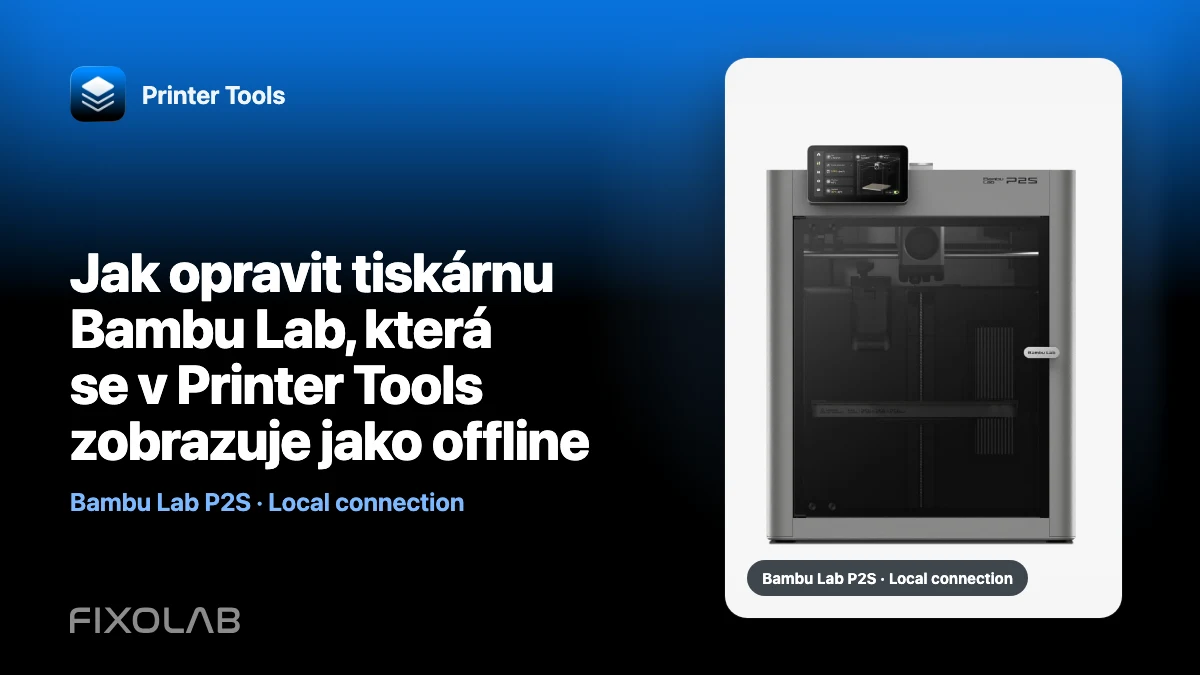
| FixoLab
Jak opravit tiskárnu Bambu Lab, která se v Printer Tools zobrazuje jako offline
Zjistěte, proč se tiskárna Bambu Lab v Printer Tools přestala aktualizovat, kontrolou napájení, IP adresy, přístupového kódu, izolace sítě a místních služeb.