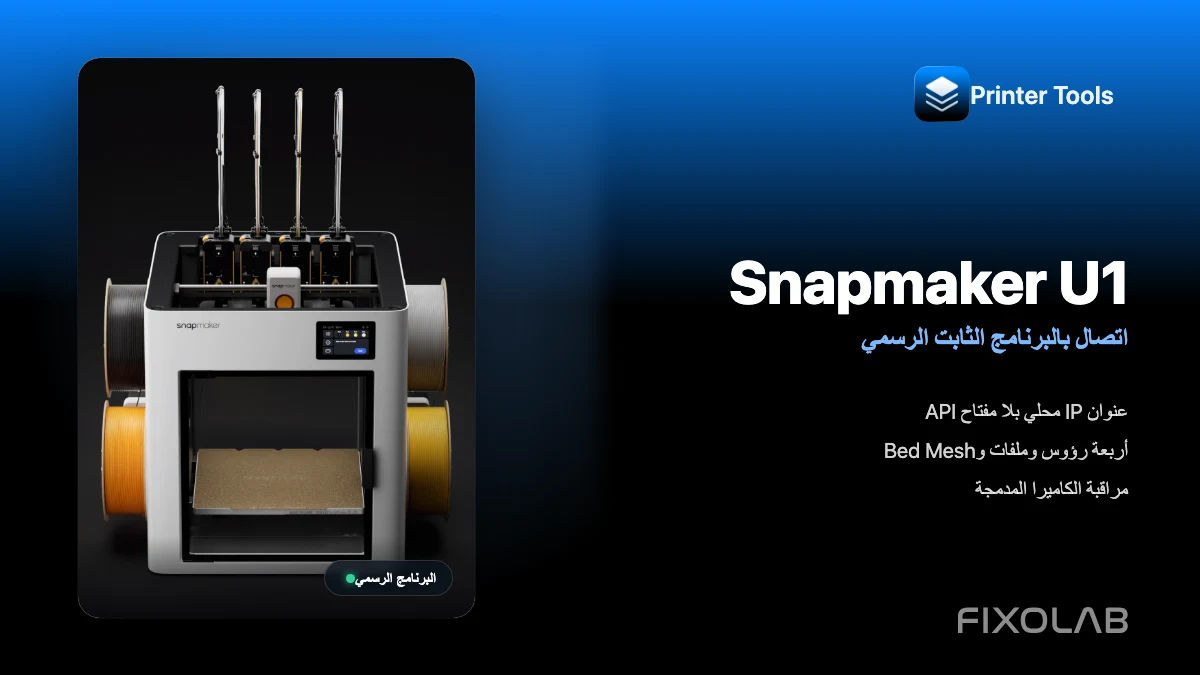
كيفية توصيل Snapmaker U1 مع Printer Tools بالبرنامج الثابت الرسمي
Snapmaker U1 · البرنامج الثابت الرسمي
الإجابة المختصرة
وصّل Snapmaker U1 وهاتف Android أو iPhone أو iPad أو Mac بالشبكة المحلية نفسها مع إمكانية التواصل بين الأجهزة. أضف طابعة Snapmaker في Printer Tools، وأدخل اسمًا وعنوان IP الخاص بـ U1، واترك خيار كاميرات paxx12 معطّلًا ثم احفظ. لا تحتاج إلى حساب Snapmaker أو مفتاح API أو برنامج ثابت مخصص.
ما تحتاج إليه
- طابعة Snapmaker U1 ببرنامج ثابت رسمي حديث
- Printer Tools على Android أو iPhone أو iPad أو Mac
- U1 وPrinter Tools على الشبكة المحلية نفسها
- عنوان IP للطابعة من الإعدادات ← Wi-Fi
توصيل U1 مع Printer Tools
- 1
تحقق من البرنامج الثابت الرسمي
افتح الإعدادات ← حول ← إصدار البرنامج الثابت على U1 وثبّت أي تحديث رسمي متاح. يمكن التحديث عبر Wi-Fi أو وحدة USB بنظام FAT32. انتظر إعادة التشغيل.
- 2
اعثر على عنوان IP
افتح الإعدادات ← Wi-Fi وانسخ عنوان IPv4، مثل 192.168.1.120. يفضّل حجزه في الموجّه لتجنب تغيّره عبر DHCP.
- 3
تحقق من الوصول المحلي
افتح عنوان IP للطابعة في متصفح على جهاز بالشبكة نفسها. يجب أن تظهر Fluidd. إذا لم تظهر، أصلح اتصال الشبكة أولًا.
- 4
أضف طابعة Snapmaker
في Printer Tools افتح الإعدادات ← الطابعات ← إضافة Snapmaker. أدخل اسمًا واضحًا وعنوان IP. لا تحتاج إلى اسم مستخدم أو كلمة مرور أو مفتاح API أو حساب Snapmaker Cloud.
- 5
اترك خيار paxx12 معطّلًا
اترك «إضافة جميع الكاميرات المتوافقة مع برنامج paxx12 الثابت» معطّلًا واحفظ. سيستخدم Printer Tools اتصال U1 الرسمي ومراقب الكاميرا المدمج.
- 6
تحقق من Dashboard والكاميرا
اختر U1 في Dashboard. يجب أن تظهر الحالة والتقدم وحرارة الرؤوس الأربعة وبيانات السرير والكاميرا الرسمية. افحص الملفات وعناصر التحكم أيضًا.
U1 في Printer Tools
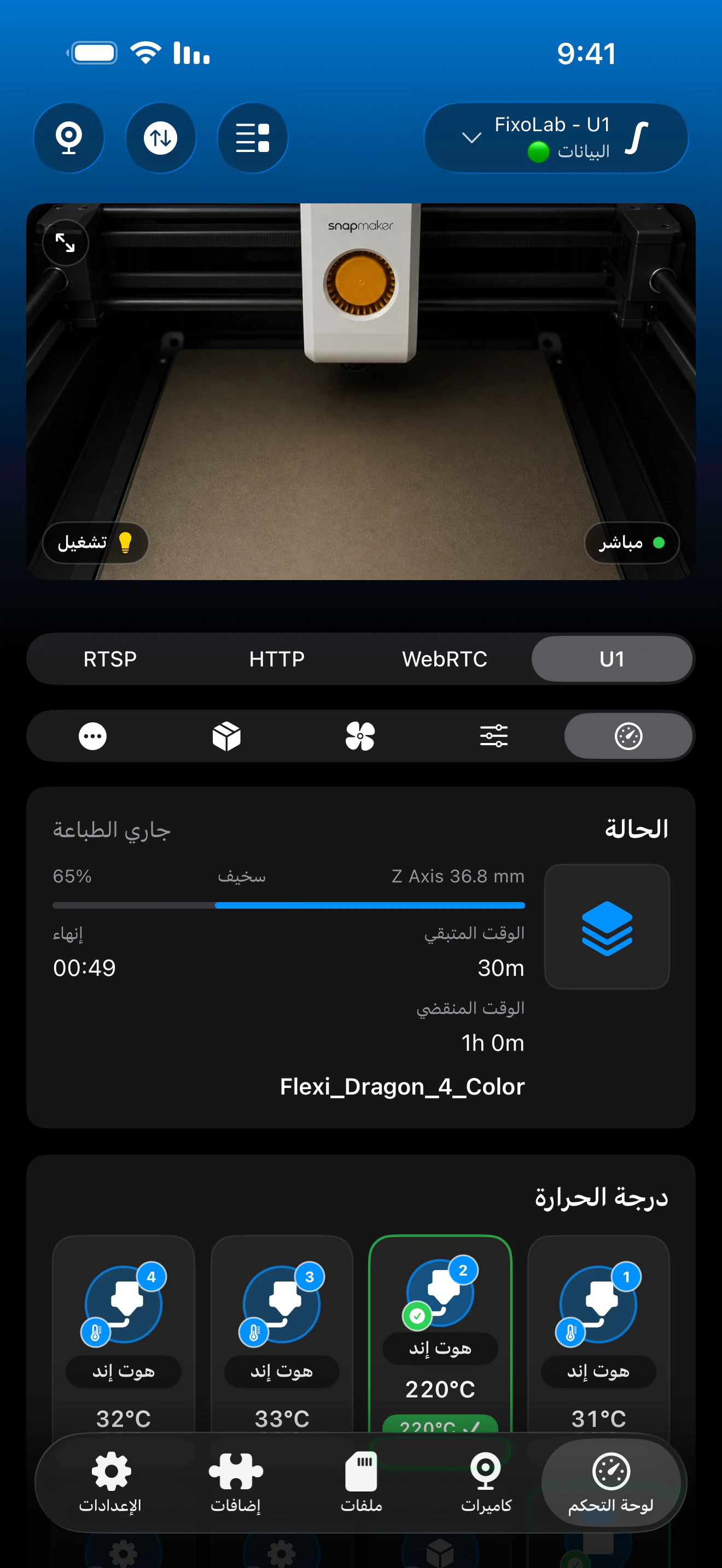
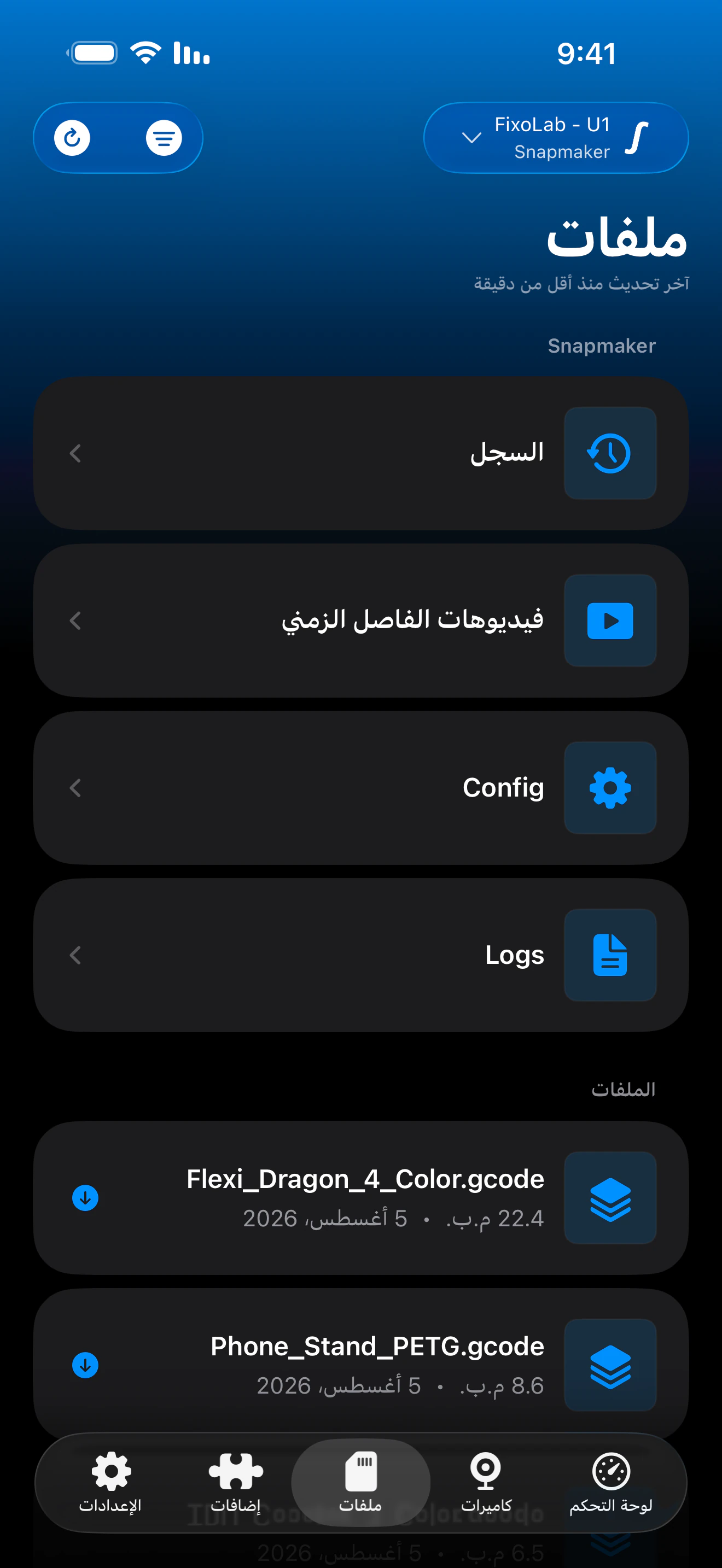
لقطات حقيقية ومترجمة من Printer Tools. المصدر «U1» هو المراقب الرسمي المدمج. WebRTC وHTTP وRTSP مصادر paxx12 اختيارية.
ما يعمل مع البرنامج الثابت الرسمي
- حالة الطباعة والتقدم والطبقة الحالية والوقت المنقضي والمتبقي مباشرة
- درجات حرارة ونشاط ما يصل إلى أربعة رؤوس U1 مستقلة
- معاينة الكاميرا الرسمية عبر مراقب Snapmaker المحلي
- Bed Mesh والمراوح والإضاءة وعناصر التحكم المتاحة
- الملفات والسجل والصور المصغرة وإجراءات المهام
- بيانات multiACE عندما يتيحها الجهاز والبرنامج الثابت
طريقة عمل كاميرا U1 الرسمية
تحدد Snapmaker معدل الكاميرا القياسية بدقة 2 MP بنحو صورة واحدة في الثانية. يبدأ Printer Tools المراقب المحلي الرسمي ويحدّث الصور. هذا ليس فيديو WebRTC منخفض التأخير، لذلك تكون المعاينة الأبطأ طبيعية.
إذا لم تتصل U1
لا يمكن الوصول إلى الطابعة
تحقق من عنوان IP والتواصل على الشبكة نفسها. قد تمنع شبكة الضيوف أو عزل العملاء أو قواعد VLAN أو VPN حركة البيانات المحلية.
تفتح Fluidd ولا تظهر البيانات
أزل المسافات أو البروتوكول من حقل IP واحفظ مجددًا واسمح بالوصول إلى الشبكة المحلية. أعد تشغيل التطبيق وU1 إذا بقي Moonraker غير متاح.
تبقى الكاميرا الرسمية سوداء
انتظر بضع ثوان وأغلق عارضات الكاميرا الأخرى وأعد فتح مصدر U1. تحقق أولًا من إمكانية الوصول إلى الطابعة.
ظهرت مصادر WebRTC أو HTTP أو RTSP
كان خيار paxx12 مفعّلًا. عطّله واحذف المصادر المخصصة غير المستخدمة واحتفظ بمصدر U1 الرسمي فقط.
عنصر تحكم أو بطاقة بيانات مفقودة
حدّث البرنامج الثابت الرسمي وأعد الاتصال. يعرض Printer Tools ما يرسله البرنامج الثابت المثبت فقط.
الوصول إلى U1 من خارج المنزل
هذا إعداد محلي. للوصول عن بعد، استخدم VPN موثوقًا إلى شبكتك المنزلية ثم عنوان U1 المحلي. لا تفتح منافذ Fluidd أو Moonraker أو الكاميرا مباشرة. لا يقدم Printer Tools حاليًا OctoEverywhere أو Obico كإعداد مُدار لـ Snapmaker U1.
الأسئلة الشائعة
هل يحتاج Printer Tools إلى paxx12 مع Snapmaker U1؟
لا. يدعم Printer Tools البرنامج الثابت الرسمي مباشرة. paxx12 برنامج مجتمعي منفصل واختياري.
هل أحتاج إلى مفتاح API أو حساب Snapmaker؟
لا. يحتاج الإعداد المحلي إلى اسم الطابعة وعنوان IP فقط.
هل يعرض Printer Tools الرؤوس الأربعة؟
نعم. يمكنه عرض الحرارة والحالة والرأس النشط لما يصل إلى أربعة رؤوس U1.
لماذا الكاميرا الرسمية أقل سلاسة من WebRTC؟
يعتمد المراقب الرسمي على صور بمعدل يقارب 1 Hz. WebRTC ميزة اختيارية في paxx12.
هل يصلح الدليل لطابعات Snapmaker الأخرى؟
لا. يسرد Printer Tools حاليًا Snapmaker U1 فقط. لا تفترض أن الإعداد يعمل مع Artisan أو J1 أو Ray أو سلسلة 2.0.
أدلة ذات صلة
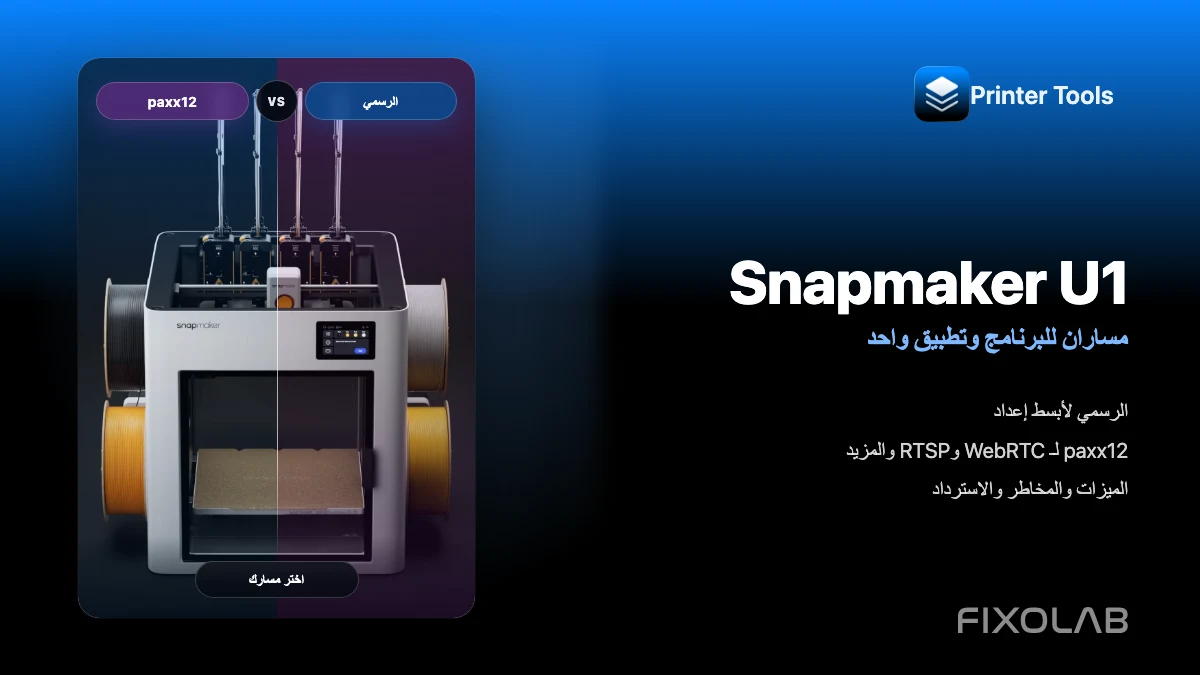

تحقق من توافق Snapmaker U1
راجع الميزات المتحقق منها والقيود المعروفة واللقطات وطراز Snapmaker المدعوم.
كل طابعاتك ثلاثية الأبعاد في لوحة تحكم واحدة
راقب طابعات Bambu Lab وKlipper وOctoPrint وCreality وSnapmaker وAnycubic وFlashforge وElegoo وPrusa من تطبيق واحد
متاح على Android وiPhone وiPad وMac مع تطبيقات مصاحبة لـ Apple Watch وWear OS ووصول عن بُعد اختياري عبر VPN أو OctoEverywhere أو Obico
