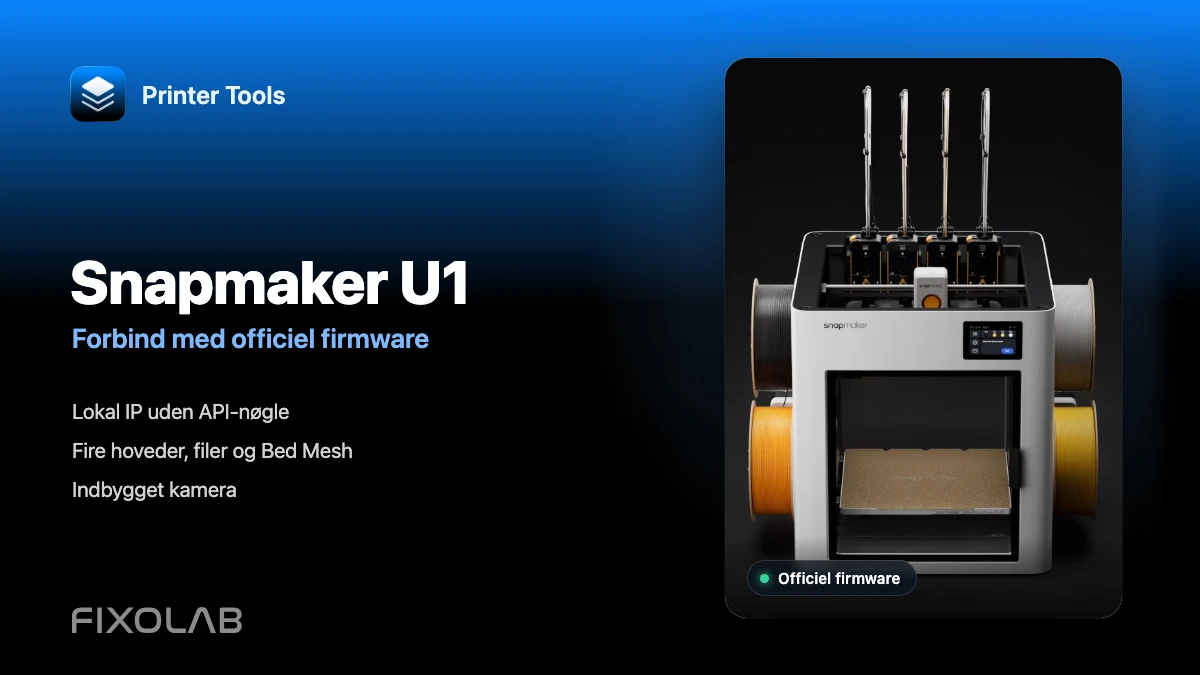
Sådan forbindes Snapmaker U1 til Printer Tools med officiel firmware
Snapmaker U1 · Officiel firmware
Det korte svar
Forbind Snapmaker U1 og din Android-telefon, iPhone, iPad eller Mac til det samme tilgængelige lokale netværk. Tilføj en Snapmaker-printer i Printer Tools, indtast navn og U1-IP, lad paxx12-kameraindstillingen være slået fra, og gem. Du behøver ingen Snapmaker-konto, API-nøgle eller brugerdefineret firmware.
Det skal du bruge
- Snapmaker U1 med nyere officiel firmware
- Printer Tools på Android, iPhone, iPad eller Mac
- U1 og Printer Tools på samme lokale netværk
- Printerens IP-adresse fra Indstillinger → Wi-Fi
Forbind U1 til Printer Tools
- 1
Kontrollér officiel firmware
Åbn Indstillinger → Om → Firmwareversion på U1, og installér en officiel opdatering via Wi-Fi eller FAT32-USB. Vent på genstart.
- 2
Find U1's IP-adresse
Kopiér IPv4-adressen under Indstillinger → Wi-Fi, for eksempel 192.168.1.120. Reservér den gerne i routeren.
- 3
Bekræft lokal adgang
Åbn IP-adressen i en browser på samme netværk. Fluidd skal indlæses. Løs ellers netværket først.
- 4
Tilføj en Snapmaker-printer
Gå til Indstillinger → Printere → Tilføj Snapmaker i Printer Tools, og indtast navn og IP. Login, API-nøgle og Snapmaker Cloud er ikke nødvendige.
- 5
Lad paxx12 være slået fra
Gem med paxx12-kameraindstillingen slået fra. Printer Tools bruger den officielle U1-forbindelse og kameramonitor.
- 6
Kontrollér Dashboard og kamera
Vælg U1 i Dashboard, og kontrollér status, fremskridt, fire værktøjshoveder, byggeplade, kamera, Filer og Betjening.
U1 i Printer Tools
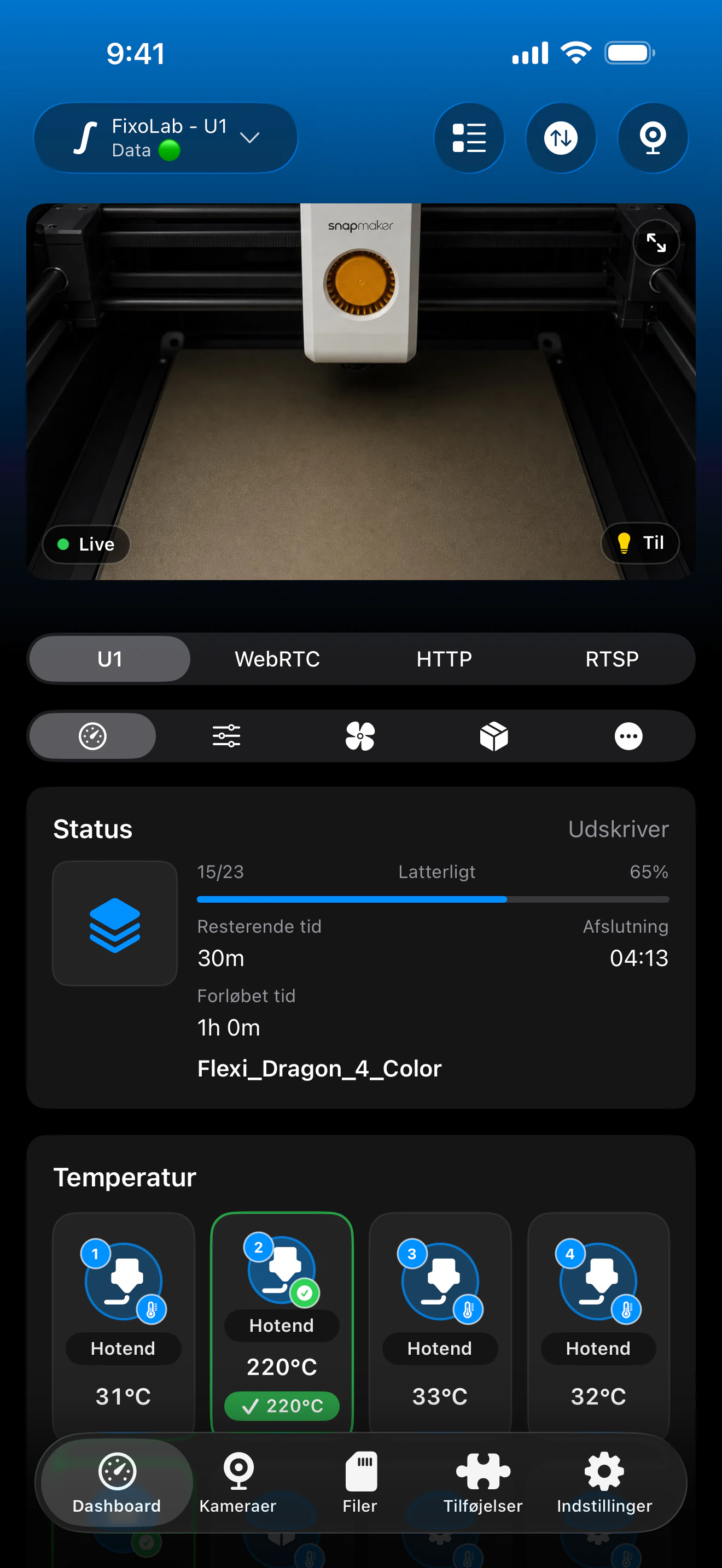
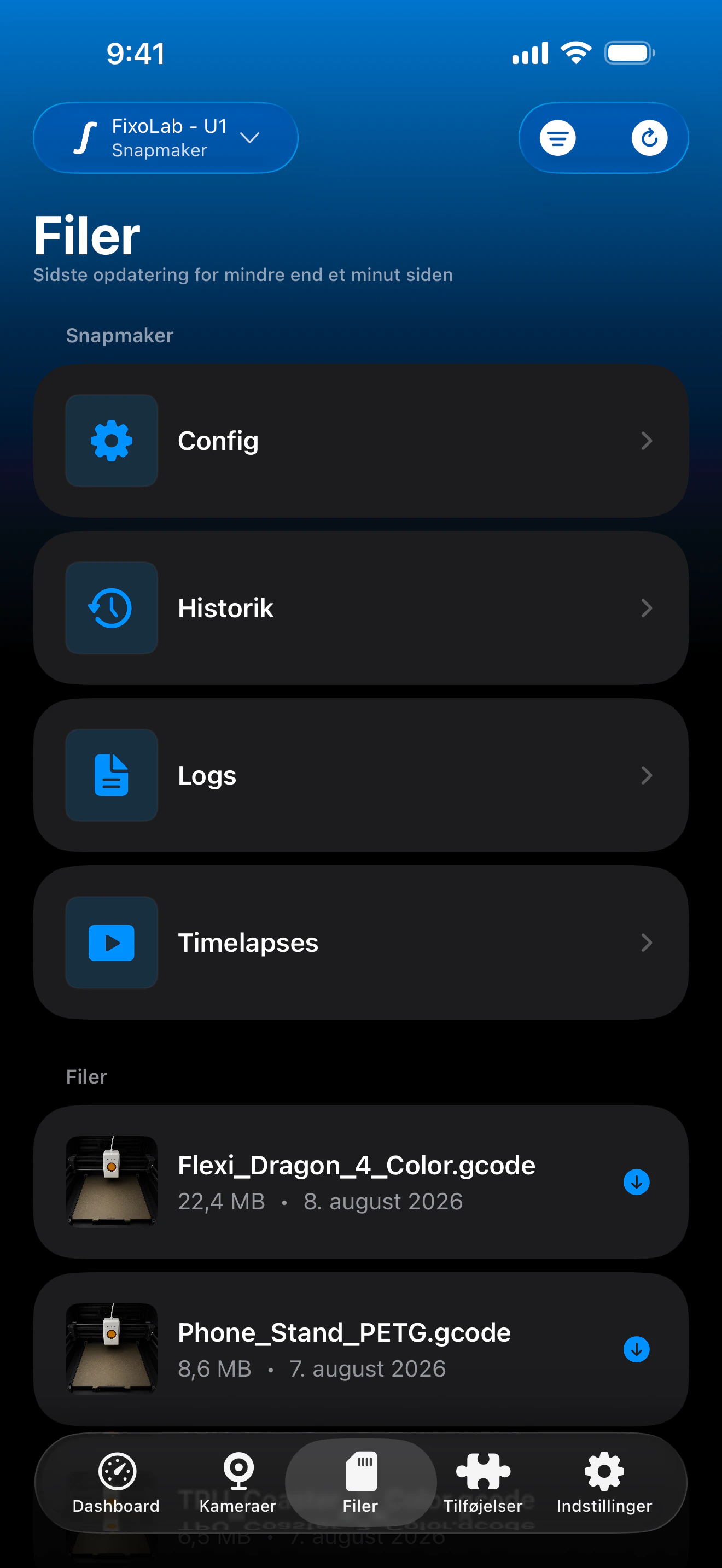
Ægte lokaliserede Printer Tools-skærme. «U1» er den officielle monitor, mens WebRTC, HTTP og RTSP er valgfrie paxx12-kilder.
Det virker med officiel firmware
- Live status, fremskridt, lag og tider
- Temperaturer og aktivitet for fire hoveder
- Officielt kamera via lokal monitor
- Bed Mesh, blæsere, lys og betjening
- Filer, historik, miniaturer og jobhandlinger
- multiACE-data, når de er tilgængelige
Sådan virker det officielle U1-kamera
Snapmaker angiver standardkameraet på 2 MP til cirka ét billede i sekundet. Printer Tools opdaterer billeder fra den officielle monitor. Det er ikke WebRTC-video med lav forsinkelse, så langsommere visning er normalt.
Hvis U1 ikke forbinder
Printeren kan ikke nås
Kontrollér IP og lokal kommunikation. Gæste-Wi-Fi, klientisolering, VLAN eller VPN kan blokere trafikken.
Fluidd åbner, men der vises ingen data
Fjern mellemrum eller protokol fra IP-feltet, gem igen, og tillad lokalt netværk. Genstart om nødvendigt app og U1.
Det officielle kamera er sort
Vent, luk andre kameravisninger, og åbn U1-kilden igen. Kontrollér først printerens forbindelse.
WebRTC, HTTP eller RTSP er dukket op
paxx12 var slået til. Slå det fra, fjern ubrugte kilder, og behold officiel U1.
En betjening eller datavisning mangler
Opdatér officiel firmware, og forbind igen. Printer Tools viser kun det, firmwaren rapporterer.
Adgang til U1 uden for hjemmet
Opsætningen er lokal. Brug en pålidelig VPN til hjemmenetværket og derefter U1's lokale adresse. Videresend ikke Fluidd-, Moonraker- eller kameraporte. OctoEverywhere og Obico er ikke aktuelle administrerede U1-indstillinger i Printer Tools.
Ofte stillede spørgsmål
Kræver Printer Tools paxx12 til U1?
Nej. Officiel firmware understøttes direkte. paxx12 er separat og valgfri communityfirmware.
Skal jeg bruge API-nøgle eller Snapmaker-konto?
Nej. Kun navn og U1-IP er nødvendige.
Kan alle fire hoveder vises?
Ja, inklusive temperatur, rapporteret tilstand og aktivt hoved.
Hvorfor er officielt kamera langsommere end WebRTC?
Den officielle monitor bruger billeder omkring 1 Hz. WebRTC er en valgfri paxx12-funktion.
Virker vejledningen med andre Snapmaker-printere?
Nej. Printer Tools angiver aktuelt kun U1, ikke Artisan, J1, Ray eller 2.0-serien.
Relaterede vejledninger
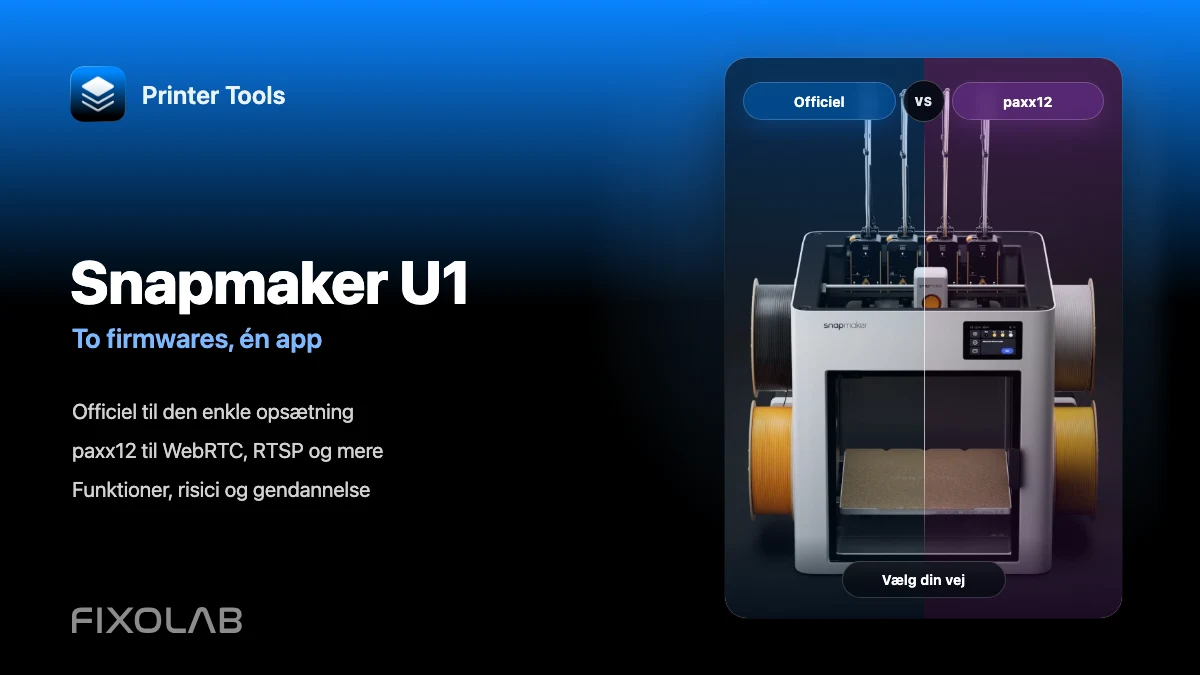

Kontrollér Snapmaker U1-kompatibilitet
Se verificerede funktioner, begrænsninger, skærme og den understøttede model.
Alle dine 3D-printere i ét dashboard
Overvåg Bambu Lab-, Klipper-, OctoPrint-, Creality-, Snapmaker-, Anycubic-, Flashforge-, Elegoo- og Prusa-printere fra én app
Tilgængelig på Android, iPhone, iPad og Mac med companion-apps til Apple Watch og Wear OS samt valgfri fjernadgang via VPN, OctoEverywhere eller Obico
