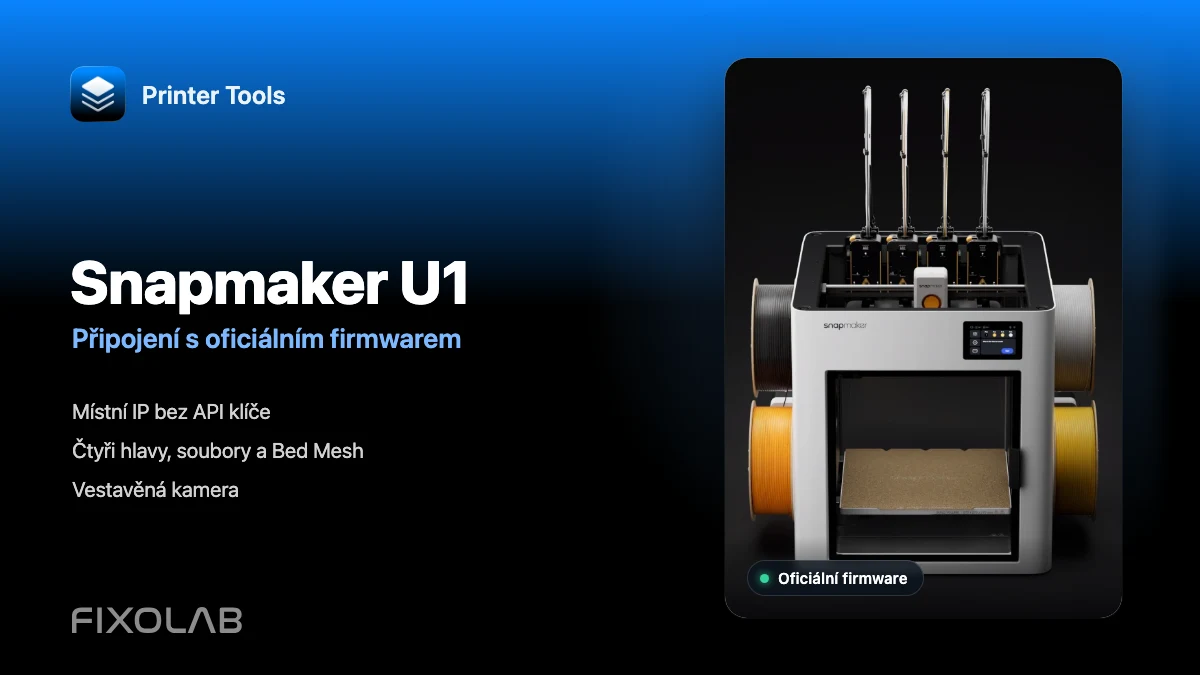
Jak připojit Snapmaker U1 k Printer Tools s oficiálním firmwarem
Snapmaker U1 · Oficiální firmware
Krátká odpověď
Připojte Snapmaker U1 a telefon Android, iPhone, iPad nebo Mac ke stejné dostupné místní síti. V Printer Tools přidejte tiskárnu Snapmaker, zadejte název a IP adresu U1, ponechte volbu kamer paxx12 vypnutou a uložte. Účet Snapmaker, API klíč ani vlastní firmware nepotřebujete.
Co potřebujete
- Snapmaker U1 s aktuálním oficiálním firmwarem
- Printer Tools na Androidu, iPhonu, iPadu nebo Macu
- U1 a Printer Tools ve stejné dostupné místní síti
- IP adresu tiskárny z Nastavení → Wi-Fi
Připojení U1 k Printer Tools
- 1
Zkontrolujte oficiální firmware
V U1 otevřete Nastavení → Informace → Verze firmwaru a nainstalujte dostupnou oficiální aktualizaci přes Wi-Fi nebo USB FAT32. Počkejte na restart.
- 2
Najděte IP adresu U1
V Nastavení → Wi-Fi zkopírujte IPv4 adresu, například 192.168.1.120. Je vhodné ji rezervovat v routeru.
- 3
Ověřte místní přístup
Na zařízení ve stejné síti otevřete IP adresu v prohlížeči. Musí se načíst Fluidd. Jinak nejprve opravte síť.
- 4
Přidejte tiskárnu Snapmaker
V Printer Tools otevřete Nastavení → Tiskárny → Přidat Snapmaker, zadejte název a IP. Přihlašovací údaje ani účet Snapmaker Cloud nejsou potřeba.
- 5
Nechte paxx12 vypnuté
Ponechte volbu kamer paxx12 vypnutou a uložte. Printer Tools použije oficiální připojení a kamerový monitor U1.
- 6
Ověřte Dashboard a kameru
Vyberte U1 v Dashboardu a zkontrolujte stav, průběh, teploty čtyř hlav, podložku, oficiální kameru, Soubory a Ovládání.
U1 v Printer Tools
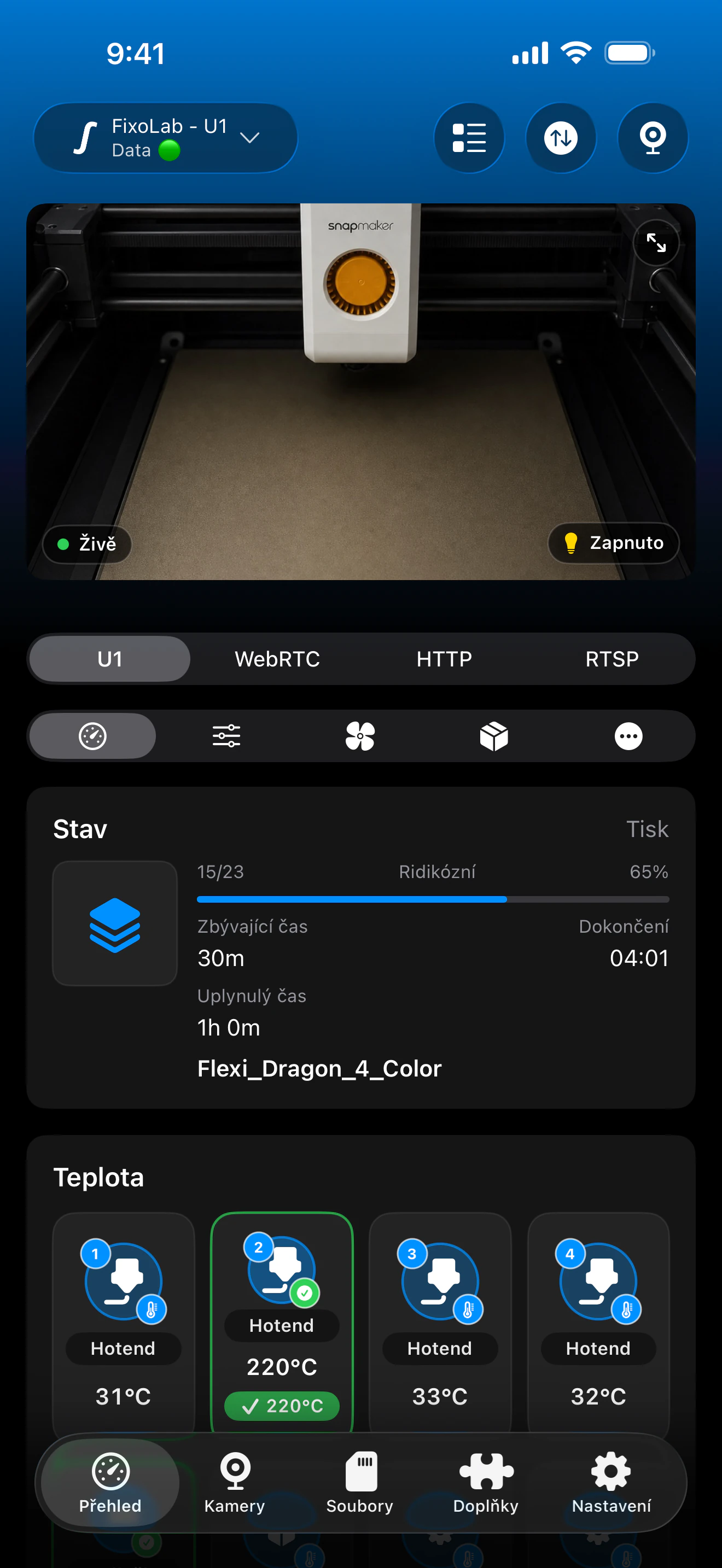
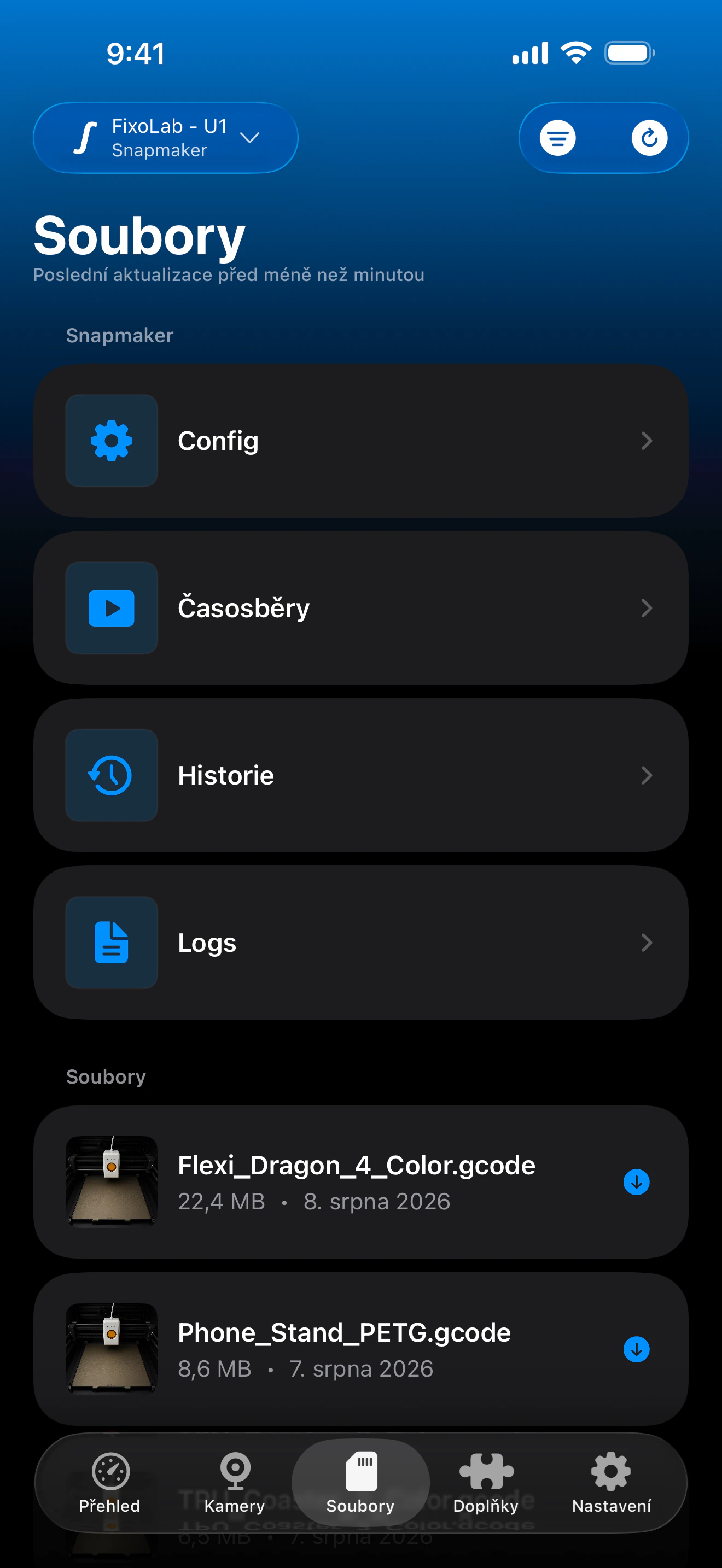
Skutečné lokalizované obrazovky Printer Tools. «U1» je oficiální monitor, WebRTC, HTTP a RTSP jsou volitelné zdroje paxx12.
Co funguje s oficiálním firmwarem
- Živý stav, průběh, vrstva a časy
- Teploty a aktivita až čtyř hlav
- Oficiální kamera přes místní monitor
- Bed Mesh, ventilátory, světla a ovládání
- Soubory, historie, náhledy a akce úloh
- Údaje multiACE, pokud jsou dostupné
Jak funguje oficiální kamera U1
Standardní 2MP kamera je podle Snapmakeru určena přibližně pro jeden snímek za sekundu. Printer Tools obnovuje snímky oficiálního monitoru. Nejde o plynulé WebRTC video, takže pomalejší náhled je normální.
Když se U1 nepřipojí
Tiskárna není dostupná
Zkontrolujte IP a komunikaci v síti. Hostovská Wi-Fi, izolace klientů, VLAN nebo VPN mohou blokovat místní provoz.
Fluidd funguje, ale nejsou data
Odstraňte z pole IP mezery či protokol, uložte a povolte místní síť. Případně restartujte aplikaci a U1.
Oficiální kamera zůstává černá
Počkejte, zavřete jiné prohlížeče kamery a znovu otevřete zdroj U1. Nejprve ověřte dostupnost tiskárny.
Objevily se WebRTC, HTTP nebo RTSP
Byla zapnutá volba paxx12. Vypněte ji, odstraňte nepoužívané zdroje a ponechte oficiální U1.
Chybí ovládání nebo karta
Aktualizujte oficiální firmware a znovu se připojte. Printer Tools zobrazí jen údaje hlášené firmwarem.
Přístup k U1 mimo domov
Jde o místní nastavení. Pro vzdálený přístup použijte důvěryhodnou VPN do domácí sítě a místní adresu U1. Neotevírejte porty Fluidd, Moonraker ani kamery. OctoEverywhere a Obico nyní nejsou spravovanou volbou Printer Tools pro U1.
Časté otázky
Potřebuje Printer Tools pro U1 paxx12?
Ne. Oficiální firmware je podporován přímo. paxx12 je samostatný volitelný komunitní firmware.
Potřebuji API klíč nebo účet Snapmaker?
Ne. Stačí název a IP adresa U1.
Zobrazí Printer Tools čtyři hlavy?
Ano, včetně teploty, stavu a aktivní hlavy.
Proč je oficiální kamera pomalejší než WebRTC?
Oficiální monitor používá snímky přibližně s frekvencí 1 Hz. WebRTC je volitelná funkce paxx12.
Platí návod pro jiné tiskárny Snapmaker?
Ne. Printer Tools aktuálně uvádí pouze U1, nikoli Artisan, J1, Ray nebo řadu 2.0.
Související návody

Ověřit kompatibilitu Snapmaker U1
Prohlédněte si ověřené funkce, omezení, snímky a podporovaný model.
Všechny vaše 3D tiskárny na jednom panelu
Sledujte tiskárny Bambu Lab, Klipper, OctoPrint, Creality, Snapmaker, Anycubic, Flashforge, Elegoo a Prusa z jedné aplikace
K dispozici pro Android, iPhone, iPad a Mac, s doprovodnými aplikacemi pro Apple Watch a Wear OS a volitelným vzdáleným přístupem přes VPN, OctoEverywhere nebo Obico
