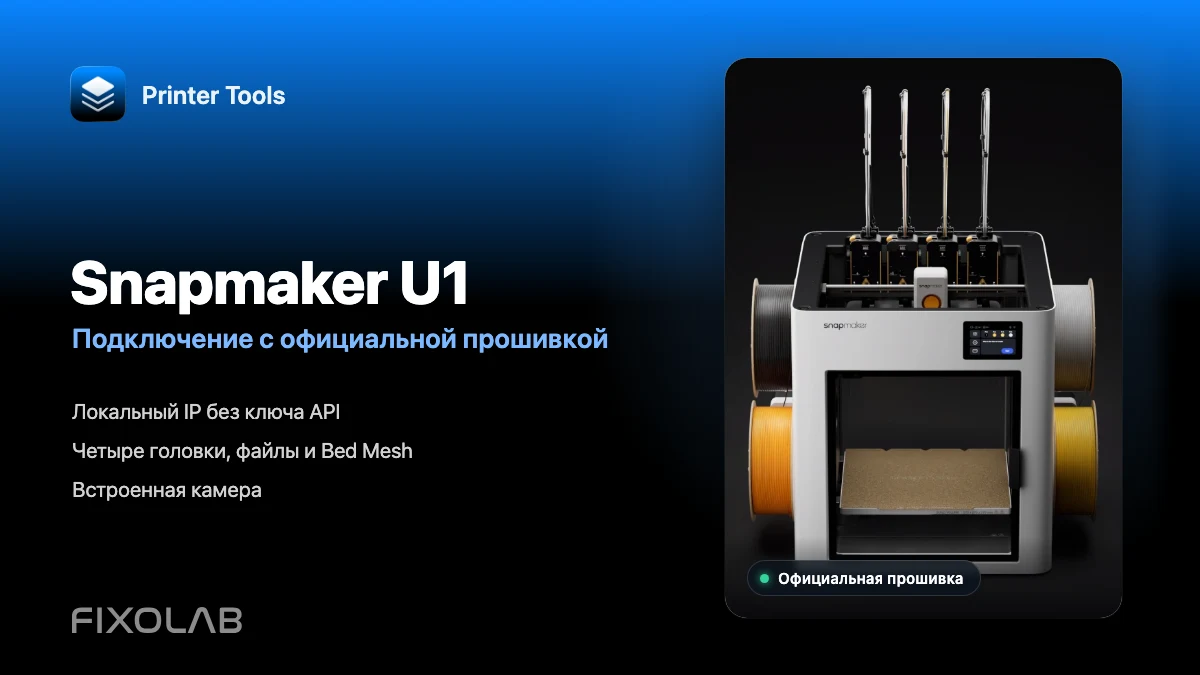
Как подключить Snapmaker U1 к Printer Tools с официальной прошивкой
Snapmaker U1 · Официальная прошивка
Короткий ответ
Подключите Snapmaker U1 и телефон Android, iPhone, iPad или Mac к одной доступной локальной сети. В Printer Tools добавьте принтер Snapmaker, укажите имя и IP-адрес U1, оставьте опцию камер paxx12 выключенной и сохраните. Учетная запись Snapmaker, ключ API и сторонняя прошивка не нужны.
Что потребуется
- Snapmaker U1 с актуальной официальной прошивкой
- Printer Tools на Android, iPhone, iPad или Mac
- U1 и Printer Tools в одной доступной локальной сети
- IP-адрес принтера в Настройки → Wi-Fi
Подключение U1 к Printer Tools
- 1
Проверьте официальную прошивку
На U1 откройте Настройки → О системе → Версия прошивки и установите доступное официальное обновление. Snapmaker поддерживает обновление по Wi-Fi и с накопителя USB FAT32. Дождитесь перезапуска.
- 2
Найдите IP-адрес U1
Откройте Настройки → Wi-Fi и скопируйте IPv4-адрес, например 192.168.1.120. По возможности закрепите его в роутере, чтобы DHCP не изменил подключение.
- 3
Проверьте локальный доступ
На устройстве в той же сети откройте IP-адрес U1 в браузере. Должен загрузиться Fluidd. Если нет, сначала исправьте локальную сеть.
- 4
Добавьте принтер Snapmaker
В Printer Tools откройте Настройки → Принтеры → Добавить Snapmaker. Введите понятное имя и IP. Логин, пароль, ключ API и учетная запись Snapmaker Cloud не нужны.
- 5
Оставьте опцию paxx12 выключенной
Не включайте «Добавить все камеры, совместимые с прошивкой paxx12» и сохраните. Printer Tools автоматически использует официальное подключение и монитор камеры U1.
- 6
Проверьте Dashboard и камеру
Выберите U1 в Dashboard. Должны появиться состояние, прогресс, температуры четырех печатающих головок, данные стола и официальная камера. Проверьте также Файлы и Управление.
U1 в Printer Tools
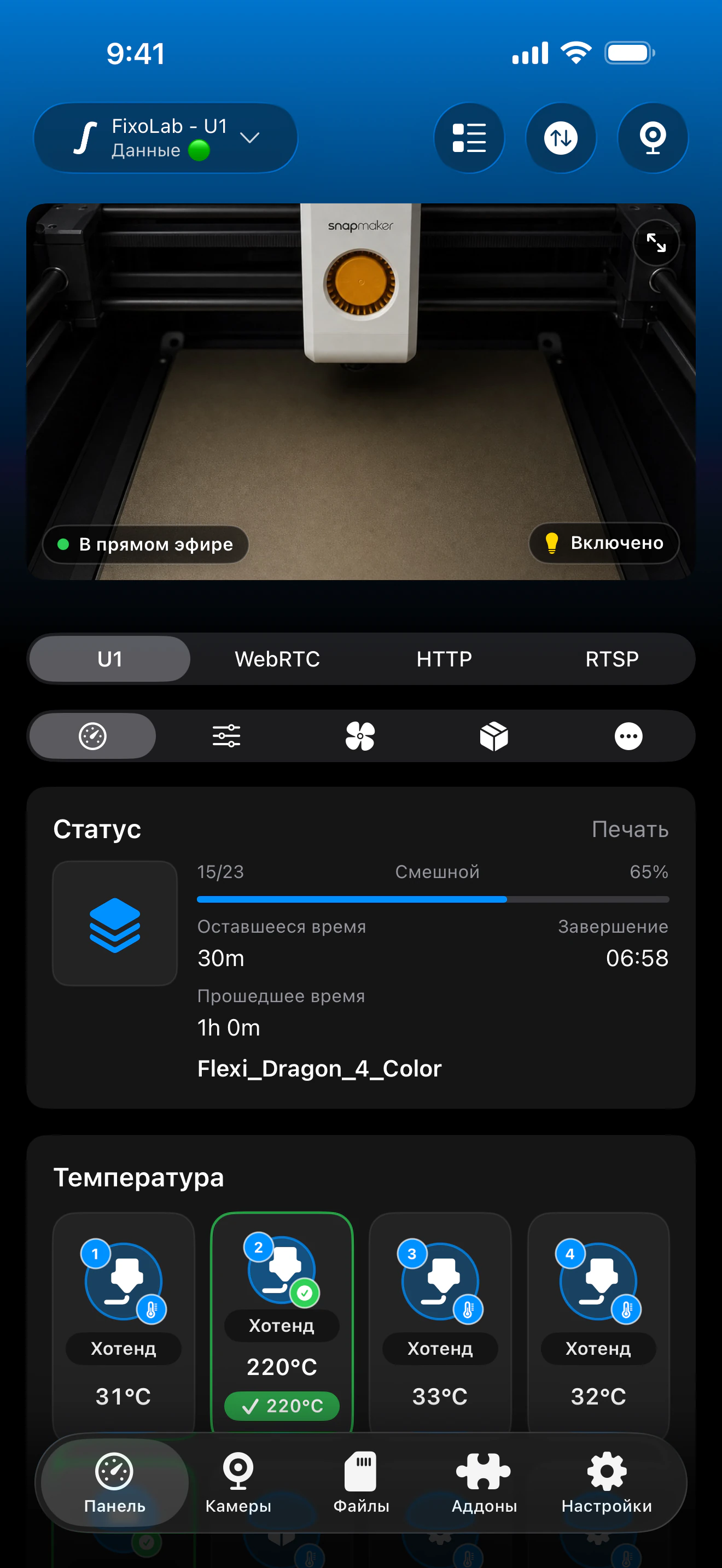
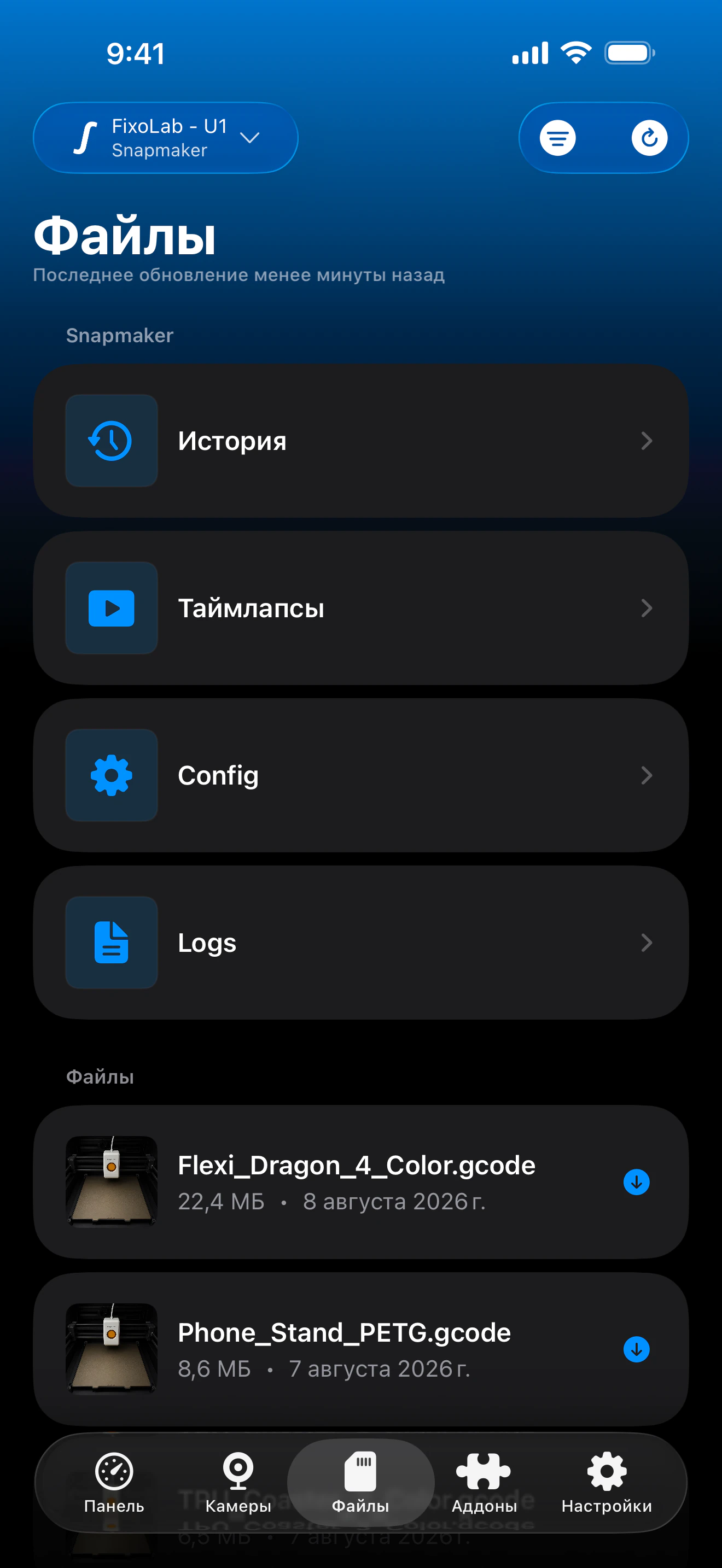
Настоящие локализованные экраны Printer Tools. «U1» обозначает официальный встроенный монитор. WebRTC, HTTP и RTSP относятся к необязательным источникам paxx12.
Что работает с официальной прошивкой
- Состояние, прогресс, текущий слой, прошедшее и оставшееся время
- Температуры и активность до четырех независимых головок U1
- Официальная камера через локальный монитор Snapmaker
- Bed Mesh, вентиляторы, освещение и доступное управление
- Файлы, история, миниатюры и действия с заданиями
- Данные multiACE, когда их предоставляет оборудование и прошивка
Как работает официальная камера U1
Штатная камера 2 МП рассчитана Snapmaker примерно на один кадр в секунду. Printer Tools запускает официальный локальный монитор и обновляет снимки. Это не WebRTC-видео с низкой задержкой, поэтому более медленный просмотр нормален.
Если U1 не подключается
Принтер недоступен
Проверьте IP и связь в одной сети. Гостевой Wi-Fi, изоляция клиентов, правила VLAN или VPN могут блокировать локальный трафик.
Fluidd открывается, но данных нет
Удалите пробелы или протокол из поля IP, сохраните снова и разрешите доступ к локальной сети. Перезапустите приложение и U1, если Moonraker недоступен.
Официальная камера остается черной
Подождите несколько секунд, закройте другие просмотрщики и снова откройте источник U1. Сначала убедитесь, что принтер доступен.
Появились WebRTC, HTTP или RTSP
Была включена опция paxx12. Выключите ее, удалите ненужные источники и оставьте только официальную U1.
Нет элемента управления или карточки данных
Обновите официальную прошивку и подключитесь снова. Printer Tools показывает только данные и действия, которые сообщает прошивка.
Доступ к U1 вне дома
Это локальная настройка. Для удаленного доступа подключитесь к домашней сети через надежную VPN, затем используйте локальный адрес U1. Не перенаправляйте порты Fluidd, Moonraker или камеры. Printer Tools пока не предлагает OctoEverywhere или Obico как управляемую настройку для Snapmaker U1.
Частые вопросы
Нужна ли Printer Tools прошивка paxx12 для Snapmaker U1?
Нет. Printer Tools напрямую поддерживает официальную прошивку. paxx12 является отдельной необязательной прошивкой сообщества.
Нужен ли ключ API или учетная запись Snapmaker?
Нет. Для локальной настройки нужны только имя и IP-адрес U1.
Printer Tools показывает все четыре головки?
Да. Можно видеть температуру, состояние и активную головку для четырех головок U1.
Почему официальная камера медленнее WebRTC?
Официальный монитор обновляет снимки примерно с частотой 1 Гц. WebRTC является необязательной функцией paxx12.
Подходит ли инструкция для других Snapmaker?
Нет. Сейчас Printer Tools указывает только Snapmaker U1. Не переносите эти шаги на Artisan, J1, Ray или серию 2.0.
Похожие руководства
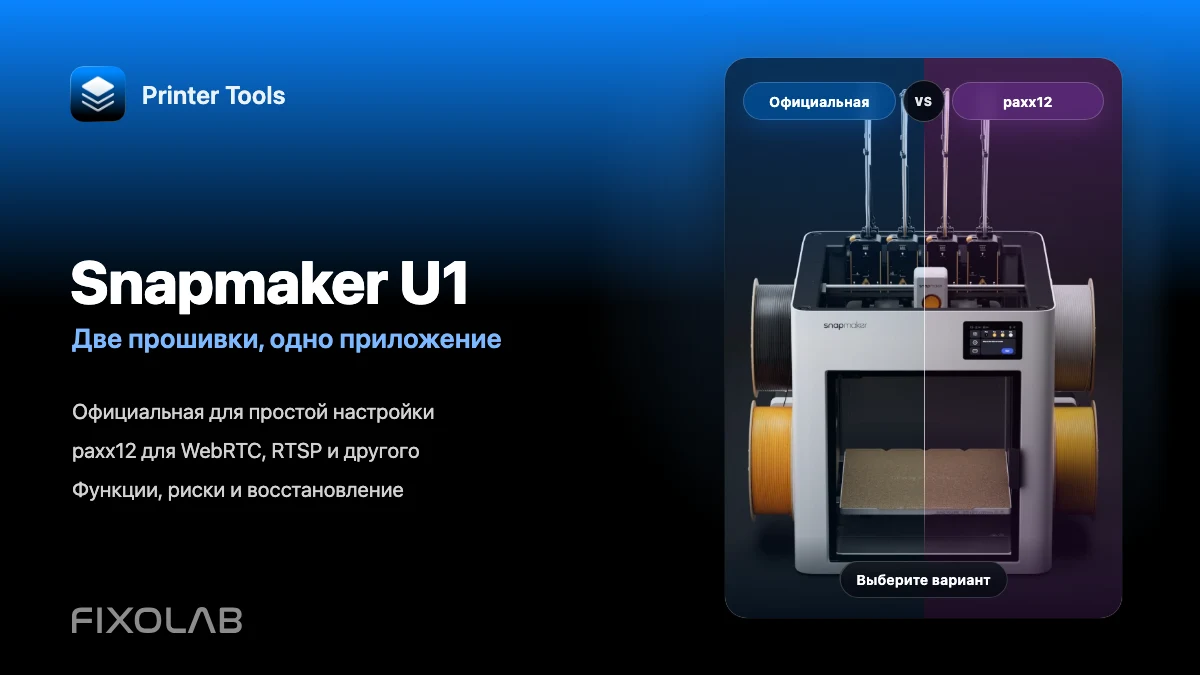

Проверить совместимость Snapmaker U1
Посмотрите проверенные функции, известные ограничения, снимки экрана и поддерживаемую модель Snapmaker.
Все ваши 3D-принтеры на одной панели
Следите за принтерами Bambu Lab, Klipper, OctoPrint, Creality, Snapmaker, Anycubic, Flashforge, Elegoo и Prusa в одном приложении
Доступно на Android, iPhone, iPad и Mac, с приложениями-компаньонами для Apple Watch и Wear OS и дополнительным удалённым доступом через VPN, OctoEverywhere или Obico
