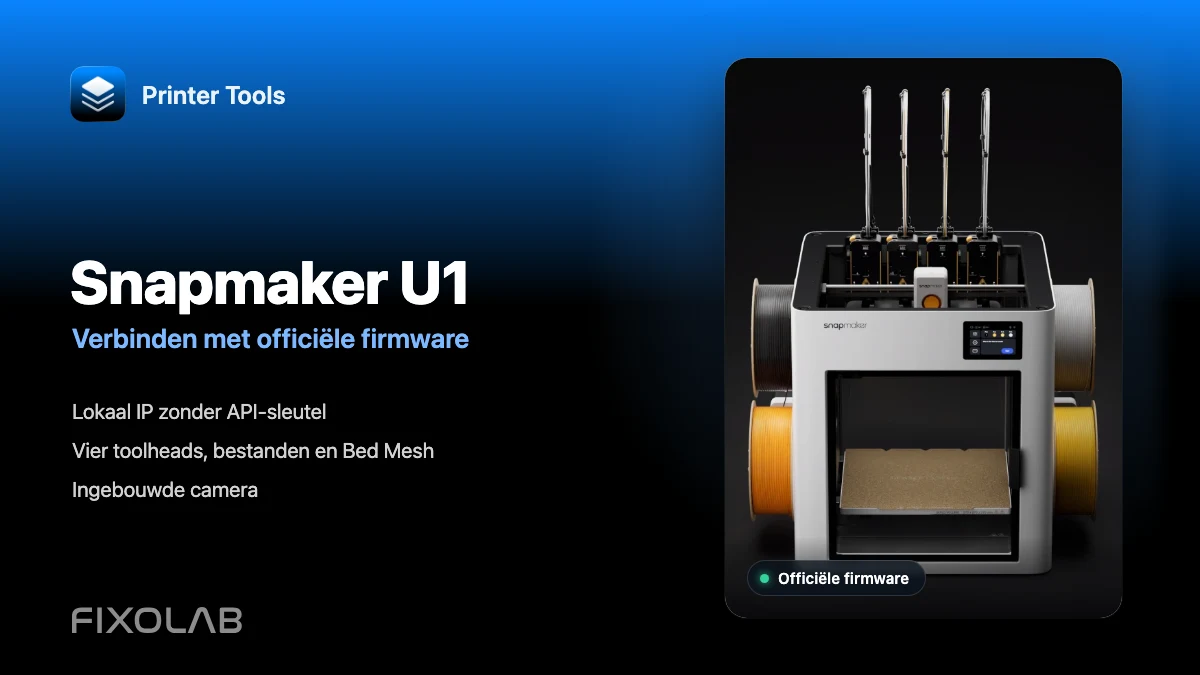
Snapmaker U1 met officiële firmware verbinden met Printer Tools
Snapmaker U1 · Officiële firmware
Het korte antwoord
Verbind de Snapmaker U1 en je Android-telefoon, iPhone, iPad of Mac met hetzelfde bereikbare lokale netwerk. Voeg in Printer Tools een Snapmaker-printer toe, voer een naam en het IP-adres van de U1 in, laat de paxx12-cameraoptie uitgeschakeld en sla op. Je hebt geen Snapmaker-account, API-sleutel of aangepaste firmware nodig.
Wat je nodig hebt
- Een Snapmaker U1 met recente officiële firmware
- Printer Tools op Android, iPhone, iPad of Mac
- De U1 en Printer Tools op hetzelfde bereikbare lokale netwerk
- Het IP-adres van de printer via Instellingen → Wi-Fi
De U1 verbinden met Printer Tools
- 1
Controleer de officiële firmware
Open op de U1 Instellingen → Info → Firmwareversie en installeer een aangeboden officiële update. Bijwerken kan via Wi-Fi of een FAT32-USB-station. Wacht tot de printer opnieuw is gestart.
- 2
Zoek het IP-adres van de U1
Open Instellingen → Wi-Fi en kopieer het IPv4-adres, bijvoorbeeld 192.168.1.120. Reserveer het zo mogelijk in je router om DHCP-wijzigingen te voorkomen.
- 3
Controleer lokale toegang
Open vanaf een apparaat op hetzelfde netwerk het IP-adres in een browser. Fluidd moet laden. Los anders eerst de lokale verbinding op.
- 4
Voeg een Snapmaker-printer toe
Ga in Printer Tools naar Instellingen → Printers → Snapmaker toevoegen. Voer een herkenbare naam en het IP-adres in. Gebruikersnaam, wachtwoord, API-sleutel en Snapmaker Cloud-account zijn niet nodig.
- 5
Laat de paxx12-cameraoptie uit
Laat «Alle camera's toevoegen die compatibel zijn met paxx12-firmware» uitgeschakeld en sla op. Printer Tools gebruikt de officiële U1-verbinding en cameramonitor.
- 6
Controleer Dashboard en camera
Selecteer de U1 in het Dashboard. Status, voortgang, temperaturen van vier toolheads, bedgegevens en de officiële camera moeten zichtbaar zijn. Controleer ook Bestanden en Bediening.
De U1 in Printer Tools
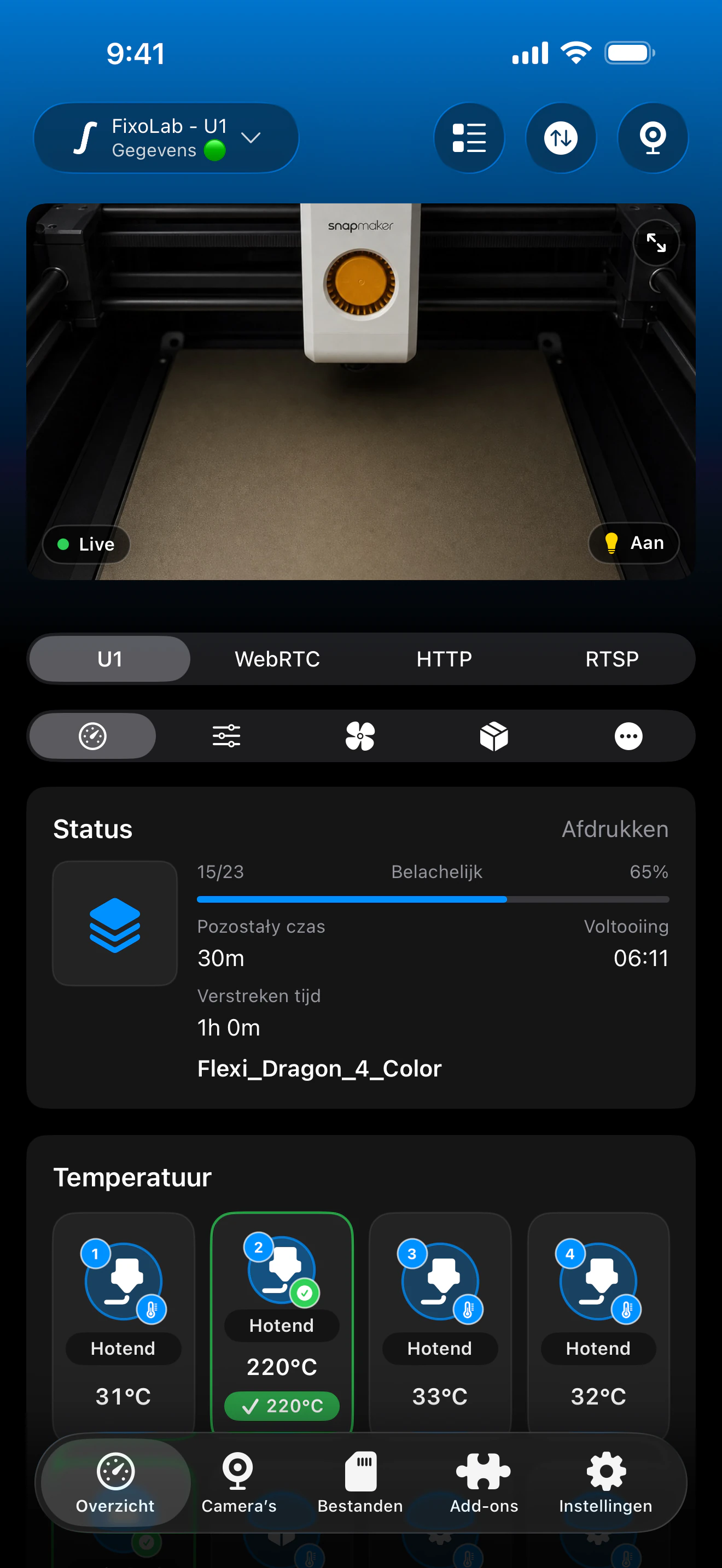
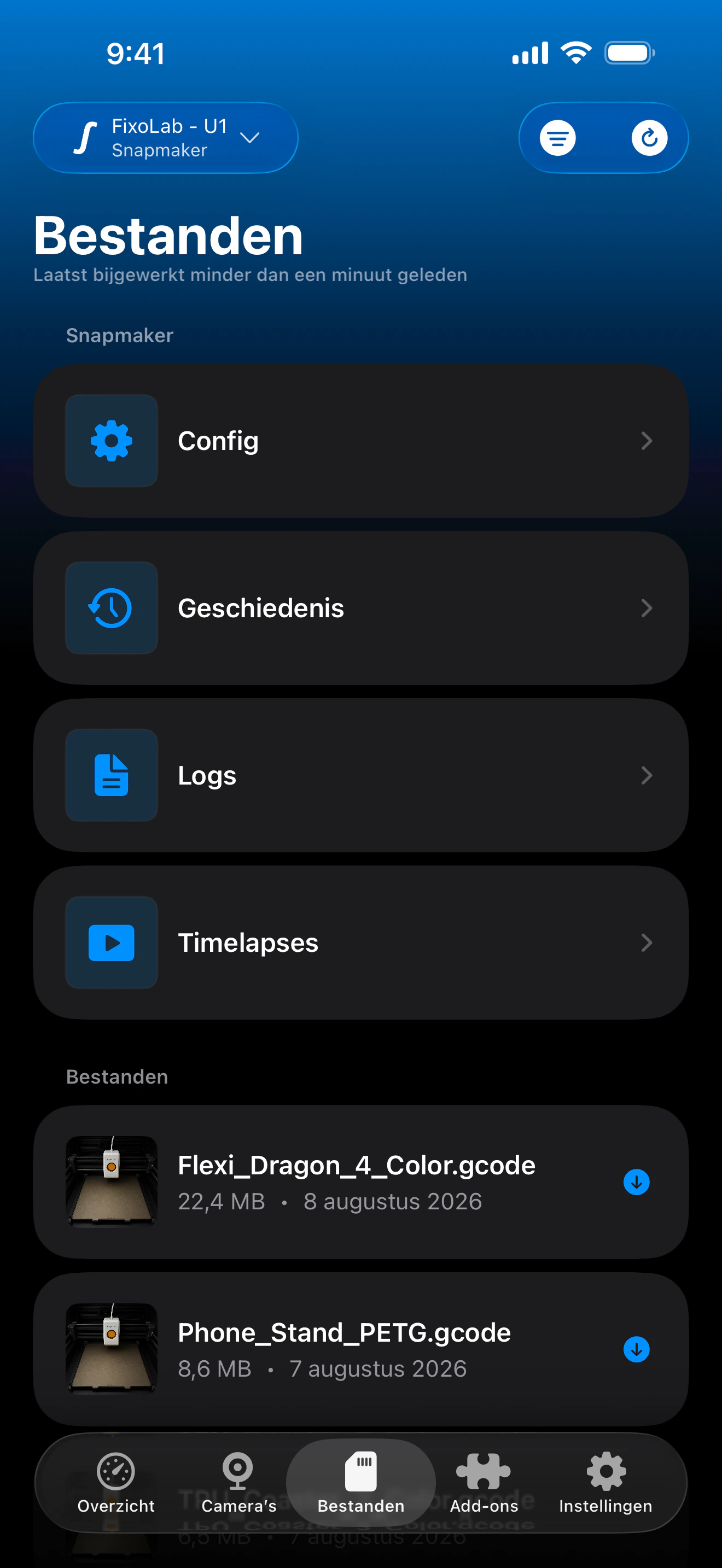
Echte gelokaliseerde Printer Tools screenshots. «U1» is de officiële ingebouwde monitor. WebRTC, HTTP en RTSP zijn optionele paxx12-bronnen.
Wat werkt met officiële firmware
- Live printstatus, voortgang, huidige laag, verstreken en resterende tijd
- Temperaturen en activiteit van maximaal vier onafhankelijke U1-toolheads
- Officiële ingebouwde cameravoorvertoning via Snapmakers lokale monitor
- Bed Mesh, ventilatoren, verlichting en bediening die de firmware aanbiedt
- Bestanden, printgeschiedenis, miniaturen en taakacties
- multiACE-informatie wanneer hardware en firmware die aanbieden
Hoe de officiële U1-camera werkt
De standaard 2-MP-camera is volgens Snapmaker bedoeld voor ongeveer één beeld per seconde. Printer Tools start de officiële lokale monitor en ververst de beelden. Dit is geen WebRTC-video met lage latentie. Een tragere voorvertoning is dus normaal.
Als de U1 geen verbinding maakt
De printer is onbereikbaar
Controleer het IP-adres en de communicatie op hetzelfde netwerk. Gast-Wi-Fi, clientisolatie, VLAN-regels of een VPN kunnen lokaal verkeer blokkeren.
Fluidd opent maar Printer Tools toont geen gegevens
Verwijder spaties of een protocol uit het IP-veld, sla opnieuw op en sta toegang tot het lokale netwerk toe. Start app en U1 opnieuw als Moonraker onbereikbaar blijft.
De officiële camera blijft zwart
Wacht enkele seconden, sluit andere cameraviewers en open de U1-bron opnieuw. Controleer eerst of de printer bereikbaar is.
WebRTC-, HTTP- of RTSP-bronnen zijn verschenen
De paxx12-optie stond aan. Schakel deze uit, verwijder ongebruikte aangepaste bronnen en behoud alleen de officiële U1-bron.
Een bedieningselement of gegevenskaart ontbreekt
Werk de officiële firmware bij en verbind opnieuw. Printer Tools toont alleen wat de geïnstalleerde firmware meldt.
De U1 buitenshuis gebruiken
Deze configuratie is lokaal. Gebruik voor toegang op afstand een betrouwbare VPN naar je thuisnetwerk en daarna het lokale U1-adres. Stuur Fluidd-, Moonraker- of camerapoorten niet rechtstreeks door. Printer Tools biedt OctoEverywhere of Obico momenteel niet als beheerde Snapmaker U1-configuratie aan.
Veelgestelde vragen
Heeft Printer Tools paxx12 nodig voor Snapmaker U1?
Nee. Printer Tools ondersteunt de officiële firmware rechtstreeks. paxx12 is afzonderlijke optionele communityfirmware.
Heb ik een API-sleutel of Snapmaker-account nodig?
Nee. De lokale configuratie vraagt alleen om naam en IP-adres.
Kan Printer Tools alle vier toolheads tonen?
Ja. Het kan temperatuur, gemelde status en actieve toolhead van maximaal vier U1-toolheads tonen.
Waarom is de officiële camera minder vloeiend dan WebRTC?
De officiële monitor gebruikt beelden met ongeveer 1 Hz. WebRTC is een optionele paxx12-functie.
Werkt deze gids met andere Snapmaker-printers?
Nee. Printer Tools vermeldt momenteel alleen Snapmaker U1. Ga niet uit van dezelfde werking bij Artisan, J1, Ray of de 2.0-serie.
Gerelateerde handleidingen
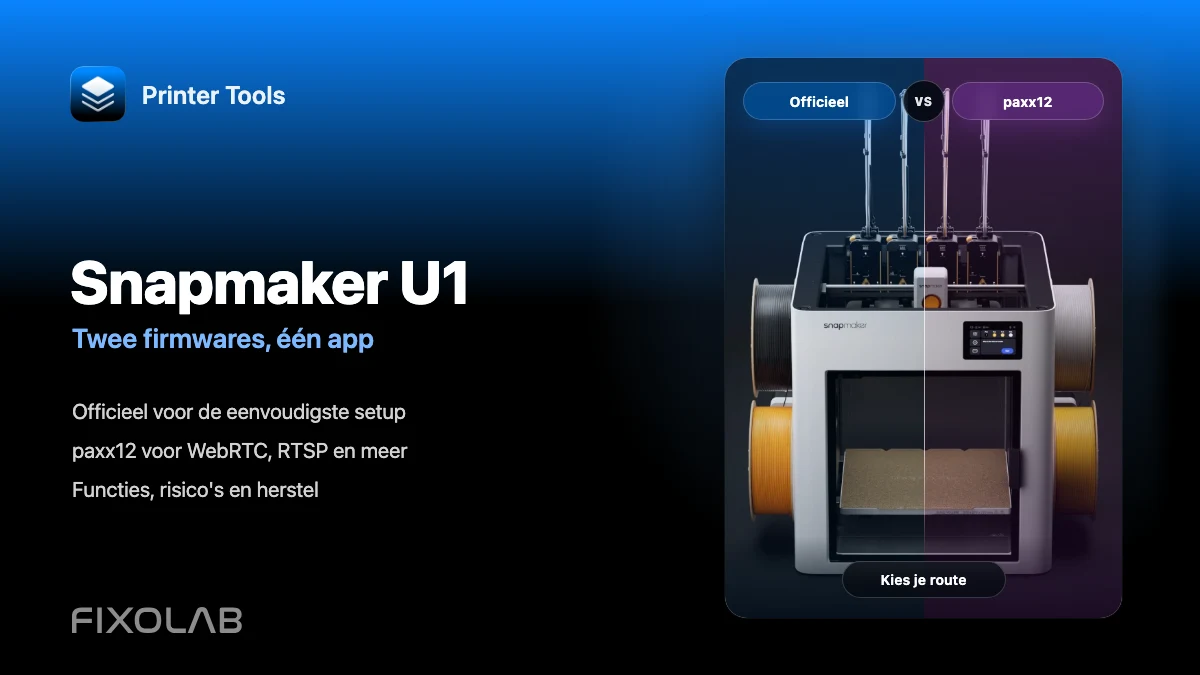

Compatibiliteit van Snapmaker U1 controleren
Bekijk geverifieerde functies, bekende beperkingen, screenshots en het ondersteunde Snapmaker-model.
Al je 3D-printers in één dashboard
Monitor Bambu Lab-, Klipper-, OctoPrint-, Creality-, Snapmaker-, Anycubic-, Flashforge-, Elegoo- en Prusa-printers vanuit één app
Beschikbaar op Android, iPhone, iPad en Mac, met companion-apps voor Apple Watch en Wear OS en optionele externe toegang via VPN, OctoEverywhere of Obico
