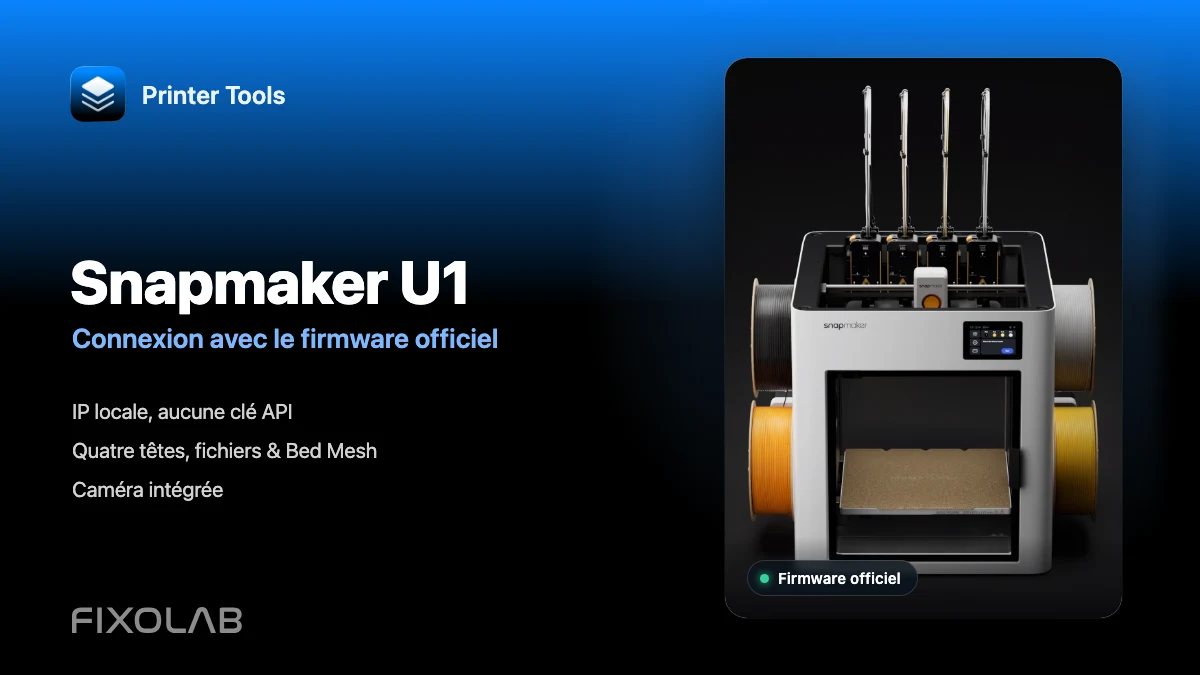
Connecter la Snapmaker U1 à Printer Tools avec le firmware officiel
Snapmaker U1 · Firmware officiel
La réponse courte
Connectez la Snapmaker U1 et votre téléphone Android, iPhone, iPad ou Mac au même réseau local accessible. Dans Printer Tools, ajoutez une imprimante Snapmaker, saisissez un nom et l'adresse IP de la U1, laissez l'option des caméras paxx12 désactivée puis enregistrez. Aucun compte Snapmaker, clé API ou firmware personnalisé n'est nécessaire.
Ce qu'il vous faut
- Une Snapmaker U1 avec un firmware officiel récent
- Printer Tools sur Android, iPhone, iPad ou Mac
- La U1 et Printer Tools sur le même réseau local accessible
- L'adresse IP de l'imprimante dans Réglages → Wi-Fi
Connecter la U1 à Printer Tools
- 1
Vérifiez le firmware officiel
Sur la U1, ouvrez Réglages → À propos → Version du firmware et installez toute mise à jour officielle proposée. Snapmaker accepte les mises à jour par Wi-Fi ou depuis une clé USB FAT32. Attendez le redémarrage complet.
- 2
Trouvez l'adresse IP de la U1
Ouvrez Réglages → Wi-Fi et copiez l'adresse IPv4, par exemple 192.168.1.120. Réservez-la si possible dans le routeur afin d'éviter un changement DHCP.
- 3
Testez l'accès local
Depuis un appareil du même réseau, ouvrez l'adresse IP de la U1 dans un navigateur. Fluidd doit s'afficher. Sinon, corrigez d'abord la connexion locale.
- 4
Ajoutez une imprimante Snapmaker
Dans Printer Tools, ouvrez Réglages → Imprimantes → Ajouter Snapmaker. Saisissez un nom clair et l'adresse IP. Aucun identifiant, mot de passe, clé API ou compte Snapmaker Cloud n'est demandé.
- 5
Laissez l'option paxx12 désactivée
Désactivez «Ajouter toutes les caméras compatibles avec le firmware paxx12» puis enregistrez. Printer Tools utilisera automatiquement la connexion et le moniteur officiel de la U1.
- 6
Vérifiez le Dashboard et la caméra
Sélectionnez la U1 dans le Dashboard. L'état, la progression, les températures des quatre têtes, le plateau et la caméra officielle doivent apparaître. Vérifiez aussi Fichiers et Contrôles.
La U1 dans Printer Tools
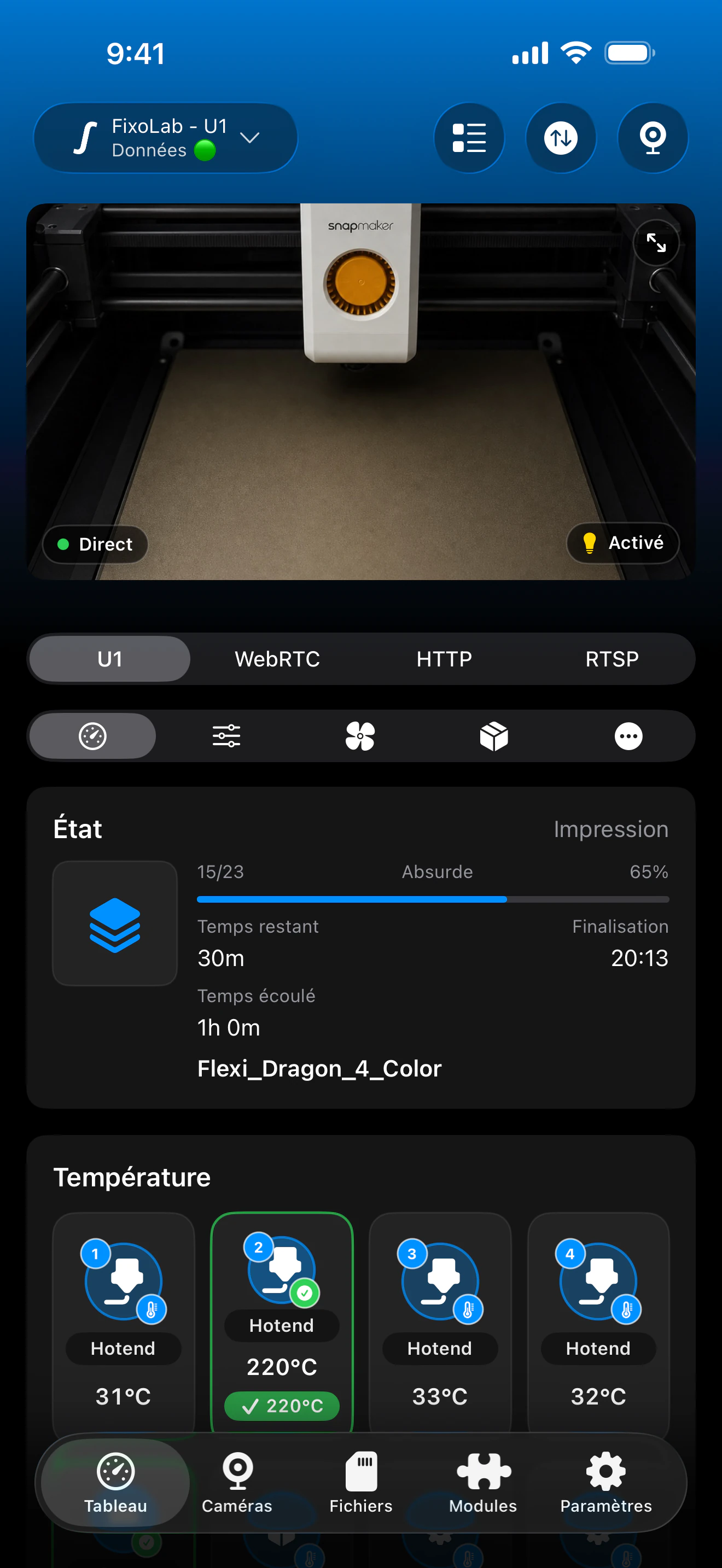
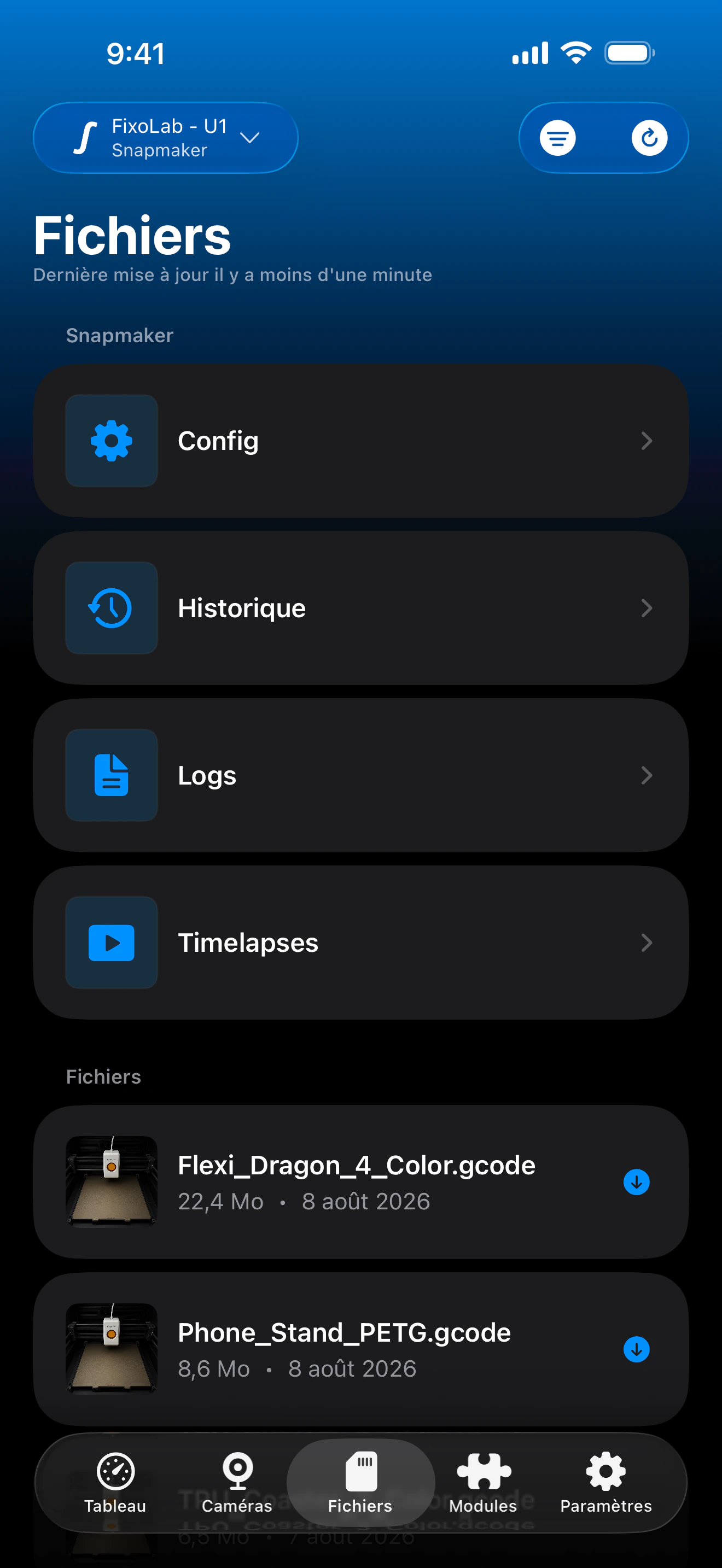
Captures réelles et localisées de Printer Tools. «U1» désigne le moniteur officiel intégré. WebRTC, HTTP et RTSP sont des sources paxx12 facultatives.
Ce qui fonctionne avec le firmware officiel
- État, progression, couche actuelle, temps écoulé et temps restant en direct
- Températures et activité de quatre têtes U1 indépendantes au maximum
- Aperçu de la caméra officielle avec le moniteur local Snapmaker
- Bed Mesh, ventilateurs, éclairage et contrôles exposés par le firmware
- Fichiers, historique, miniatures et actions sur les tâches
- Données multiACE lorsque le matériel et le firmware les exposent
Comportement de la caméra officielle U1
La caméra 2 MP d'origine est annoncée par Snapmaker à environ une image par seconde. Printer Tools lance le moniteur local et actualise ses images. Ce flux n'est pas une vidéo WebRTC à faible latence. Un aperçu plus lent est donc normal.
Si la U1 ne se connecte pas
L'imprimante est inaccessible
Vérifiez l'IP et la communication sur le même réseau. Un Wi-Fi invité, l'isolation des clients, des règles VLAN ou un VPN actif peuvent bloquer le trafic local.
Fluidd s'ouvre mais Printer Tools reste vide
Retirez les espaces ou le protocole collé dans le champ IP, enregistrez à nouveau et autorisez l'accès au réseau local. Redémarrez l'app et la U1 si Moonraker reste indisponible.
La caméra officielle reste noire
Patientez quelques secondes, fermez les autres visionneuses et rouvrez la source U1. Vérifiez d'abord que l'imprimante est accessible.
Des sources WebRTC, HTTP ou RTSP sont apparues
L'option paxx12 était activée. Désactivez-la, supprimez les sources personnalisées inutiles et conservez uniquement la source U1 officielle.
Un contrôle ou une carte manque
Installez un firmware officiel récent et reconnectez-vous. Printer Tools affiche uniquement les valeurs et actions communiquées par le firmware.
Accéder à la U1 hors de chez vous
Cette configuration est locale. Pour un accès distant, utilisez un VPN fiable vers votre réseau domestique, puis l'adresse locale de la U1. N'exposez pas directement les ports Fluidd, Moonraker ou caméra. Printer Tools ne propose actuellement ni OctoEverywhere ni Obico comme configuration gérée pour Snapmaker U1.
Questions fréquentes
Printer Tools exige-t-il paxx12 pour la Snapmaker U1 ?
Non. Printer Tools prend directement en charge le firmware officiel. paxx12 est un firmware communautaire séparé et facultatif.
Faut-il une clé API ou un compte Snapmaker ?
Non. La configuration locale demande uniquement un nom et l'adresse IP de la U1.
Printer Tools affiche-t-il les quatre têtes ?
Oui. Il peut afficher la température, l'état communiqué et la tête active pour quatre têtes U1 au maximum.
Pourquoi la caméra officielle est-elle moins fluide que WebRTC ?
Le moniteur officiel fonctionne par images et est annoncé à environ 1 Hz. WebRTC est une fonction paxx12 facultative.
Ce guide convient-il aux autres imprimantes Snapmaker ?
Non. Printer Tools répertorie actuellement uniquement la Snapmaker U1. Ne supposez pas que ces étapes fonctionnent avec Artisan, J1, Ray ou la série 2.0.
Guides associés
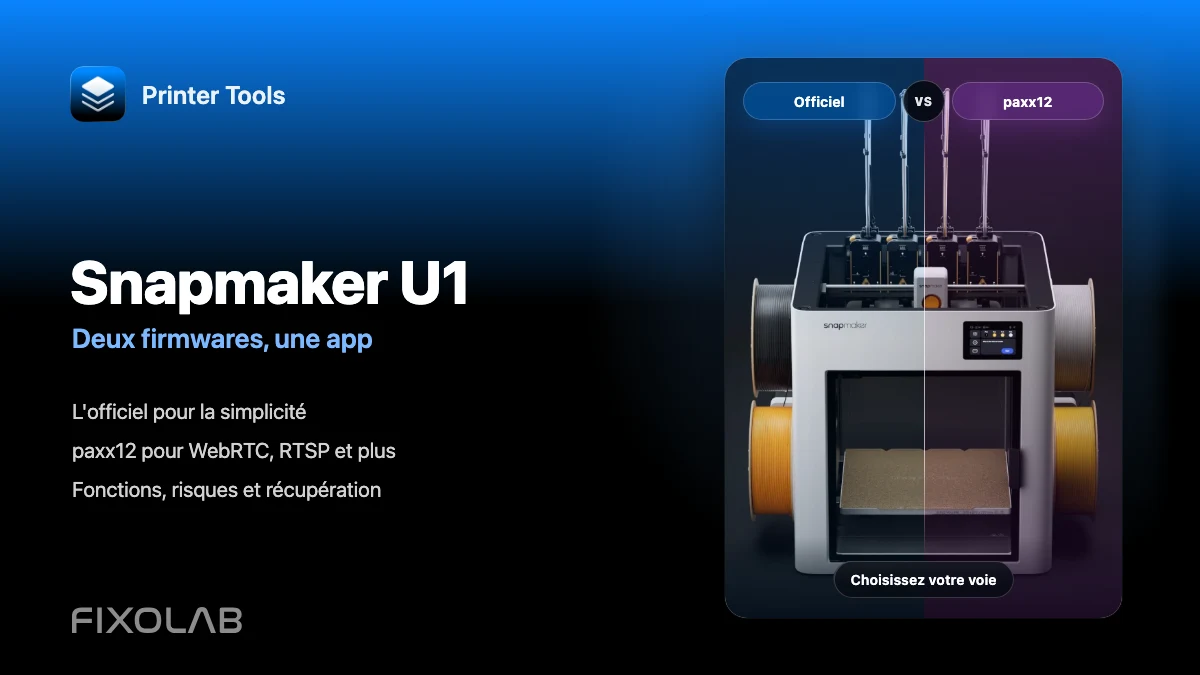

Vérifier la compatibilité Snapmaker U1
Consultez les fonctions vérifiées, les limites connues, les captures et le modèle Snapmaker pris en charge.
Toutes vos imprimantes 3D dans un seul tableau de bord
Surveillez vos imprimantes Bambu Lab, Klipper, OctoPrint, Creality, Snapmaker, Anycubic, Flashforge, Elegoo et Prusa depuis une seule application
Disponible sur Android, iPhone, iPad et Mac, avec des apps compagnons pour Apple Watch et Wear OS et un accès à distance facultatif via VPN, OctoEverywhere ou Obico
