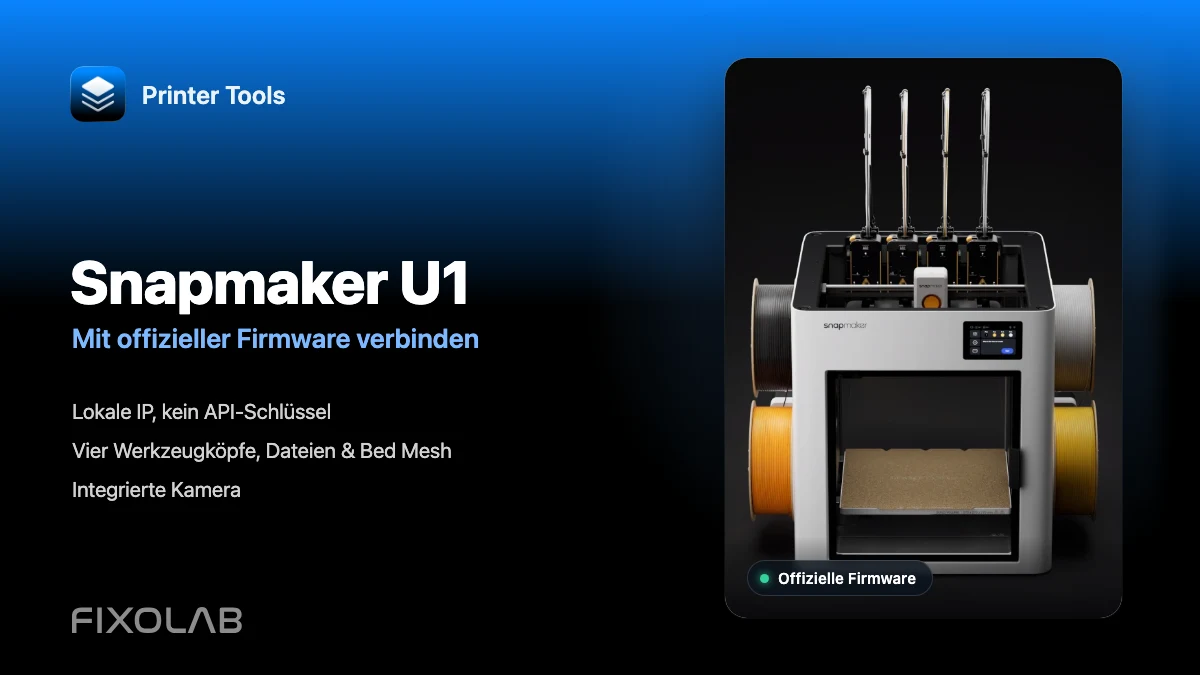
Snapmaker U1 mit offizieller Firmware mit Printer Tools verbinden
Snapmaker U1 · Offizielle Firmware
Die Kurzfassung
Verbinde die Snapmaker U1 und dein Android-Smartphone, iPhone, iPad oder deinen Mac mit demselben erreichbaren lokalen Netzwerk. Füge in Printer Tools einen Snapmaker-Drucker hinzu, gib einen Namen und die IP-Adresse der U1 ein, lasse die paxx12-Kameraoption ausgeschaltet und speichere. Ein Snapmaker-Konto, API-Schlüssel oder eine benutzerdefinierte Firmware ist nicht erforderlich.
Das brauchst du
- Eine Snapmaker U1 mit aktueller offizieller Firmware
- Printer Tools auf Android, iPhone, iPad oder Mac
- Die U1 und Printer Tools im selben erreichbaren lokalen Netzwerk
- Die IP-Adresse des Druckers aus Einstellungen → WLAN
U1 mit Printer Tools verbinden
- 1
Offizielle Firmware prüfen
Öffne auf der U1 Einstellungen → Info → Firmware-Version und installiere ein angebotenes offizielles Update. Snapmaker unterstützt Updates über WLAN und lokal von einem FAT32-USB-Laufwerk. Warte den Neustart ab.
- 2
IP-Adresse der U1 finden
Öffne Einstellungen → WLAN und kopiere die IPv4-Adresse, zum Beispiel 192.168.1.120. Reserviere sie möglichst im Router, damit eine DHCP-Änderung die Verbindung nicht unterbricht.
- 3
Lokalen Zugriff testen
Rufe die IP-Adresse der U1 auf einem Gerät im selben Netzwerk im Browser auf. Fluidd sollte geladen werden. Behebe andernfalls zuerst die lokale Netzwerkverbindung.
- 4
Snapmaker-Drucker hinzufügen
Öffne Printer Tools und gehe zu Einstellungen → Drucker → Snapmaker hinzufügen. Vergib einen eindeutigen Namen und füge die IP-Adresse ein. Benutzername, Passwort, API-Schlüssel und Snapmaker-Cloud-Konto sind nicht nötig.
- 5
paxx12-Kameraoption ausgeschaltet lassen
Lasse «Alle mit paxx12-Firmware kompatiblen Kameras hinzufügen» deaktiviert und speichere. Printer Tools verwendet automatisch die offizielle U1-Verbindung und den integrierten Kameramonitor.
- 6
Dashboard und Kamera prüfen
Wähle die U1 im Dashboard. Druckstatus, Fortschritt, Temperaturen der vier Werkzeugköpfe, Bettdaten und die offizielle Kamera sollten erscheinen. Prüfe außerdem Dateien und Steuerung.
Die U1 in Printer Tools
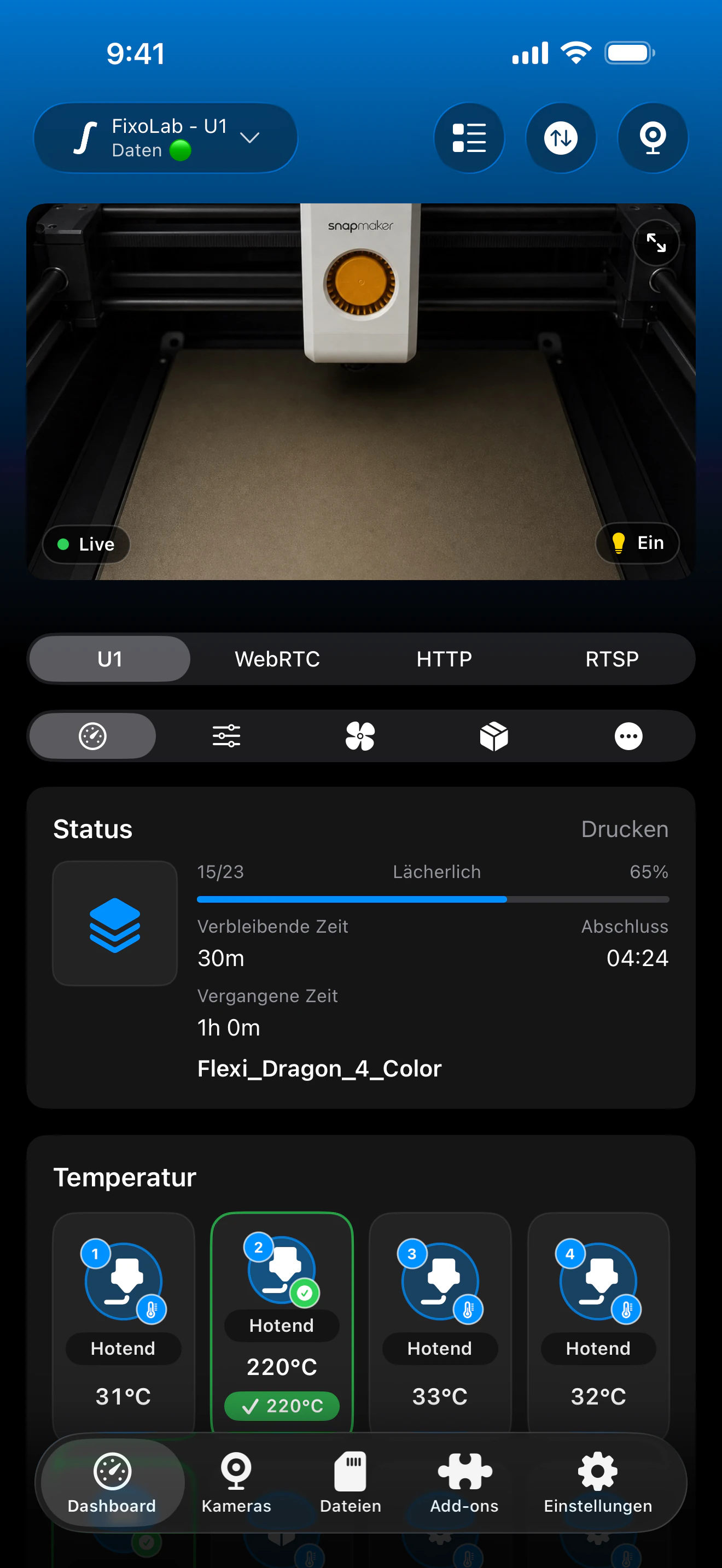
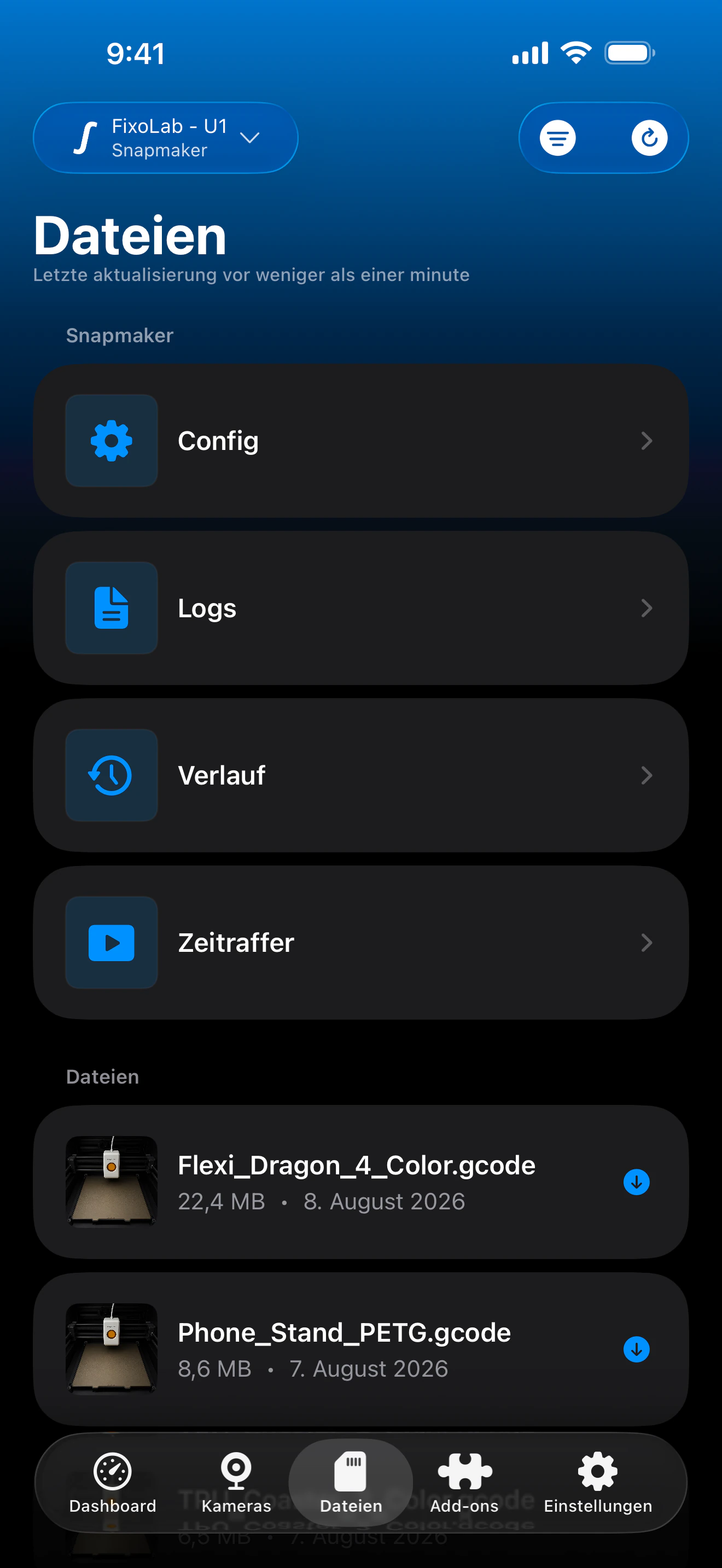
Echte lokalisierte Printer Tools Screenshots mit Status und lokaler Steuerung der Snapmaker U1. «U1» ist der offizielle integrierte Kameramonitor. WebRTC, HTTP und RTSP sind optionale paxx12-Quellen.
Was mit offizieller Firmware funktioniert
- Live-Druckstatus, Fortschritt, aktuelle Schicht sowie verstrichene und verbleibende Zeit
- Temperaturen und Aktivität von bis zu vier unabhängigen U1-Werkzeugköpfen
- Vorschau der offiziellen integrierten Kamera über Snapmakers lokalen Monitor
- Bed Mesh, Lüfter, Beleuchtung und von der Firmware bereitgestellte Steuerungen
- Dateien, Druckverlauf, Vorschaubilder und Auftragsaktionen
- multiACE-Daten, wenn Hardware und Firmware sie bereitstellen
So verhält sich die offizielle U1-Kamera
Die serienmäßige 2-MP-Kamera ist laut Snapmaker für ungefähr ein Bild pro Sekunde ausgelegt. Printer Tools startet den offiziellen lokalen Monitor und aktualisiert dessen Einzelbilder. Der Feed ist kein WebRTC-Video mit niedriger Latenz. Eine langsamere Vorschau ist daher normal.
Wenn die U1 keine Verbindung herstellt
Der Drucker ist nicht erreichbar
Prüfe die IP-Adresse und die Kommunikation im selben Netzwerk. Gast-WLAN, Client-Isolation, VLAN-Regeln oder ein aktives VPN können lokalen Datenverkehr blockieren.
Fluidd funktioniert, aber Printer Tools zeigt keine Daten
Entferne Leerzeichen oder ein versehentlich eingefügtes Protokoll aus dem IP-Feld, speichere erneut und erlaube den lokalen Netzwerkzugriff. Starte App und U1 neu, falls Moonraker nach einem Update nicht reagiert.
Die offizielle Kamera bleibt schwarz
Warte nach dem Öffnen des Dashboards einige Sekunden, schließe andere Kamerabetrachter und öffne die U1-Quelle erneut. Prüfe zuerst die Erreichbarkeit des Druckers.
WebRTC-, HTTP- oder RTSP-Kameras sind erschienen
Die paxx12-Kameraoption war aktiviert. Schalte sie aus, entferne ungenutzte benutzerdefinierte Quellen und behalte für diese Firmware nur die offizielle U1-Quelle.
Eine Steuerung oder Datenkarte fehlt
Aktualisiere die offizielle Firmware und verbinde neu. Printer Tools zeigt nur Werte und Aktionen, welche die installierte Firmware meldet.
Unterwegs auf die U1 zugreifen
Diese Einrichtung ist lokal. Stelle für Fernzugriff eine vertrauenswürdige VPN-Verbindung zu deinem Heimnetz her und verwende dann die lokale U1-Adresse. Leite Fluidd-, Moonraker- oder Kamera-Ports nicht direkt am Router weiter. Printer Tools bietet OctoEverywhere oder Obico derzeit nicht als verwaltete Snapmaker-U1-Einrichtung an.
Häufig gestellte Fragen
Benötigt Printer Tools paxx12 für die Snapmaker U1?
Nein. Printer Tools unterstützt die offizielle U1-Firmware direkt. paxx12 ist eine separate optionale Community-Firmware.
Brauche ich einen API-Schlüssel oder ein Snapmaker-Konto?
Nein. Für die lokale Einrichtung sind nur Druckername und IP-Adresse erforderlich.
Zeigt Printer Tools alle vier Druckköpfe?
Ja. Temperaturen, gemeldeter Zustand und der aktive Werkzeugkopf können für bis zu vier U1-Werkzeugköpfe angezeigt werden.
Warum ist die offizielle Kamera weniger flüssig als WebRTC?
Der offizielle Monitor basiert auf Einzelbildern und ist mit ungefähr 1 Hz angegeben. WebRTC ist eine optionale paxx12-Funktion.
Gilt diese Anleitung für andere Snapmaker-Drucker?
Nein. Printer Tools führt derzeit nur die Snapmaker U1 als unterstütztes Snapmaker-Modell. Übertrage die Einrichtung nicht auf Artisan, J1, Ray oder die 2.0-Serie.
Ähnliche Anleitungen
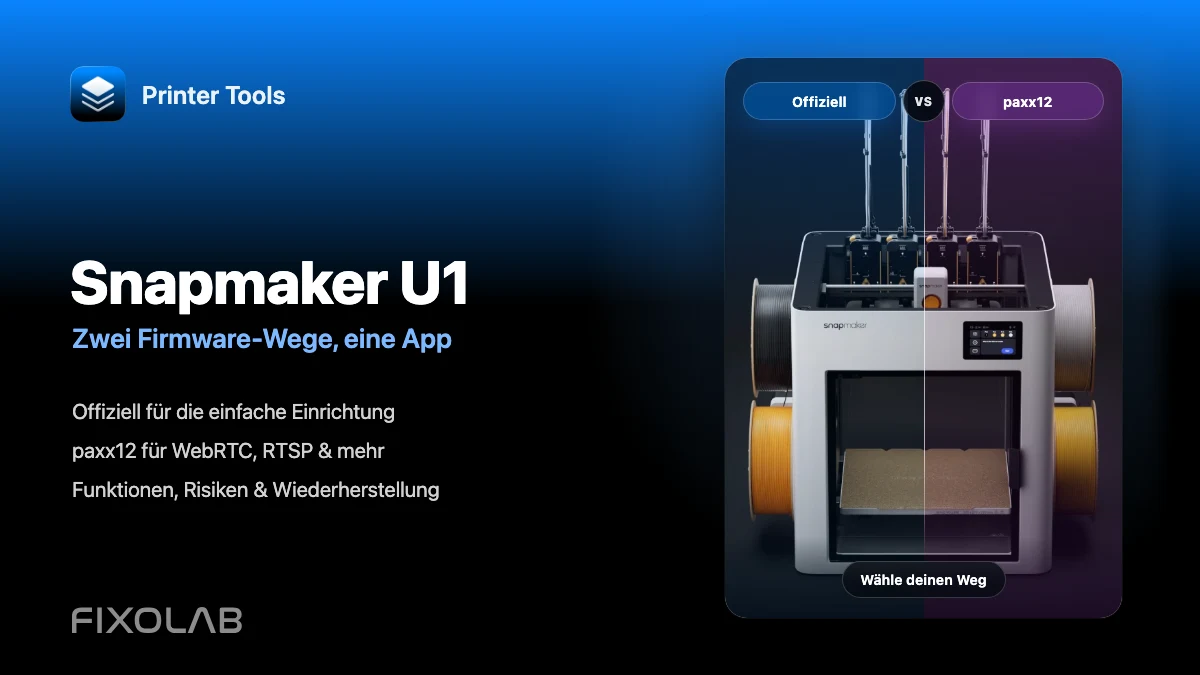

Kompatibilität der Snapmaker U1 prüfen
Sieh dir geprüfte Funktionen, bekannte Einschränkungen, Screenshots und das unterstützte Snapmaker-Modell an.
Alle Ihre 3D-Drucker in einem Dashboard
Überwachen Sie Bambu Lab-, Klipper-, OctoPrint-, Creality-, Snapmaker-, Anycubic-, Flashforge-, Elegoo- und Prusa-Drucker in einer einzigen App
Verfügbar für Android, iPhone, iPad und Mac, mit Begleit-Apps für Apple Watch und Wear OS sowie optionalem Fernzugriff über VPN, OctoEverywhere oder Obico
