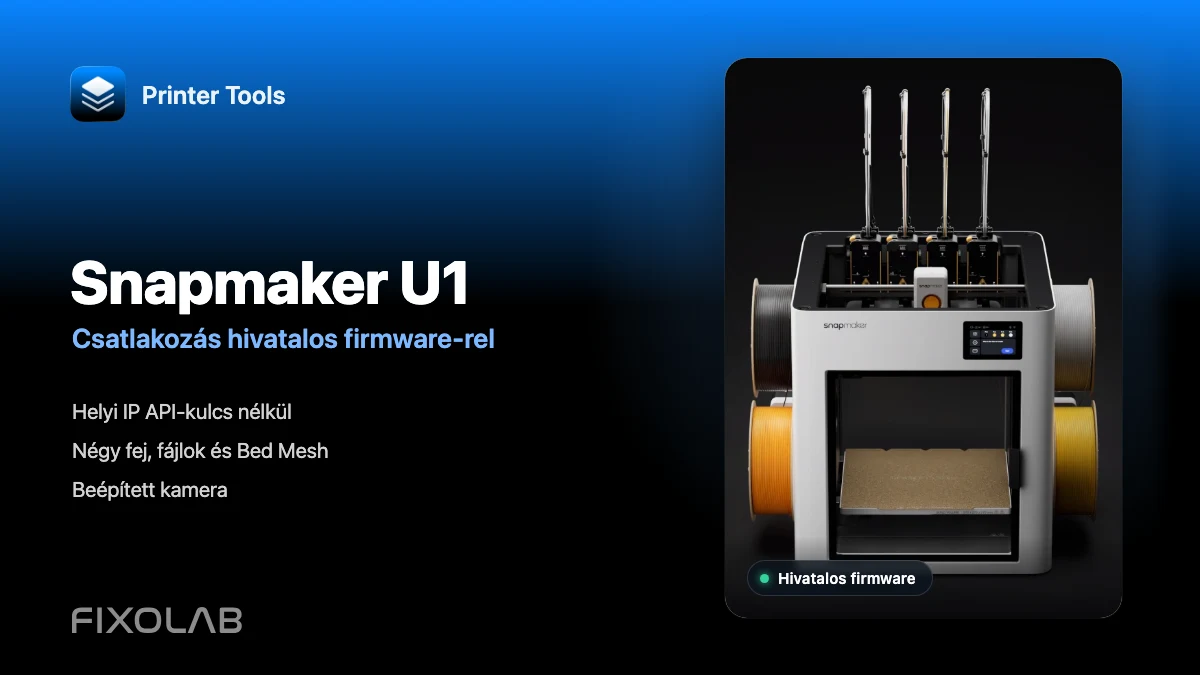
Snapmaker U1 csatlakoztatása a Printer Toolshoz hivatalos firmware-rel
Snapmaker U1 · Hivatalos firmware
A rövid válasz
Csatlakoztasd a Snapmaker U1-et és Android telefonodat, iPhone-odat, iPadedet vagy Macedet ugyanahhoz az elérhető helyi hálózathoz. A Printer Toolsban adj hozzá Snapmaker nyomtatót, írd be a nevet és az U1 IP-címét, hagyd kikapcsolva a paxx12 kameraopciót, majd ments. Nem kell Snapmaker-fiók, API-kulcs vagy egyedi firmware.
Amire szükséged van
- Snapmaker U1 friss hivatalos firmware-rel
- Printer Tools Androidon, iPhone-on, iPaden vagy Macen
- U1 és Printer Tools ugyanazon helyi hálózaton
- A nyomtató IP-címe a Beállítások → Wi-Fi alatt
Az U1 csatlakoztatása
- 1
Ellenőrizd a hivatalos firmware-t
Az U1-en nyisd meg a Beállítások → Névjegy → Firmware-verzió részt, és telepítsd a hivatalos frissítést Wi-Fi-ről vagy FAT32 USB-ről. Várd meg az újraindítást.
- 2
Keresd meg az U1 IP-címét
Másold ki az IPv4-címet a Beállítások → Wi-Fi alatt, például 192.168.1.120. Érdemes lefoglalni a routerben.
- 3
Ellenőrizd a helyi elérést
Nyisd meg az IP-t böngészőben ugyanazon a hálózaton. A Fluiddnek be kell töltődnie. Ha nem, előbb javítsd a hálózatot.
- 4
Adj hozzá Snapmaker nyomtatót
A Printer Toolsban válaszd a Beállítások → Nyomtatók → Snapmaker hozzáadása lehetőséget, és add meg a nevet és IP-t. Bejelentkezés vagy API-kulcs nem kell.
- 5
Hagyd kikapcsolva a paxx12-t
Ments a paxx12 kameraopció nélkül. A Printer Tools a hivatalos U1-kapcsolatot és kameramonitort használja.
- 6
Ellenőrizd a Dashboardot
Válaszd ki az U1-et, és nézd meg az állapotot, folyamatot, négy fejet, tárgyasztalt, kamerát, Fájlokat és Vezérlést.
U1 a Printer Toolsban
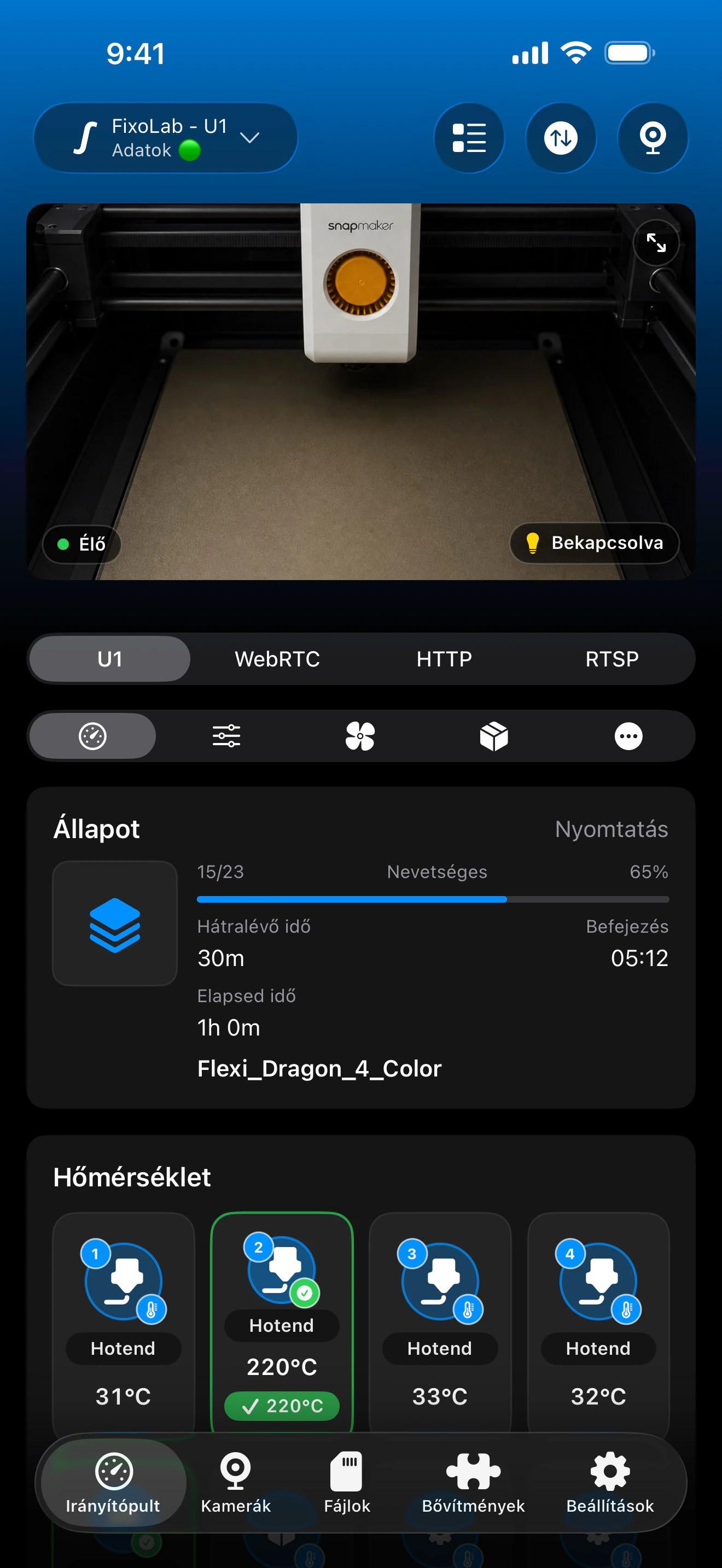
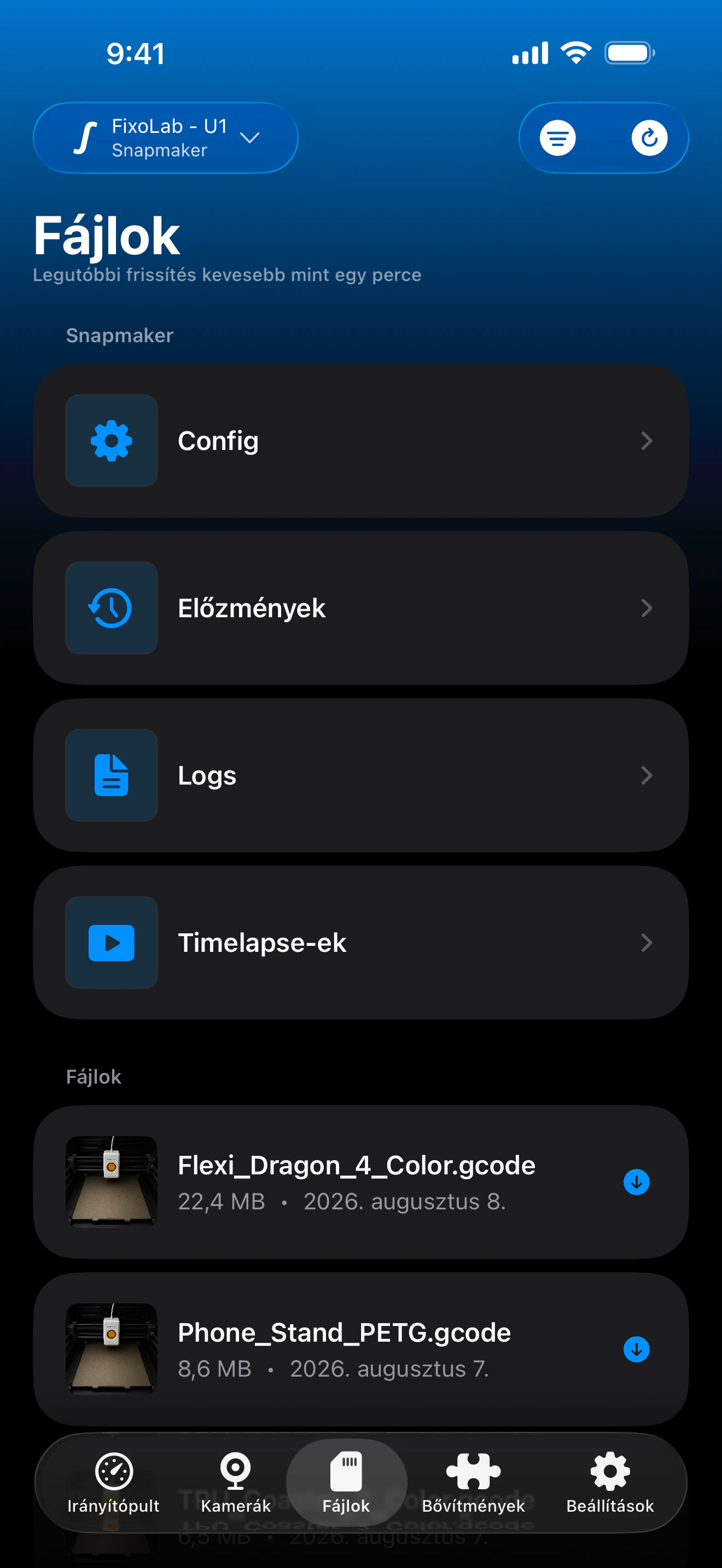
Valódi, honosított Printer Tools képernyők. Az «U1» a hivatalos monitor, a WebRTC, HTTP és RTSP opcionális paxx12-forrás.
Ami hivatalos firmware-rel működik
- Élő állapot, folyamat, réteg és idők
- Négy fej hőmérséklete és aktivitása
- Hivatalos kamera helyi monitorral
- Bed Mesh, ventilátorok, fények és vezérlés
- Fájlok, előzmények, bélyegképek és műveletek
- multiACE-adatok, ha elérhetők
A hivatalos U1-kamera működése
A Snapmaker a 2 MP-es gyári kamerát körülbelül másodpercenként egy képre adja meg. A Printer Tools frissíti a hivatalos monitor képeit. Ez nem alacsony késleltetésű WebRTC-videó, így a lassabb kép normális.
Ha az U1 nem csatlakozik
A nyomtató nem érhető el
Ellenőrizd az IP-t és a helyi kommunikációt. Vendég Wi-Fi, kliensizoláció, VLAN vagy VPN blokkolhatja.
A Fluidd megnyílik, de nincs adat
Távolítsd el a szóközt vagy protokollt az IP-mezőből, ments, és engedélyezd a helyi hálózatot. Szükség esetén indítsd újra az alkalmazást és az U1-et.
A hivatalos kamera fekete
Várj, zárd be a többi kameranézetet, és nyisd meg újra az U1-forrást. Előbb ellenőrizd a kapcsolatot.
WebRTC, HTTP vagy RTSP jelent meg
A paxx12 be volt kapcsolva. Kapcsold ki, töröld a nem használt forrásokat, és tartsd meg a hivatalos U1-et.
Hiányzik egy vezérlő vagy kártya
Frissítsd a hivatalos firmware-t, és csatlakozz újra. A Printer Tools csak a firmware által jelzett adatokat mutatja.
U1 elérése otthonról távol
Ez helyi beállítás. Használj megbízható VPN-t az otthoni hálózathoz, majd az U1 helyi címét. Ne nyisd meg a Fluidd, Moonraker vagy kamera portjait. Az OctoEverywhere és Obico jelenleg nem felügyelt U1-opció a Printer Toolsban.
Gyakori kérdések
Kell paxx12 a Printer Toolshoz?
Nem. A hivatalos firmware közvetlenül támogatott. A paxx12 külön opcionális közösségi firmware.
Kell API-kulcs vagy Snapmaker-fiók?
Nem. Elég a név és az U1 IP-címe.
Látható mind a négy fej?
Igen, a hőmérséklettel, állapottal és aktív fejjel együtt.
Miért lassabb a hivatalos kamera?
A hivatalos monitor körülbelül 1 Hz-es képeket használ. A WebRTC opcionális paxx12-funkció.
Más Snapmaker modellel is működik?
Nem. A Printer Tools jelenleg csak az U1-et sorolja fel, az Artisan, J1, Ray vagy 2.0 sorozatot nem.
Kapcsolódó útmutatók
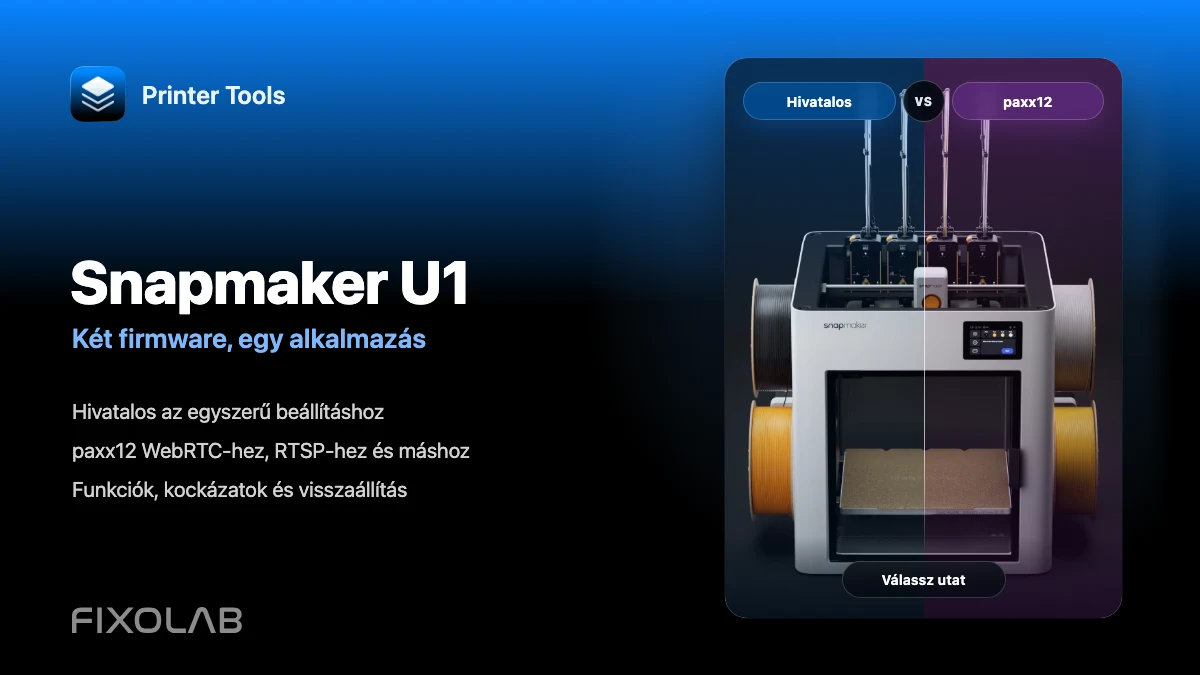

Snapmaker U1 kompatibilitás ellenőrzése
Tekintsd meg az ellenőrzött funkciókat, korlátokat, képeket és támogatott modellt.
Az összes 3D nyomtatója egyetlen irányítópulton
Egyetlen alkalmazásból figyelheti a Bambu Lab, Klipper, OctoPrint, Creality, Snapmaker, Anycubic, Flashforge, Elegoo és Prusa nyomtatókat
Elérhető Androidon, iPhone-on, iPaden és Macen, Apple Watch- és Wear OS-kísérőalkalmazásokkal, valamint opcionális távoli hozzáféréssel VPN-en, OctoEverywhere-en vagy Obicón keresztül
