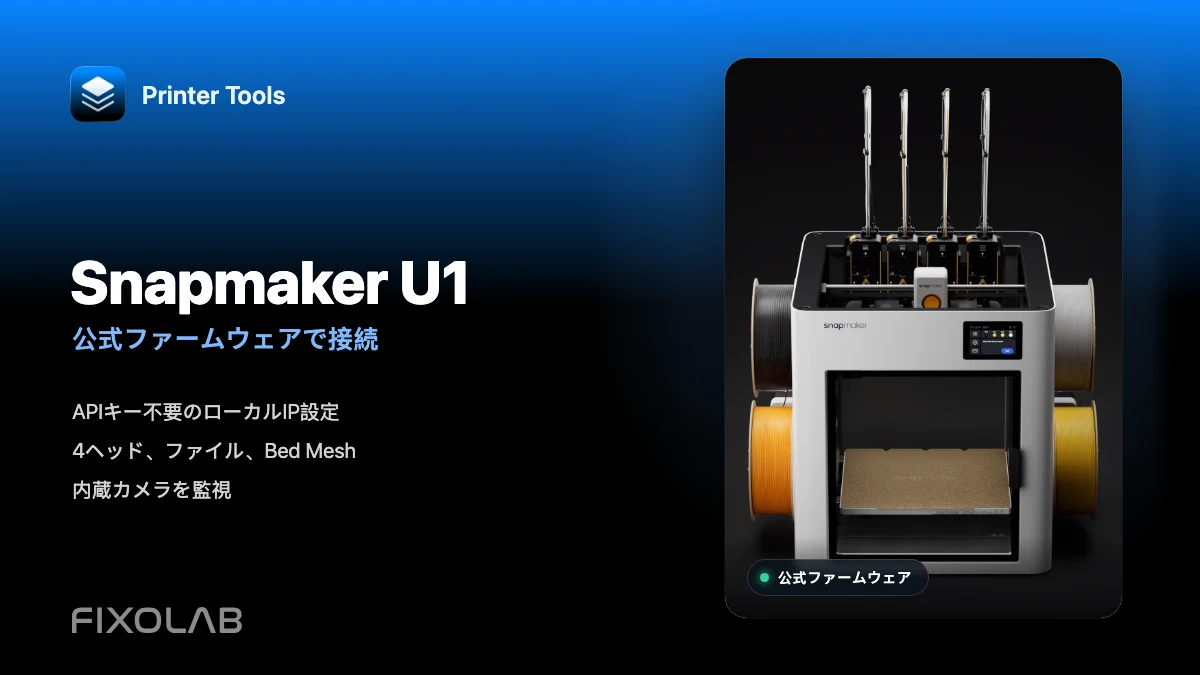
公式ファームウェアのSnapmaker U1をPrinter Toolsに接続する方法
Snapmaker U1 · 公式ファームウェア
要点
Snapmaker U1とAndroid、iPhone、iPad、Macを相互通信できる同じローカルネットワークに接続します。Printer ToolsでSnapmakerプリンターを追加し、名前とU1のIPアドレスを入力します。paxx12カメラのオプションはオフのまま保存してください。Snapmakerアカウント、APIキー、カスタムファームウェアは不要です。
必要なもの
- 最新の公式ファームウェアを使用するSnapmaker U1
- Android、iPhone、iPad、MacのPrinter Tools
- 同じローカルネットワーク上のU1とPrinter Tools
- 設定 → Wi-Fiで確認できるプリンターのIPアドレス
U1をPrinter Toolsに接続する
- 1
公式ファームウェアを確認
U1の設定 → 情報 → ファームウェアバージョンを開き、公式アップデートがあればインストールします。Wi-FiまたはFAT32 USBで更新できます。再起動の完了を待ちます。
- 2
U1のIPアドレスを確認
設定 → Wi-FiでIPv4アドレスをコピーします。例は192.168.1.120です。DHCPで変わらないようルーターで予約すると便利です。
- 3
ローカルアクセスを確認
同じネットワークの端末からU1のIPアドレスをブラウザで開きます。Fluiddが表示されない場合は、先にネットワークを修正します。
- 4
Snapmakerプリンターを追加
Printer Toolsの設定 → プリンター → Snapmakerを追加を開き、分かりやすい名前とIPを入力します。ユーザー名、パスワード、APIキー、Snapmaker Cloudは不要です。
- 5
paxx12オプションをオフにする
「paxx12ファームウェア対応カメラをすべて追加」をオフのまま保存します。Printer Toolsは公式U1接続と内蔵モニターを自動で使用します。
- 6
Dashboardとカメラを確認
DashboardでU1を選択し、状態、進行状況、4ヘッドの温度、ベッド情報、公式カメラを確認します。ファイルとコントロールも開きます。
Printer Toolsで表示したU1
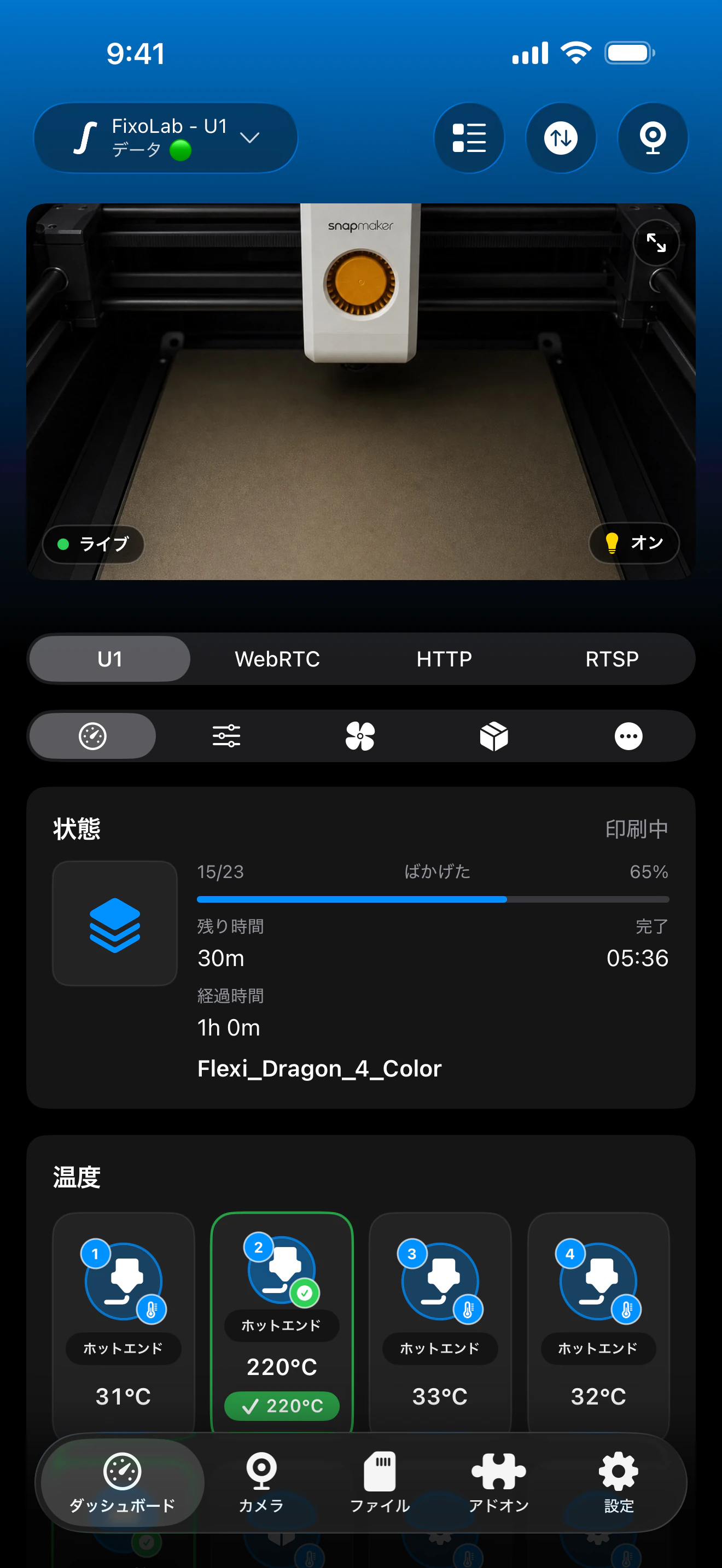
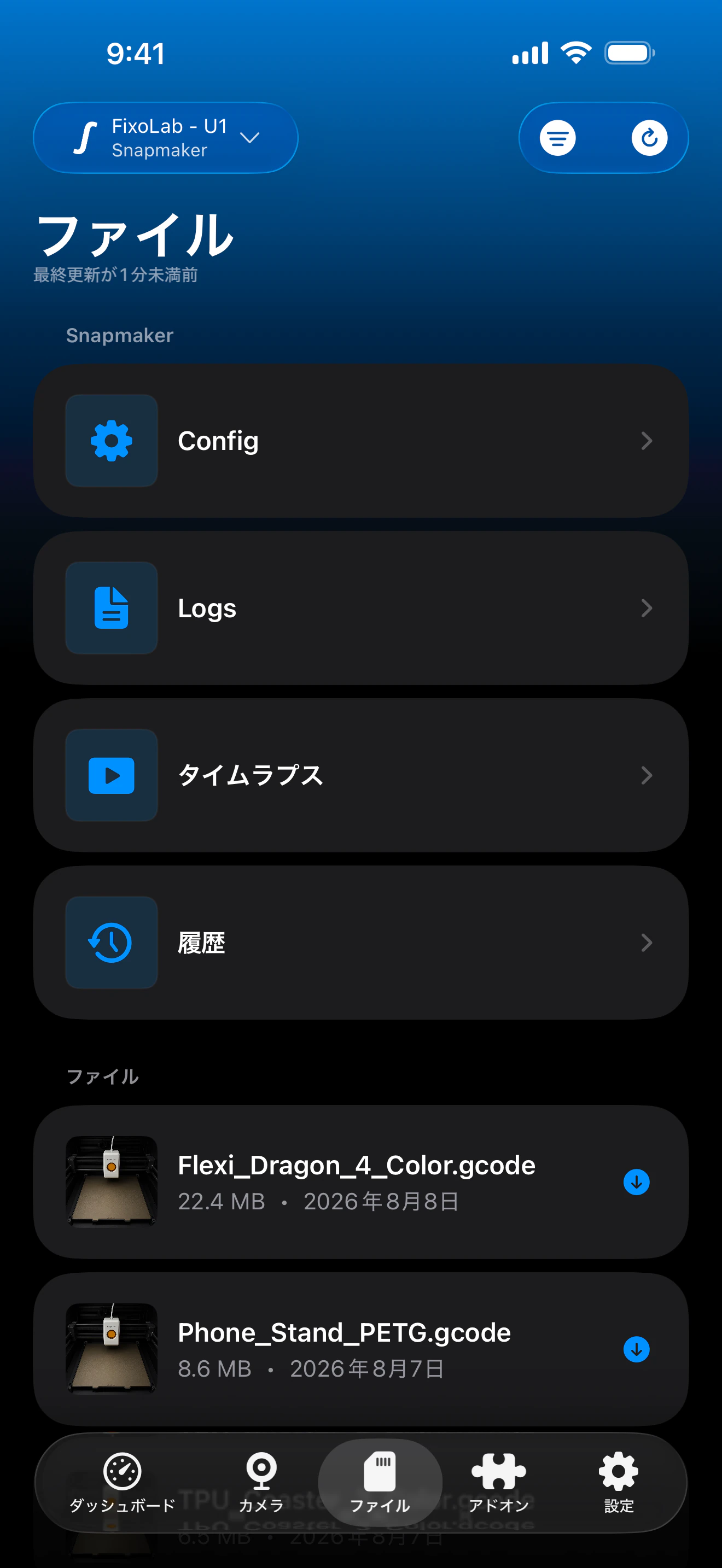
Printer Toolsの実際のローカライズ画面です。「U1」は公式内蔵モニターです。WebRTC、HTTP、RTSPはオプションのpaxx12ソースです。
公式ファームウェアで利用できる機能
- 印刷状態、進行状況、現在のレイヤー、経過時間、残り時間
- 最大4つの独立したU1ヘッドの温度と動作
- Snapmakerローカルモニターによる公式カメラ
- Bed Mesh、ファン、ライト、公開されたコントロール
- ファイル、履歴、サムネイル、ジョブ操作
- ハードウェアとファームウェアが公開するmultiACE情報
公式U1カメラの動作
標準の2 MPカメラはSnapmakerの仕様で約1秒に1フレームです。Printer Toolsは公式ローカルモニターを開始して画像を更新します。低遅延WebRTC動画ではないため、遅めのプレビューは正常です。
U1が接続できない場合
プリンターに到達できない
IPと同一ネットワーク内の通信を確認します。ゲストWi-Fi、クライアント分離、VLAN、VPNがローカル通信を妨げる場合があります。
Fluiddは開くがデータがない
IP欄の空白やプロトコルを削除して保存し、ローカルネットワークを許可します。Moonrakerが利用できなければアプリとU1を再起動します。
公式カメラが黒い
数秒待ち、他のカメラビューアを閉じてU1ソースを開き直します。先にプリンターへ到達できるか確認します。
WebRTC、HTTP、RTSPが表示された
paxx12オプションが有効でした。無効にして不要なソースを削除し、公式U1だけを残します。
コントロールやカードが足りない
公式ファームウェアを更新して再接続します。Printer Toolsはファームウェアが報告する項目だけを表示します。
外出先からU1へアクセス
これはローカル設定です。リモートでは信頼できるVPNで自宅ネットワークへ接続してからU1のローカルアドレスを使います。Fluidd、Moonraker、カメラのポートを直接公開しないでください。Printer Toolsは現在、Snapmaker U1向けにOctoEverywhereやObicoの管理設定を提供していません。
よくある質問
Snapmaker U1にpaxx12は必要ですか?
いいえ。Printer Toolsは公式ファームウェアを直接サポートします。paxx12は別の任意のコミュニティ版です。
APIキーやSnapmakerアカウントは必要ですか?
いいえ。ローカル設定に必要なのは名前とU1のIPアドレスだけです。
4つのヘッドを表示できますか?
はい。最大4ヘッドの温度、状態、使用中のヘッドを表示できます。
公式カメラがWebRTCより滑らかでない理由は?
公式モニターは約1 Hzの静止画像です。WebRTCはpaxx12のオプション機能です。
ほかのSnapmakerでも使えますか?
いいえ。Printer Toolsが現在対応モデルとして記載するのはSnapmaker U1です。Artisan、J1、Ray、2.0シリーズに同じ手順を適用しないでください。
関連ガイド
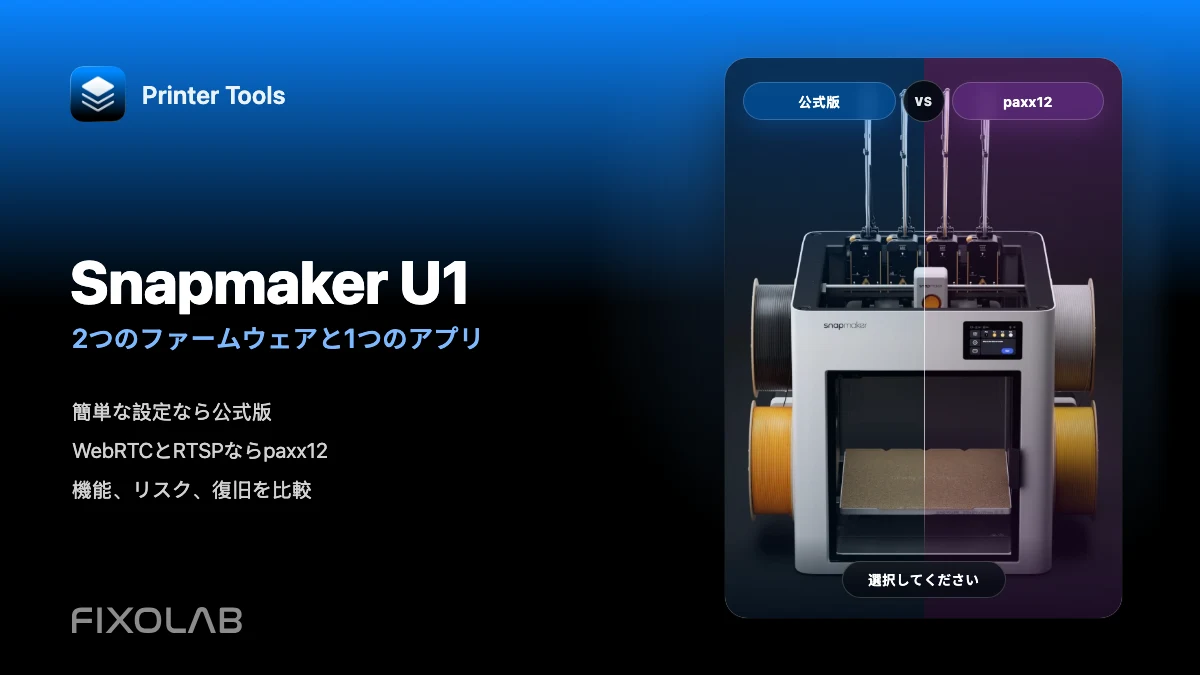

Snapmaker U1の互換性を確認
検証済み機能、既知の制限、画面、対応Snapmakerモデルを確認できます。
すべての3Dプリンターを1つのダッシュボードで
1つのアプリからBambu Lab、Klipper、OctoPrint、Creality、Snapmaker、Anycubic、Flashforge、Elegoo、Prusaのプリンターを監視
Android、iPhone、iPad、Macに対応し、Apple WatchとWear OSのコンパニオンアプリ、VPN、OctoEverywhere、Obicoによるオプションのリモートアクセスも利用可能
