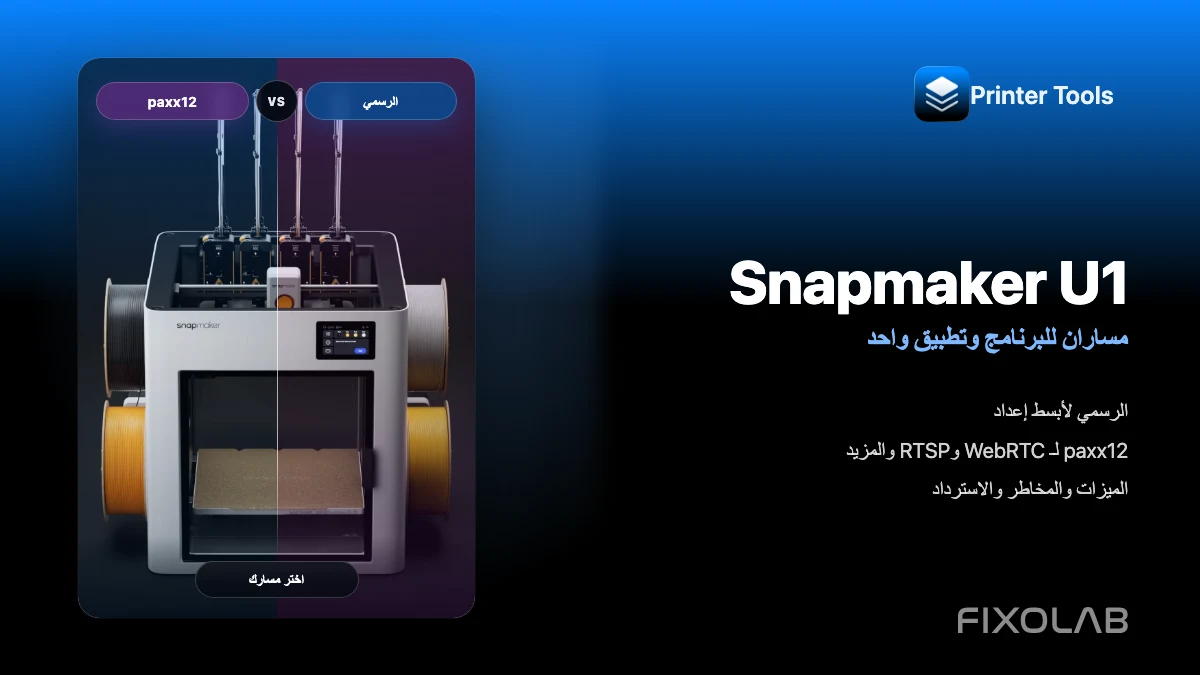
مقارنة البرنامج الثابت الرسمي وpaxx12 لطابعة Snapmaker U1 مع Printer Tools
Snapmaker U1 · مقارنة البرامج الثابتة
الإجابة المختصرة
ابقَ على البرنامج الثابت الرسمي إذا أردت أبسط إعداد مدعوم. يتصل Printer Tools عبر IP المحلي ويراقب الرؤوس الأربعة ويستخدم الكاميرا المدمجة. اختر paxx12 فقط إذا كانت WebRTC منخفضة التأخير أو RTSP الاختيارية أو Remote Screen أو الخدمات المتقدمة تستحق تثبيت برنامج مجتمعي وصيانته.
الحقائق الأساسية
- يدعم Printer Tools طابعة U1 بالبرنامج الرسمي وpaxx12
- يستخدم كلاهما عنوان IP المحلي للاتصال الأساسي
- لا تحتاج الحالة والرؤوس الأربعة والملفات وBed Mesh وعناصر التحكم إلى paxx12
- الفرق الأهم في الكاميرا وخدمات paxx12 الإضافية
البرنامج الرسمي وpaxx12 في نظرة واحدة
| الميزة | البرنامج الرسمي | paxx12 |
|---|---|---|
| اتصال Printer Tools | اسم الطابعة وIP المحلي | الاسم وIP مع إعدادات كاميرا اختيارية |
| الكاميرا المدمجة | مراقب Snapmaker بنحو صورة في الثانية | WebRTC بتسريع عتادي افتراضيًا |
| مصادر فيديو إضافية | مراقب U1 الرسمي | WebRTC وRTSP وHTTP وRemote Screen وUSB |
| Advanced Mode | غير مطلوب لـ Printer Tools | مطلوب للوصول إلى Firmware Config |
| التحديث والدعم | تقدمه وتدعمه Snapmaker | يُثبت ويُصان بصورة مستقلة |
| الأنسب | معظم المستخدمين الراغبين في تحكم محلي موثوق | المستخدمون المتقدمون المحتاجون للخيارات الإضافية |
أي برنامج ثابت تختار؟
- 1
اختر الرسمي للبساطة
هو الخيار الموصى به للحالة المحلية والرؤوس الأربعة والملفات وBed Mesh وعناصر التحكم والكاميرا من دون صيانة مخصصة.
- 2
اختر paxx12 لحاجة محددة
يصبح مفيدًا عندما تحل WebRTC أو RTSP أو Remote Screen أو USB أو الأدوات المتقدمة حاجة حقيقية. لا يلزم لمجرد توصيل Printer Tools.
- 3
قارن الكاميرات
تتحدث الكاميرا الرسمية ببطء للفحص الدوري. WebRTC في paxx12 أكثر سلاسة. يجب تفعيل RTSP وRemote Screen بصورة منفصلة.
- 4
خطط للصيانة والاسترداد
تتبع التحديثات الرسمية مسار Snapmaker. مع paxx12 عليك اختيار إصدار متوافق ومعرفة استعادة إعدادات Extended أو ملف .bin الرسمي.
- 5
اضبط Printer Tools
للرسمي أدخل الاسم وIP واترك paxx12 معطّلًا. مع paxx12 فعّل Advanced Mode واضبط الخدمات في Firmware Config ثم فعّل خيار الكاميرات.
طابعة U1 نفسها مع كاميرات مختلفة
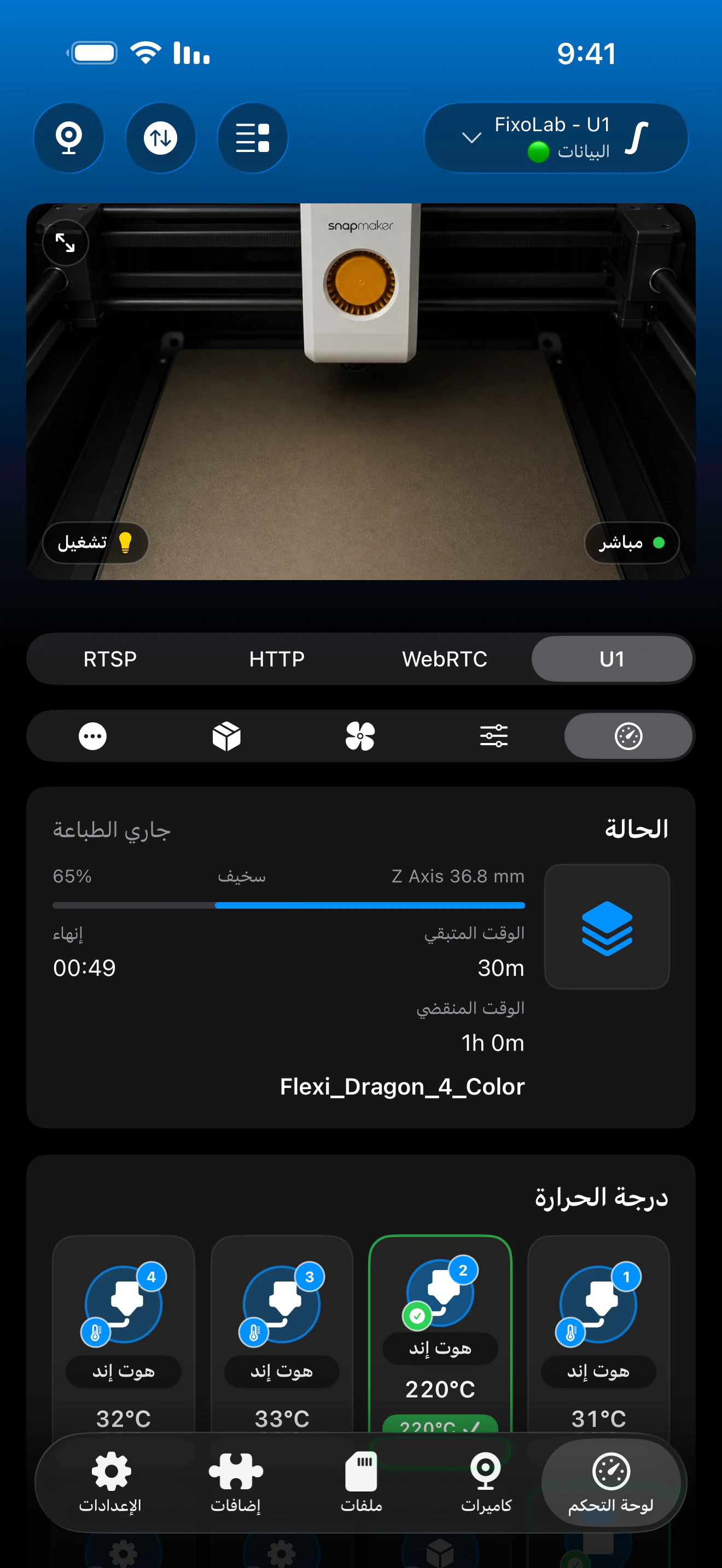
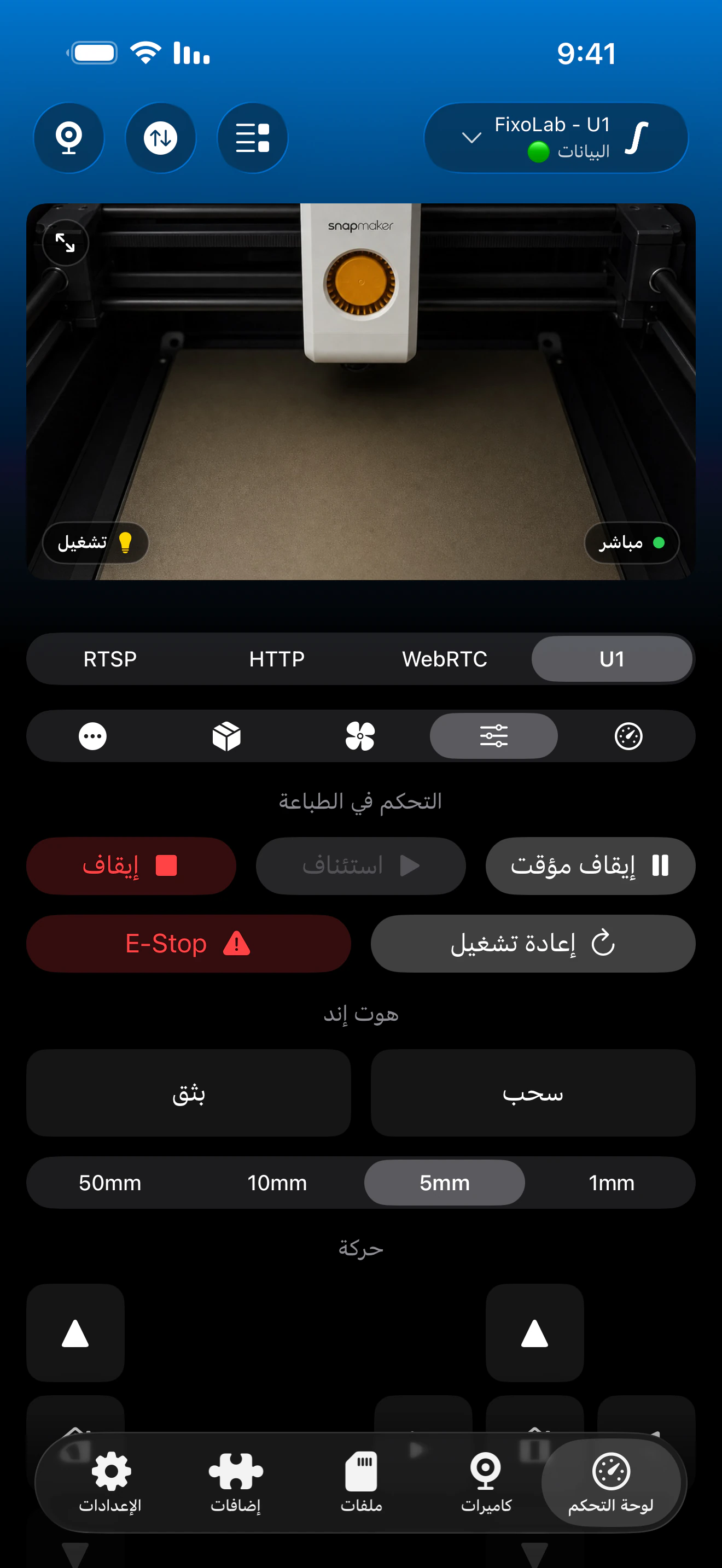
لقطات حقيقية ومترجمة لمصدر U1 الرسمي ومصادر WebRTC وHTTP وRTSP. يعمل Dashboard وعناصر التحكم الأساسية مع الخيارين.
ما يدعمه الخياران
- الحالة والتقدم والطبقات والأوقات مباشرة
- حرارة ونشاط الرؤوس الأربعة
- الملفات والسجل والصور وBed Mesh والتحكم
- مصدر كاميرا محلي مناسب
- المراوح والإضاءة وعناصر التحكم المتاحة
- بيانات multiACE عند توفرها
الكاميرا هي الفرق الأوضح
يقدم البرنامج الرسمي مراقب U1 بالصور، وهو كافٍ للفحص لكنه ليس فيديو سلسًا. يضيف paxx12 WebRTC بتسريع عتادي وخدمات أخرى. ينشئ Printer Tools الإعدادات، لكن يجب تفعيل كل خدمة على الطابعة أيضًا.
- كاميرا U1 الرسمية
- الخيار الأبسط والمدعوم من Snapmaker، بصور تقارب 1 Hz
- WebRTC
- خيار paxx12 الموصى به للكاميرا الداخلية بتأخير أقل
- RTSP
- اختياري ومعطّل افتراضيًا. يُفعّل في Firmware Config
- مشغل HTTP وRemote Screen
- مصادر paxx12 اختيارية يجب إعداد خدماتها أولًا
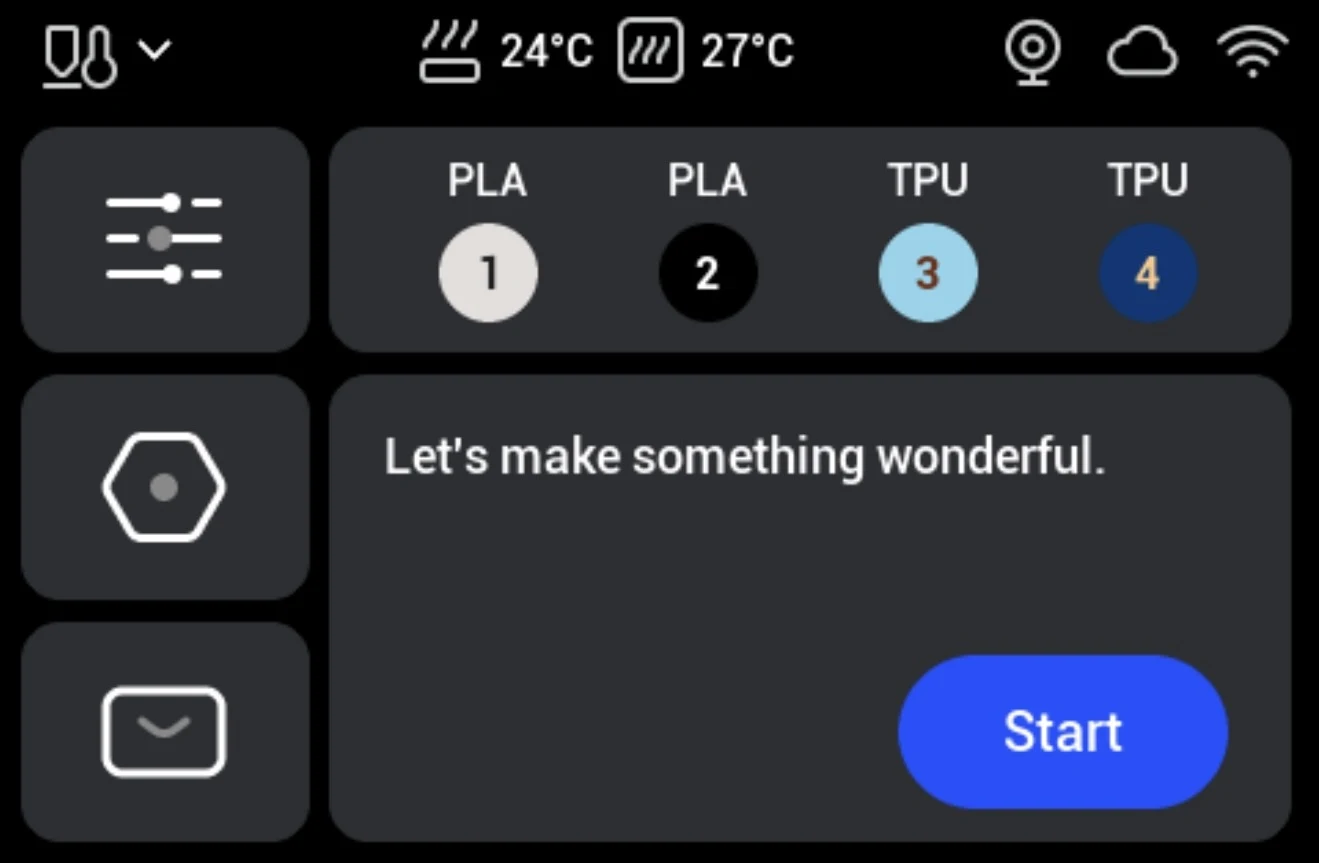
قبل الانتقال إلى paxx12
هل أحتاج إلى paxx12 من أجل Printer Tools فقط؟
لا. استخدم الرسمي إلا إذا احتجت إلى ميزة إضافية محددة. يعمل الاتصال وDashboard والرؤوس والملفات والكاميرا محليًا.
هل يصبح الإعداد أعقد؟
يبقى الاتصال بالاسم وIP. العمل الإضافي في Advanced Mode وFirmware Config وخدمات الكاميرا على الطابعة.
هل يمكن أن يمنع Require Login الاتصال؟
نعم. لا يحتوي نموذج Snapmaker الحالي على حقول بيانات دخول. استخدم شبكة محلية معزولة موثوقة أو VPN مع وصول متوافق.
لماذا RTSP أو Remote Screen غير متصل؟
إضافة الإعداد لا تبدأ الخدمة. فعّل كل خدمة في paxx12 قبل اختيارها.
هل يمكن العودة إلى البرنامج الرسمي؟
نعم. احتفظ بملف .bin الرسمي واستخدم الإعدادات ← حول ← إصدار البرنامج الثابت ← تحديث محلي. نفّذ استرداد paxx12 أولًا إذا لم يبدأ Klipper.
الوصول البعيد لا يحدد البرنامج
يوصى بـ VPN موثوق إلى الشبكة المنزلية في الخيارين. يوثق paxx12 ميزات Tailscale وOctoEverywhere تجريبية منفصلة عن إعداد Snapmaker الحالي في Printer Tools وقد تستهلك موارد إضافية. لا تفتح منافذ Moonraker أو HTTP أو RTSP أو الكاميرا.
الأسئلة الشائعة
أي برنامج توصي به لمعظم المستخدمين؟
البرنامج الرسمي. يوفر البيانات والتحكم والملفات والكاميرا من دون صيانة إضافية.
ما أقوى سبب لاختيار paxx12؟
منظومة الكاميرا. تقلل WebRTC التأخير وتوفر RTSP وHTTP وRemote Screen وUSB الاختيارية مرونة أكبر.
هل يحسن paxx12 Dashboard للرؤوس الأربعة؟
البيانات الأساسية متاحة رسميًا بالفعل. اختر paxx12 لخدماته الإضافية.
هل paxx12 برنامج Snapmaker رسمي؟
لا. إنه مشروع مجتمعي مستقل غير تابع أو مؤيد أو مدعوم من Snapmaker.
هل يعمل multiACE مع الخيارين؟
يعرض Printer Tools بيانات multiACE عندما يتيحها الجهاز والبرنامج. لا يضيف paxx12 وحده العتاد ولا يضمن كل الوظائف.
أدلة ذات صلة

تحقق من توافق Snapmaker U1
راجع الميزات المتحقق منها والقيود واللقطات وخيارات البرامج المدعومة.
كل طابعاتك ثلاثية الأبعاد في لوحة تحكم واحدة
راقب طابعات Bambu Lab وKlipper وOctoPrint وCreality وSnapmaker وAnycubic وFlashforge وElegoo وPrusa من تطبيق واحد
متاح على Android وiPhone وiPad وMac مع تطبيقات مصاحبة لـ Apple Watch وWear OS ووصول عن بُعد اختياري عبر VPN أو OctoEverywhere أو Obico
