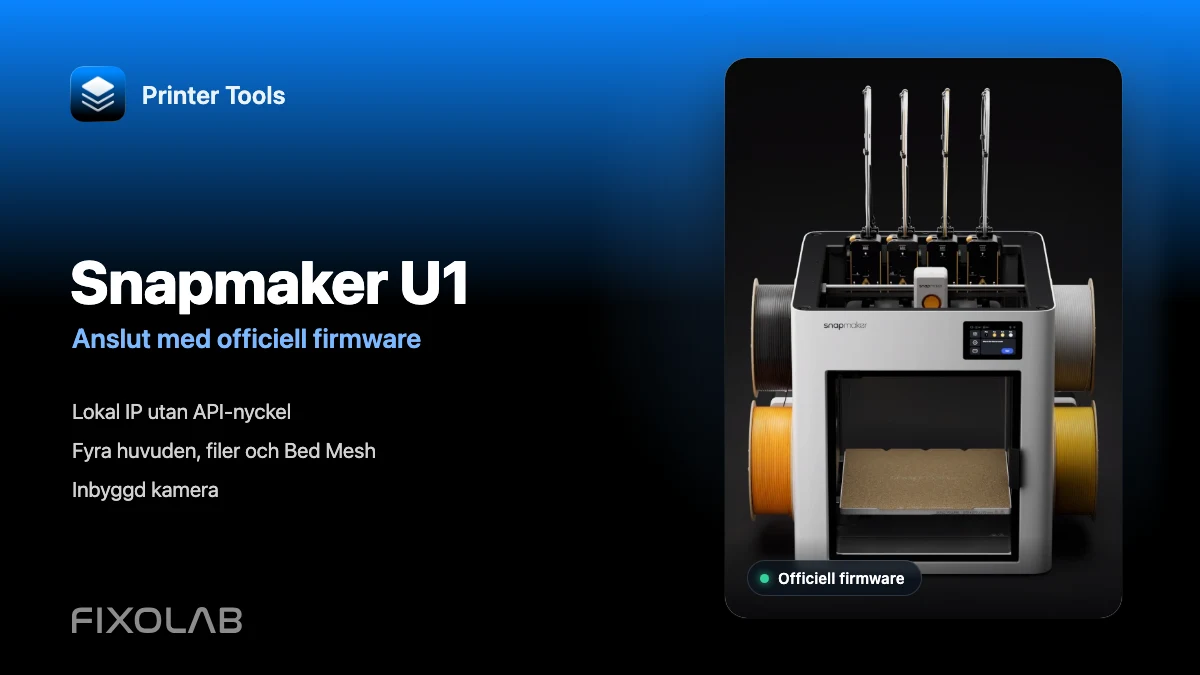
Så ansluter du Snapmaker U1 till Printer Tools med officiell firmware
Snapmaker U1 · Officiell firmware
Det korta svaret
Anslut Snapmaker U1 och din Android-telefon, iPhone, iPad eller Mac till samma nåbara lokala nätverk. Lägg till en Snapmaker-skrivare i Printer Tools, ange namn och U1-IP, lämna paxx12-kameraalternativet av och spara. Snapmaker-konto, API-nyckel och anpassad firmware behövs inte.
Det här behöver du
- Snapmaker U1 med ny officiell firmware
- Printer Tools på Android, iPhone, iPad eller Mac
- U1 och Printer Tools på samma lokala nätverk
- Skrivarens IP-adress från Inställningar → Wi-Fi
Anslut U1 till Printer Tools
- 1
Kontrollera officiell firmware
Öppna Inställningar → Om → Firmwareversion på U1 och installera en officiell uppdatering via Wi-Fi eller FAT32-USB. Vänta på omstart.
- 2
Hitta U1:s IP-adress
Kopiera IPv4-adressen från Inställningar → Wi-Fi, exempelvis 192.168.1.120. Reservera den gärna i routern.
- 3
Bekräfta lokal åtkomst
Öppna IP-adressen i en webbläsare på samma nätverk. Fluidd ska laddas. Lös annars nätverket först.
- 4
Lägg till Snapmaker-skrivare
Gå till Inställningar → Skrivare → Lägg till Snapmaker i Printer Tools och ange namn och IP. Inloggning, API-nyckel och Snapmaker Cloud behövs inte.
- 5
Låt paxx12 vara av
Spara med paxx12-kameraalternativet av. Printer Tools använder den officiella U1-anslutningen och kameramonitorn.
- 6
Kontrollera Dashboard och kamera
Välj U1 i Dashboard och kontrollera status, förlopp, fyra verktygshuvuden, byggplatta, kamera, Filer och Kontroll.
U1 i Printer Tools
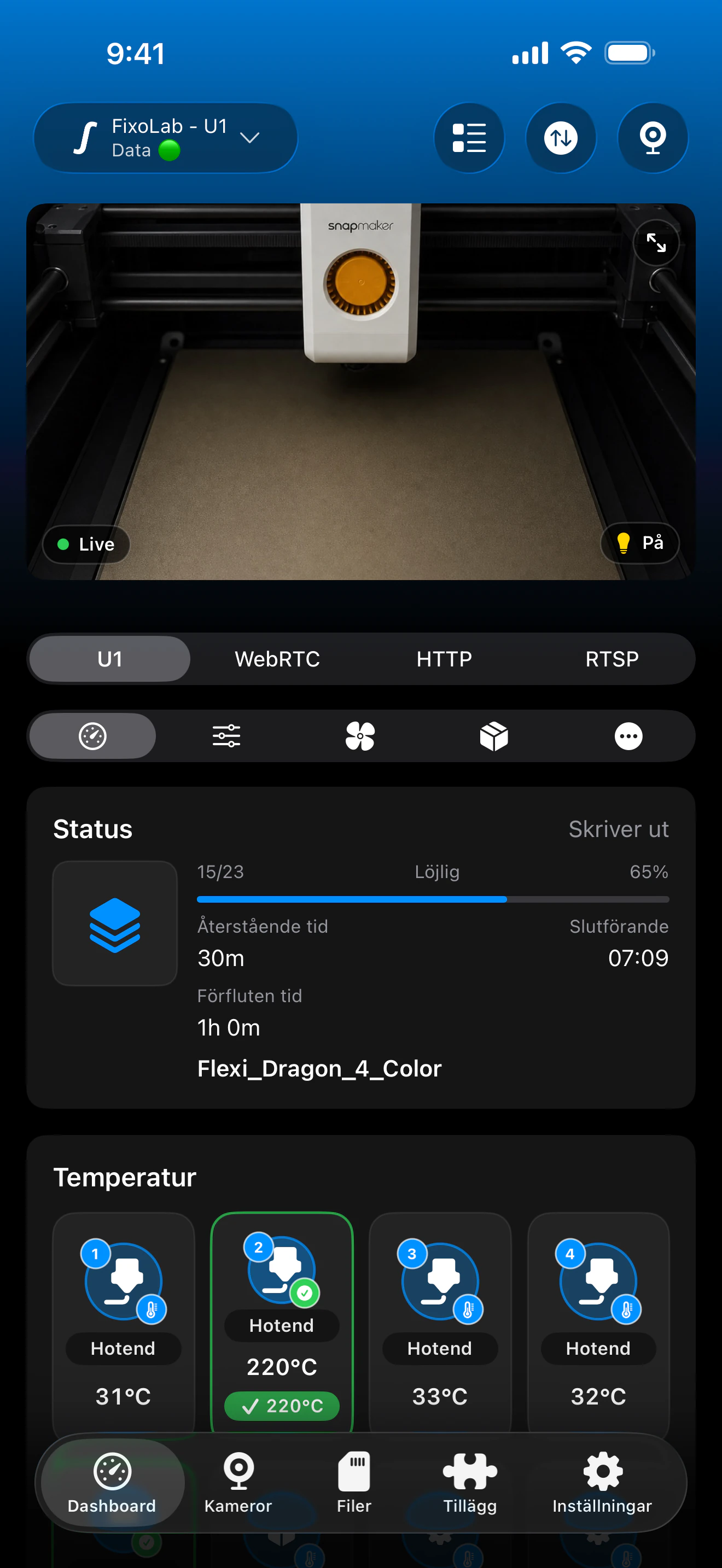
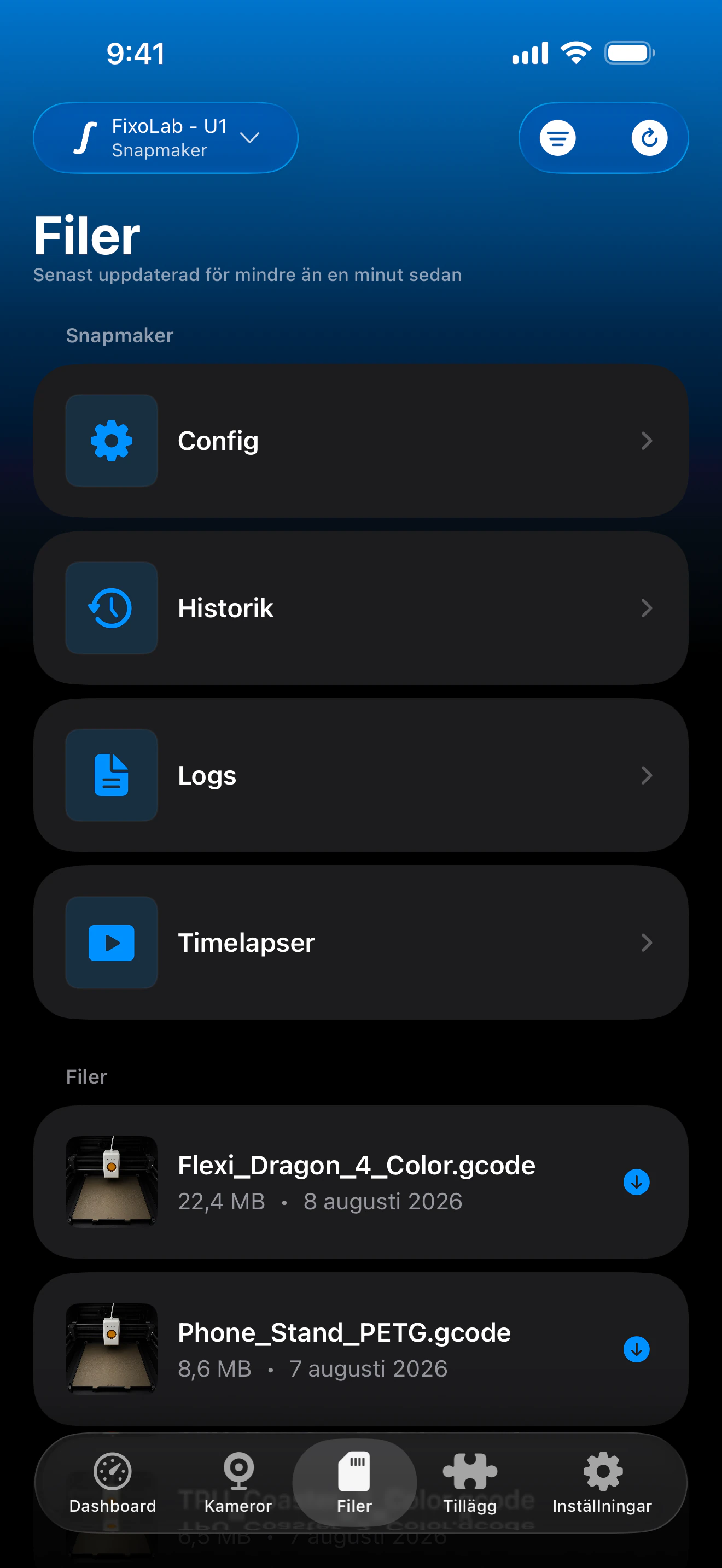
Äkta lokaliserade Printer Tools-skärmar. «U1» är officiell monitor, medan WebRTC, HTTP och RTSP är valfria paxx12-källor.
Det här fungerar med officiell firmware
- Livestatus, förlopp, lager och tider
- Temperaturer och aktivitet för fyra huvuden
- Officiell kamera via lokal monitor
- Bed Mesh, fläktar, ljus och kontroll
- Filer, historik, miniatyrer och jobbåtgärder
- multiACE-data när de är tillgängliga
Så fungerar den officiella U1-kameran
Snapmaker anger standardkameran på 2 MP till ungefär en bild per sekund. Printer Tools uppdaterar bilder från den officiella monitorn. Det är inte WebRTC-video med låg fördröjning, så långsammare visning är normalt.
Om U1 inte ansluter
Skrivaren kan inte nås
Kontrollera IP och lokal kommunikation. Gäst-Wi-Fi, klientisolering, VLAN eller VPN kan blockera trafiken.
Fluidd öppnas men data saknas
Ta bort blanksteg eller protokoll från IP-fältet, spara och tillåt lokalt nätverk. Starta om app och U1 vid behov.
Officiell kamera är svart
Vänta, stäng andra kameravisningar och öppna U1-källan igen. Kontrollera skrivaranslutningen först.
WebRTC, HTTP eller RTSP har dykt upp
paxx12 var aktiverat. Stäng av det, ta bort oanvända källor och behåll officiell U1.
En kontroll eller datavy saknas
Uppdatera officiell firmware och anslut igen. Printer Tools visar bara det som firmware rapporterar.
Åtkomst till U1 utanför hemmet
Konfigurationen är lokal. Använd en betrodd VPN till hemnätverket och sedan U1:s lokala adress. Vidarebefordra inte Fluidd-, Moonraker- eller kameraportar. OctoEverywhere och Obico är inte aktuella hanterade U1-val i Printer Tools.
Vanliga frågor
Kräver Printer Tools paxx12 för U1?
Nej. Officiell firmware stöds direkt. paxx12 är separat och valfri communityfirmware.
Behöver jag API-nyckel eller Snapmaker-konto?
Nej. Namn och U1-IP räcker.
Kan alla fyra huvuden visas?
Ja, inklusive temperatur, rapporterat läge och aktivt huvud.
Varför är officiell kamera långsammare än WebRTC?
Officiell monitor använder bilder runt 1 Hz. WebRTC är en valfri paxx12-funktion.
Fungerar guiden med andra Snapmaker-skrivare?
Nej. Printer Tools anger nu bara U1, inte Artisan, J1, Ray eller 2.0-serien.
Relaterade guider
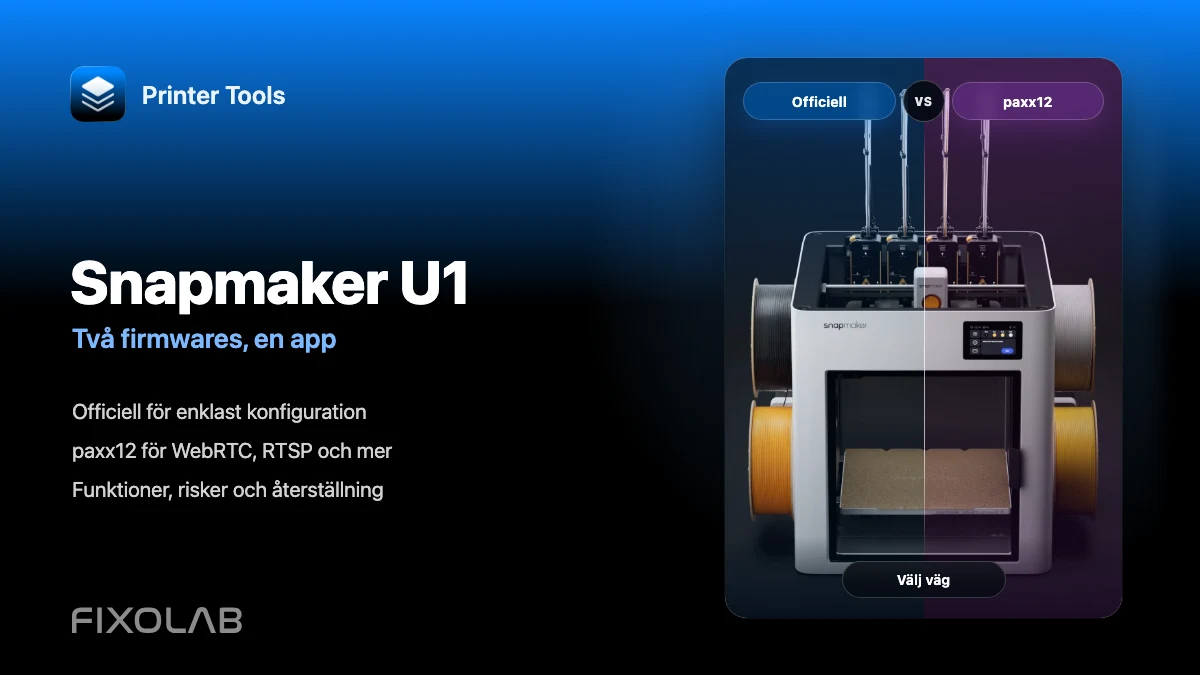

Kontrollera Snapmaker U1-kompatibilitet
Se verifierade funktioner, begränsningar, skärmar och stödd modell.
Alla dina 3D-skrivare i en enda panel
Övervaka Bambu Lab-, Klipper-, OctoPrint-, Creality-, Snapmaker-, Anycubic-, Flashforge-, Elegoo- och Prusa-skrivare från en app
Tillgänglig på Android, iPhone, iPad och Mac, med följeappar för Apple Watch och Wear OS samt valfri fjärråtkomst via VPN, OctoEverywhere eller Obico
