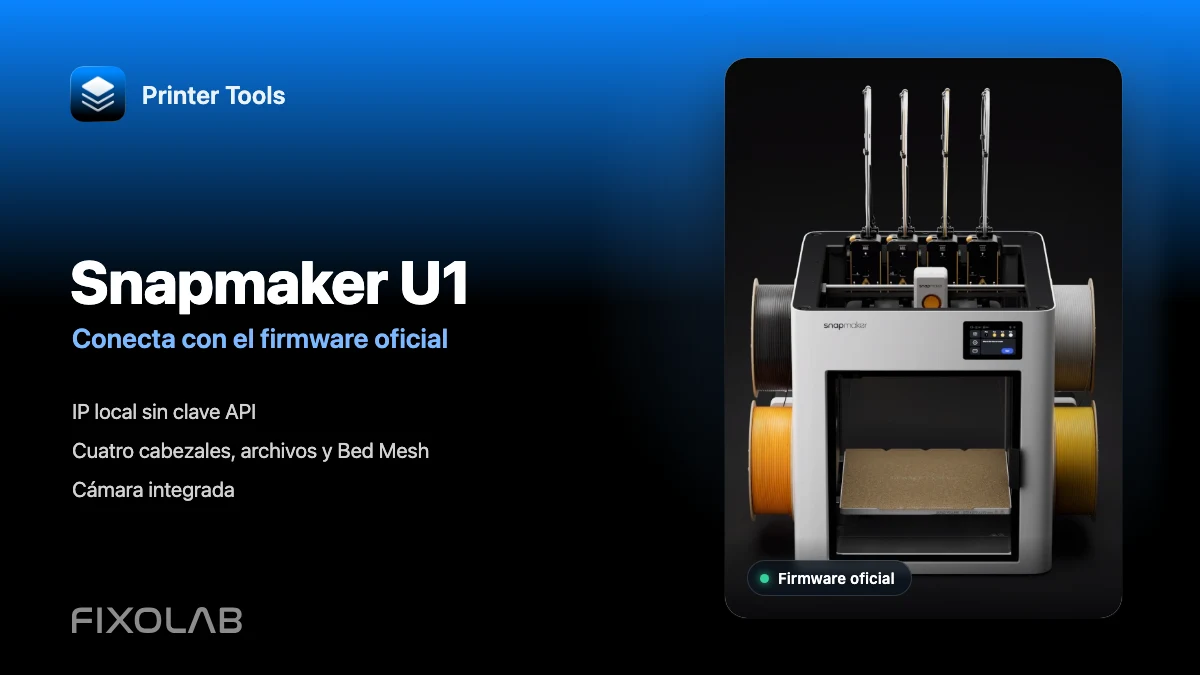
Cómo conectar Snapmaker U1 a Printer Tools con el firmware oficial
Snapmaker U1 · Firmware oficial
La respuesta rápida
Conecta la Snapmaker U1 y tu móvil Android, iPhone, iPad o Mac a la misma red local con comunicación entre dispositivos. En Printer Tools, añade una impresora Snapmaker, indica un nombre y la dirección IP de la U1, deja desactivada la opción de cámaras paxx12 y guarda. No necesitas una cuenta de Snapmaker, una clave API ni firmware personalizado.
Qué necesitas
- Una Snapmaker U1 con una versión reciente del firmware oficial
- Printer Tools instalado en Android, iPhone, iPad o Mac
- La U1 y Printer Tools en la misma red local con comunicación entre dispositivos
- La dirección IP de la impresora, disponible en Ajustes → Wi-Fi
Cómo conectar la U1 a Printer Tools
- 1
Comprueba el firmware oficial
En la U1, abre Ajustes → Acerca de → Versión del firmware e instala una actualización oficial si aparece disponible. Snapmaker permite actualizar por Wi-Fi o mediante una unidad USB FAT32. Deja que la impresora termine y se reinicie antes de continuar.
- 2
Busca la dirección IP de la U1
Abre Ajustes → Wi-Fi en la impresora y copia su dirección IPv4, por ejemplo 192.168.1.120. Conviene reservarla en el router para no tener que editar la conexión cuando cambie el DHCP.
- 3
Comprueba el acceso local
Desde un dispositivo conectado a la misma red, abre la dirección IP de la U1 en el navegador. Debería cargarse la interfaz Fluidd. Si no aparece, resuelve primero la conexión de red local.
- 4
Añade una impresora Snapmaker
Abre Printer Tools y ve a Ajustes → Impresoras → Añadir Snapmaker. Escribe un nombre reconocible, como «U1 del taller», y pega la dirección IP. No necesitas usuario, contraseña, clave API ni cuenta de Snapmaker Cloud.
- 5
Deja desactivada la opción de cámaras paxx12
Mantén desactivado «Añadir todas las cámaras compatibles con el firmware paxx12» y guarda. Printer Tools utilizará automáticamente la conexión oficial de la U1 y su monitor de cámara integrado.
- 6
Comprueba el Dashboard y la cámara
Selecciona la U1 en el Dashboard. Deberías ver el estado, el progreso, las temperaturas de los cuatro cabezales, los datos de la cama y la cámara oficial. Abre Archivos y Controles para confirmar que la conexión local con Moonraker responde.
La U1 en Printer Tools
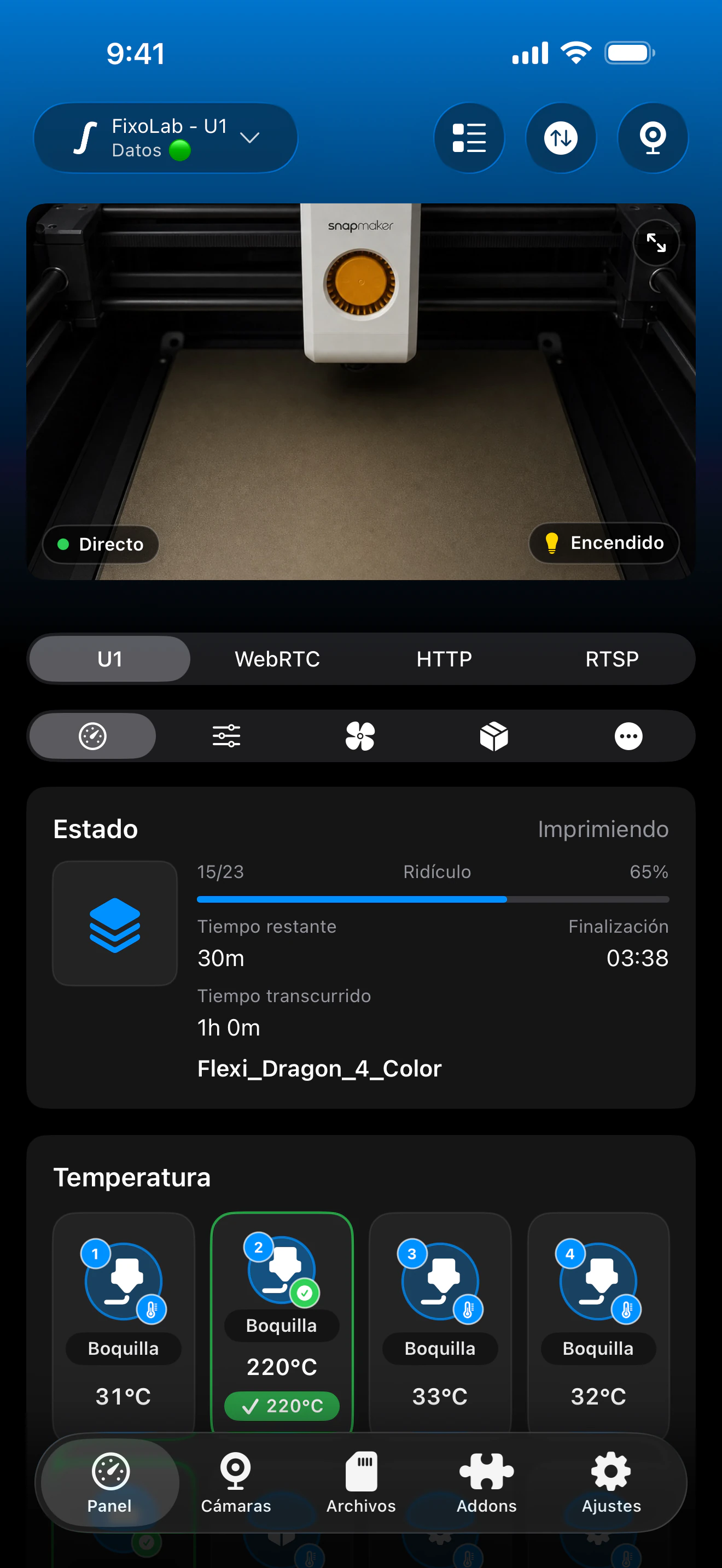
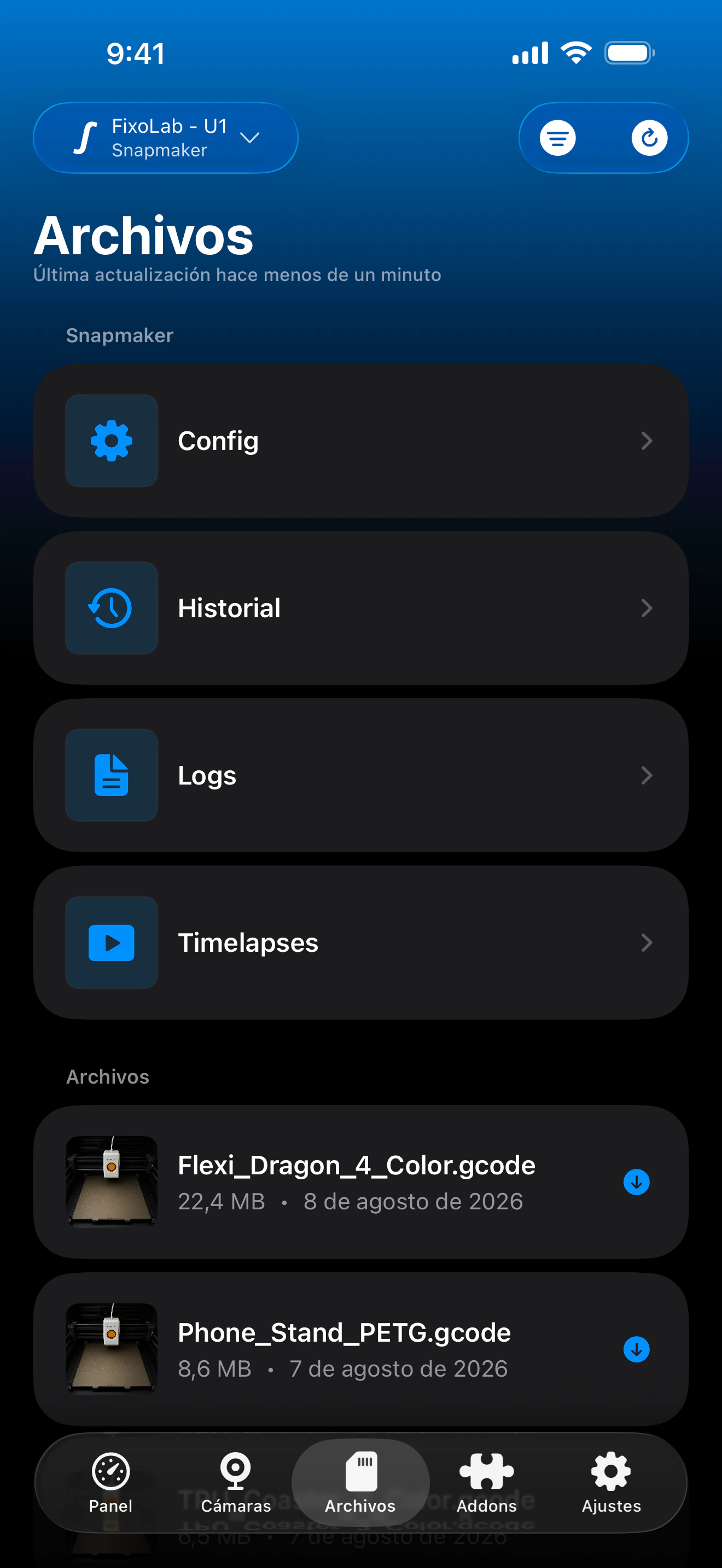
Capturas reales y localizadas de Printer Tools con el estado y los controles de Snapmaker U1. La fuente de cámara «U1» es el monitor oficial integrado. Las pestañas WebRTC, HTTP y RTSP son opciones de paxx12 y no hacen falta con el firmware oficial.
Qué funciona con el firmware oficial
- Estado de impresión, progreso, capa actual, tiempo transcurrido y tiempo restante en directo
- Temperaturas y actividad de hasta cuatro cabezales U1 independientes
- Vista previa de la cámara oficial integrada mediante el monitor local de Snapmaker
- Bed Mesh, ventiladores, luces y controles expuestos por el firmware
- Archivos, historial de impresión, miniaturas y acciones sobre el trabajo
- Información de multiACE cuando el hardware y el firmware instalado la exponen
Cómo funciona la cámara oficial de la U1
La cámara de serie de la U1 es una cámara de monitorización de 2 MP que Snapmaker especifica a aproximadamente un fotograma por segundo. Printer Tools inicia el monitor local oficial y actualiza sus capturas. No presenta esta fuente como si fuese vídeo WebRTC de baja latencia. Una vista previa más lenta es normal y no indica que la conexión esté fallando.
Si la U1 no conecta
No se puede acceder a la impresora
Comprueba la IP y confirma que ambos dispositivos pueden comunicarse en la misma red. Una Wi-Fi de invitados, el aislamiento entre clientes, las reglas VLAN o una VPN activa pueden bloquear el tráfico local.
Fluidd abre, pero Printer Tools no muestra datos
Elimina espacios o el protocolo si lo pegaste por error en el campo de IP, vuelve a guardar y permite a Printer Tools acceder a la red local. Reinicia la app y la U1 si Moonraker sigue sin responder tras una actualización.
La cámara oficial se queda en negro
Espera unos segundos al abrir el Dashboard, cierra otros visores que puedan estar usando la cámara y vuelve a abrir la fuente U1. Confirma primero que la impresora es accesible.
Han aparecido cámaras WebRTC, HTTP o RTSP
La opción de cámaras paxx12 estaba activada al añadir o editar la impresora. Desactívala, elimina las cámaras personalizadas que no uses y conserva solo la fuente U1 oficial.
Falta un control o una tarjeta de datos
Actualiza a una versión reciente del firmware oficial y vuelve a conectar. Printer Tools solo muestra los datos y las acciones que comunica el firmware instalado, por lo que pueden variar entre versiones.
Acceder a la U1 desde fuera de casa
Esta configuración es local. Para acceder en remoto, conéctate a tu red doméstica mediante una VPN de confianza y utiliza después la dirección local de la U1. No redirijas directamente en el router los puertos de Fluidd, Moonraker o la cámara. Printer Tools no ofrece actualmente OctoEverywhere ni Obico como configuración gestionada para Snapmaker U1, por lo que esta guía no promete esas vías.
Preguntas frecuentes
¿Printer Tools necesita el firmware paxx12 para Snapmaker U1?
No. Printer Tools es compatible directamente con el firmware oficial de la U1. paxx12 es un firmware comunitario independiente y opcional con más opciones de cámara y sistema.
¿Necesito una clave API o una cuenta de Snapmaker?
No. La configuración local solo solicita un nombre para la impresora y la dirección IP de la U1.
¿Puede Printer Tools mostrar los cuatro cabezales?
Sí. Puede mostrar la temperatura y el estado comunicado por hasta cuatro cabezales de la U1, incluido cuál está activo.
¿Por qué la cámara oficial es menos fluida que WebRTC?
El monitor oficial funciona mediante capturas y Snapmaker especifica una frecuencia aproximada de 1 Hz. WebRTC es una función opcional de paxx12, no forma parte de la cámara de serie usada en esta guía.
¿Sirve esta guía para otras impresoras Snapmaker?
No. Printer Tools incluye actualmente Snapmaker U1 como modelo Snapmaker compatible. No presupongas que la misma configuración funciona con Artisan, J1, Ray o la serie 2.0.
Guías relacionadas
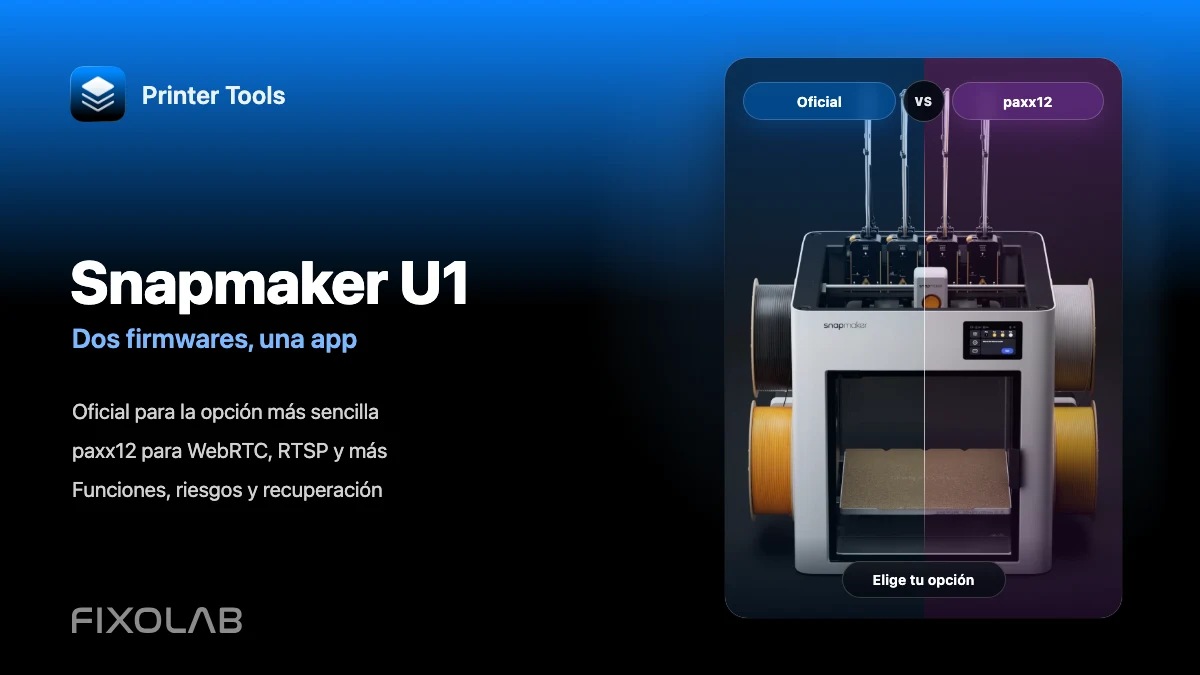

Consulta la compatibilidad de Snapmaker U1
Revisa las funciones verificadas, las limitaciones conocidas, las capturas y el modelo Snapmaker compatible antes de añadir tu impresora.
Todas tus impresoras 3D en un solo panel
Monitoriza impresoras Bambu Lab, Klipper, OctoPrint, Creality, Snapmaker, Anycubic, Flashforge, Elegoo y Prusa desde una sola app
Disponible en Android, iPhone, iPad y Mac, con apps complementarias para Apple Watch y Wear OS y acceso remoto opcional mediante VPN, OctoEverywhere u Obico
