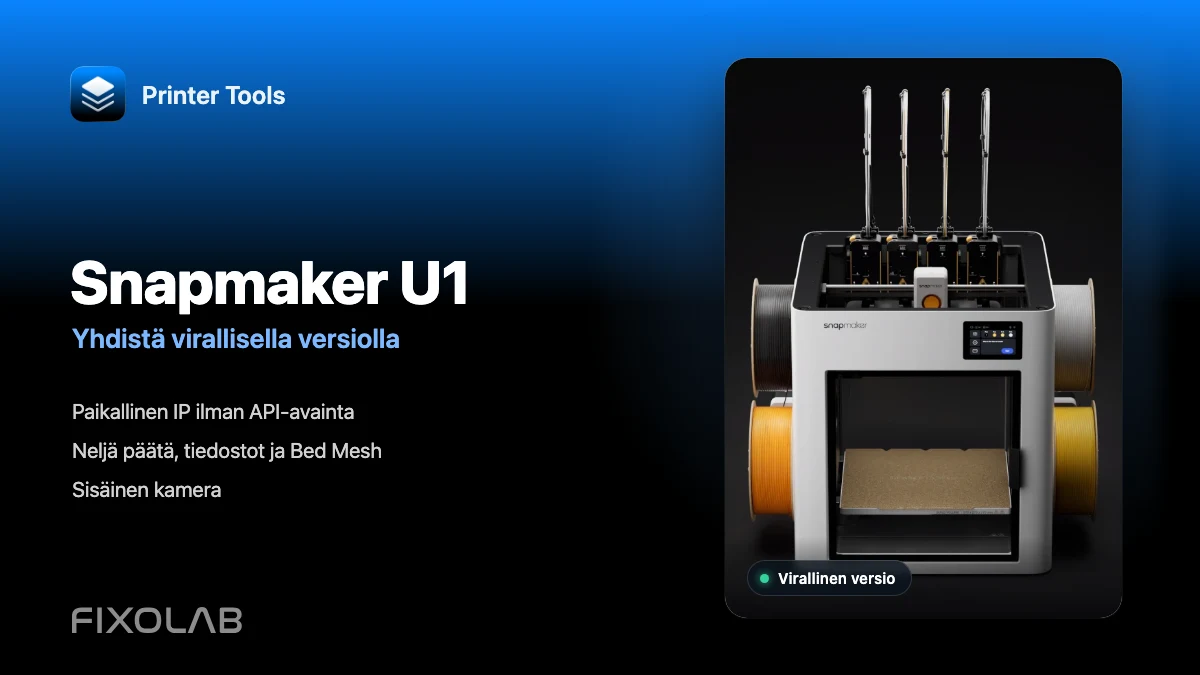
Yhdistä Snapmaker U1 Printer Toolsiin virallisella versiolla
Snapmaker U1 · Virallinen laiteohjelmisto
Lyhyt vastaus
Kun yhdistät virallisella laiteohjelmistolla toimivan Snapmaker U1:n, katso sen IP-osoite tulostimen kohdasta Asetukset → Wi-Fi ja lisää Printer Toolsiin Androidilla, iPhonella, iPadilla tai Macilla Snapmaker-tulostin nimellä ja tällä IP-osoitteella. Jätä paxx12-kameravalinta pois päältä ja tallenna. Snapmaker-tiliä, API-avainta tai mukautettua laiteohjelmistoa ei tarvita; jos harkitset yhteisön laiteohjelmistoa, vertaa ensin virallista laiteohjelmistoa ja paxx12:ta.
Tarvitset nämä
- Snapmaker U1 ja uusi virallinen laiteohjelmisto
- Printer Tools Androidilla, iPhonella, iPadilla tai Macilla
- U1 ja Printer Tools samassa lähiverkossa
- Tulostimen IP-osoite kohdasta Asetukset → Wi-Fi
Yhdistä U1 Printer Toolsiin
- 1
Tarkista virallinen versio
Avaa U1:ssä Asetukset → Tietoja → Laiteohjelmistoversio ja asenna tarjottu virallinen päivitys Wi-Fi-yhteydellä tai FAT32-USB:ltä. Odota käynnistys.
- 2
Etsi U1:n IP-osoite
Kopioi IPv4-osoite kohdasta Asetukset → Wi-Fi, esimerkiksi 192.168.1.120. Varaa osoite reitittimessä, jos mahdollista.
- 3
Varmista paikallinen käyttö
Avaa IP selaimessa samassa verkossa. Fluiddin tulee latautua. Korjaa muuten verkko ensin.
- 4
Lisää Snapmaker-tulostin
Avaa Printer Toolsissa Asetukset → Tulostimet → Lisää Snapmaker ja anna nimi sekä IP. Käyttäjää, salasanaa, API-avainta tai pilvitiliä ei tarvita.
- 5
Pidä paxx12 pois käytöstä
Tallenna paxx12-kameravalinta pois käytöstä. Printer Tools käyttää virallista U1-yhteyttä ja kameramonitoria.
- 6
Tarkista Dashboard ja kamera
Valitse U1 Dashboardissa ja tarkista tila, eteneminen, neljä työkalupäätä, alusta, kamera, Tiedostot ja Ohjaus.
U1 Printer Toolsissa
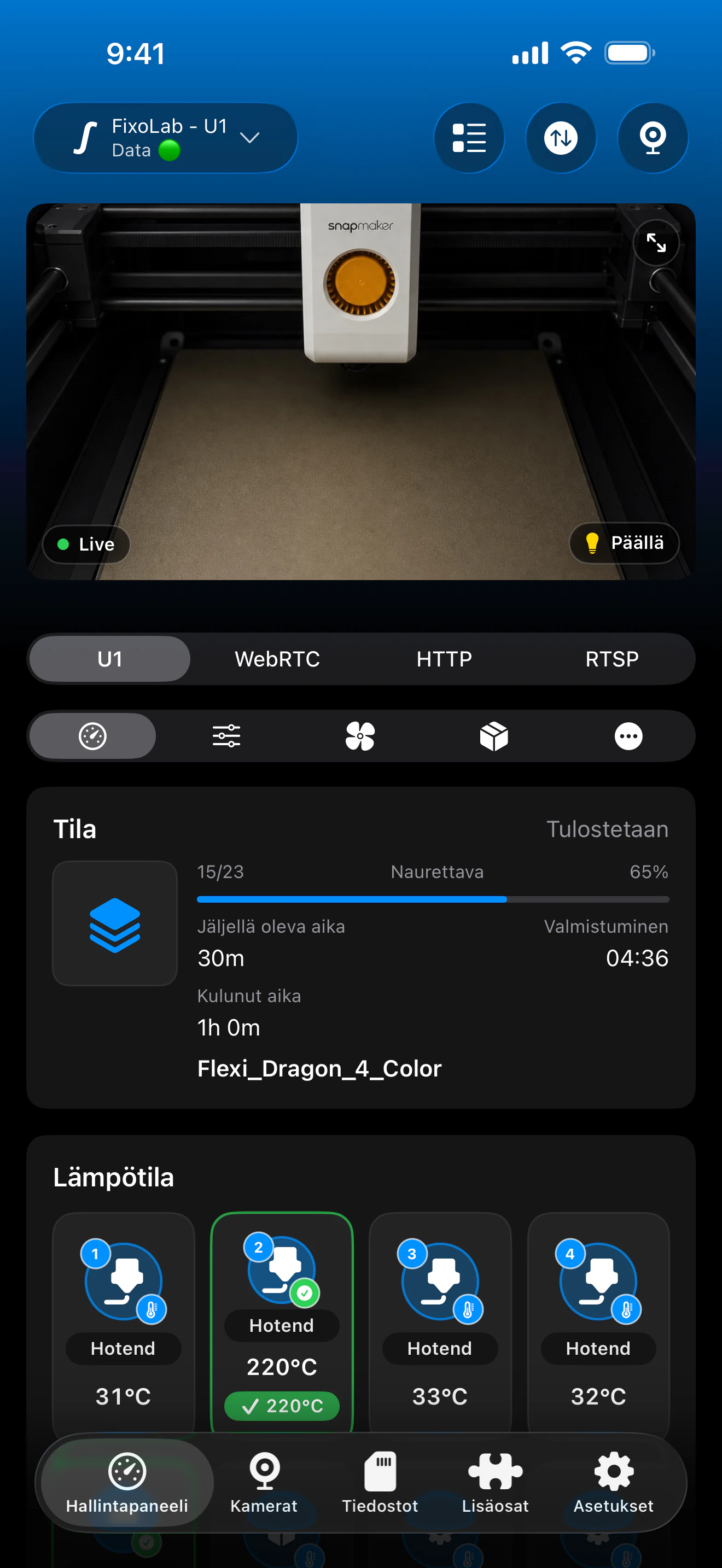
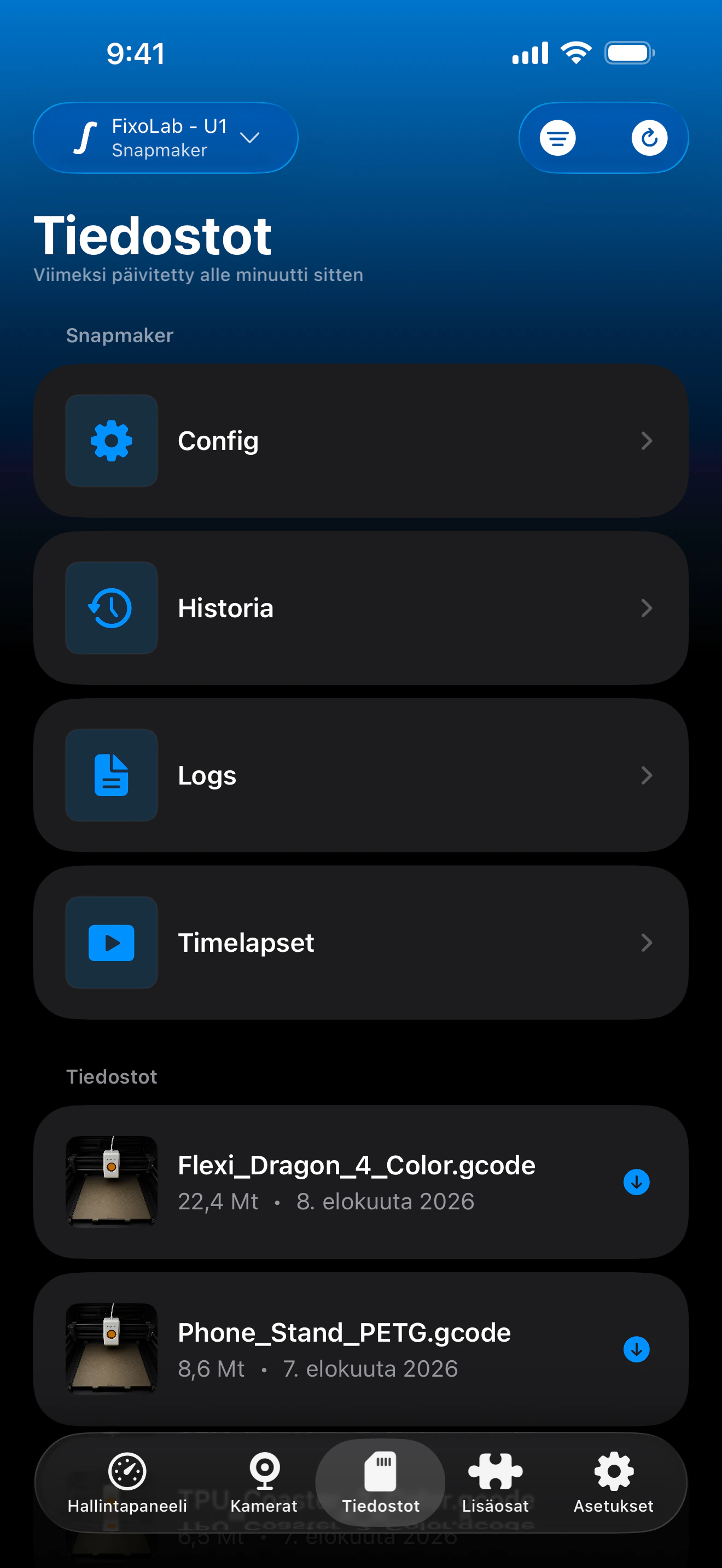
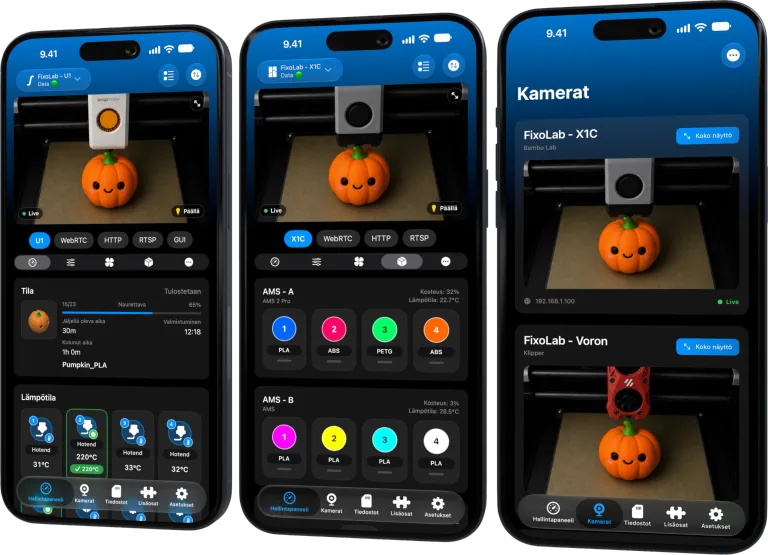
Aidot lokalisoidut Printer Tools -näkymät. «U1» on virallinen monitori. WebRTC, HTTP ja RTSP ovat valinnaisia paxx12-lähteitä.
Virallisella versiolla toimivat ominaisuudet
- Reaaliaikainen tila, eteneminen, kerros ja ajat
- Neljän työkalupään lämpötilat ja toiminta
- Virallinen kamera paikallisella monitorilla
- Bed Mesh, puhaltimet, valot ja ohjaus
- Tiedostot, historia, esikatselut ja työtoiminnot
- multiACE-tiedot, kun ne ovat saatavilla
Virallisen U1-kameran toiminta
Snapmaker määrittää 2 MP vakiokameran nopeudeksi noin yhden kuvan sekunnissa. Printer Tools päivittää virallisen monitorin kuvia. Se ei ole pienen viiveen WebRTC-video, joten hitaampi esikatselu on normaali.
Jos U1 ei yhdistä
Tulostinta ei tavoiteta
Tarkista IP ja paikallinen liikenne. Vieras-Wi-Fi, asiakaseristys, VLAN tai VPN voi estää yhteyden.
Fluidd avautuu, mutta tietoja ei näy
Poista välilyönnit tai protokolla IP-kentästä, tallenna ja salli lähiverkko. Käynnistä sovellus ja U1 tarvittaessa uudelleen.
Virallinen kamera on musta
Odota, sulje muut kameran katseluohjelmat ja avaa U1-lähde uudelleen. Tarkista ensin tulostimen tavoitettavuus.
WebRTC, HTTP tai RTSP ilmestyi
paxx12 oli käytössä. Poista se, poista tarpeettomat lähteet ja säilytä virallinen U1.
Ohjaus tai tietokortti puuttuu
Päivitä virallinen versio ja yhdistä uudelleen. Printer Tools näyttää vain laiteohjelmiston ilmoittamat tiedot.
U1:n käyttö kodin ulkopuolella
Asetus on paikallinen. Käytä luotettavaa VPN-yhteyttä kotiverkkoon ja U1:n paikallista osoitetta. Älä avaa Fluidd-, Moonraker- tai kameraportteja. OctoEverywhere ja Obico eivät ole nykyisiä hallittuja U1-asetuksia Printer Toolsissa.
Usein kysyttyä
Vaatiiko Printer Tools paxx12:n U1:lle?
Ei. Virallista versiota tuetaan suoraan. paxx12 on erillinen valinnainen yhteisöversio.
Tarvitsenko API-avaimen tai Snapmaker-tilin?
Et. Nimi ja U1:n IP-osoite riittävät.
Näkyvätkö kaikki neljä päätä?
Kyllä, mukaan lukien lämpötila, tila ja aktiivinen pää.
Miksi virallinen kamera on WebRTC:tä hitaampi?
Virallinen monitori käyttää kuvia noin 1 Hz:n nopeudella. WebRTC on valinnainen paxx12-ominaisuus.
Toimiiko ohje muilla Snapmaker-tulostimilla?
Ei. Printer Tools listaa nyt vain U1:n, ei Artisan-, J1-, Ray- tai 2.0-sarjaa.
Miten päivitän Snapmaker U1:n laiteohjelmiston?
Avaa U1:ssä Asetukset → Tietoja → Laiteohjelmistoversio ja asenna tarjottu virallinen päivitys Wi-Fi-yhteydellä tai FAT32-USB:ltä. Odota uudelleenkäynnistystä ennen kuin yhdistät uudelleen. Jos tiedot tai kamera eivät sen jälkeen päivity, katso Snapmaker U1:n kameran ja telemetrian vianmääritys.
Mikä on U1:n Firmware Config?
Firmware Config on paikka, jossa yhteisön paxx12-laiteohjelmisto määrittää lisäpalvelunsa, kun sen Advanced Mode on otettu käyttöön. Sitä ei tarvita U1:n yhdistämiseen virallisella laiteohjelmistolla. Lue virallinen laiteohjelmisto vai paxx12 ennen yhteisön laiteohjelmiston asentamista.
Tarkista Snapmaker U1 -yhteensopivuus
Katso vahvistetut ominaisuudet, rajoitukset, kuvat ja tuettu malli.
Viralliset lähteet: Snapmaker Wiki — U1 FAQ · Snapmaker Wiki — U1 firmware update

Kaikki 3D-tulostimesi yhdessä hallintapaneelissa
Seuraa Bambu Lab-, Klipper-, OctoPrint-, Creality-, Snapmaker-, Anycubic-, Flashforge-, Elegoo- ja Prusa-tulostimia yhdestä sovelluksesta
Saatavilla Androidille, iPhonelle, iPadille ja Macille, Apple Watch- ja Wear OS -kumppanisovelluksilla sekä valinnaisella etäyhteydellä VPN:n, OctoEverywheren tai Obicon kautta
| FixoLab
Snapmaker U1 -tulostimen kameran ja telemetrian vianmääritys
Selvitä Snapmaker U1:n paikallisen valvonnan, kameran esikatselun ja multiACE-tietojen ongelmat virallisella laiteohjelmistolla tai riippumattomalla paxx12-laiteohjelmistolla.
| FixoLab
Snapmaker U1 virallinen versio ja paxx12 Printer Toolsissa
Vertaa Snapmaker U1:n virallista versiota ja paxx12:ta kameroiden, WebRTC:n, RTSP:n, asetusten, riskien, palautuksen ja Printer Tools -tuen osalta.
| FixoLab
Snapmaker U1 vs FlashForge Creator 5 Printer Toolsissa
Vertailemme Snapmaker U1:tä ja FlashForge Creator 5:tä Printer Toolsissa: tulostuspään ja monimateriaalin hallinta, kamerastriimaus ja mitä kumpikin integraatio kattaa.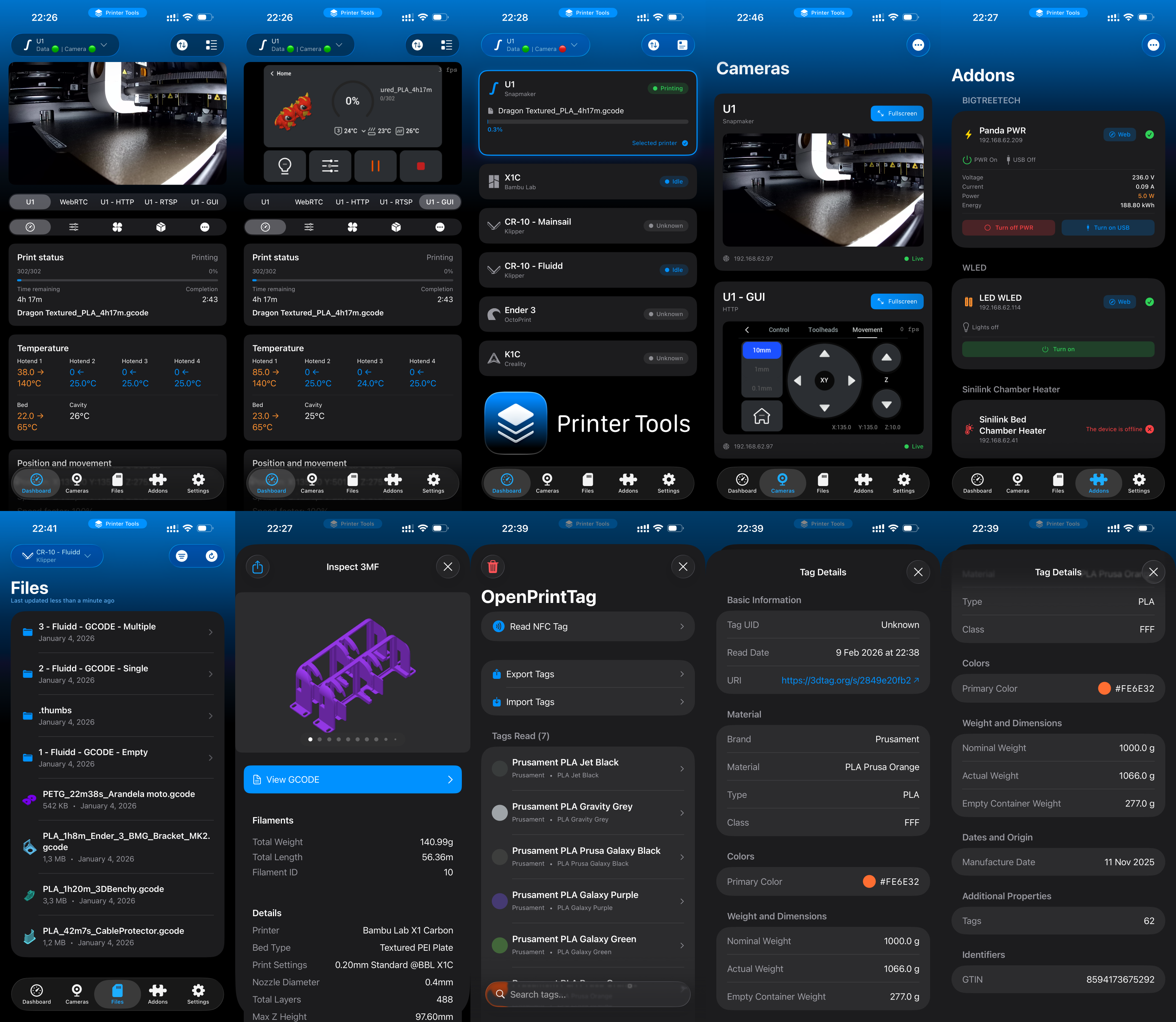
| FixoLab
Printer Tools 1.4 lisää Snapmaker U1- ja OpenPrintTag-tuen
Printer Tools App 1.4 tuo Snapmaker U1 -yhteensopivuuden, OpenPrintTag-tuen, täydellisen siirtymisen Swift Package Manageriin ja merkittäviä suorituskyvyn parannuksia