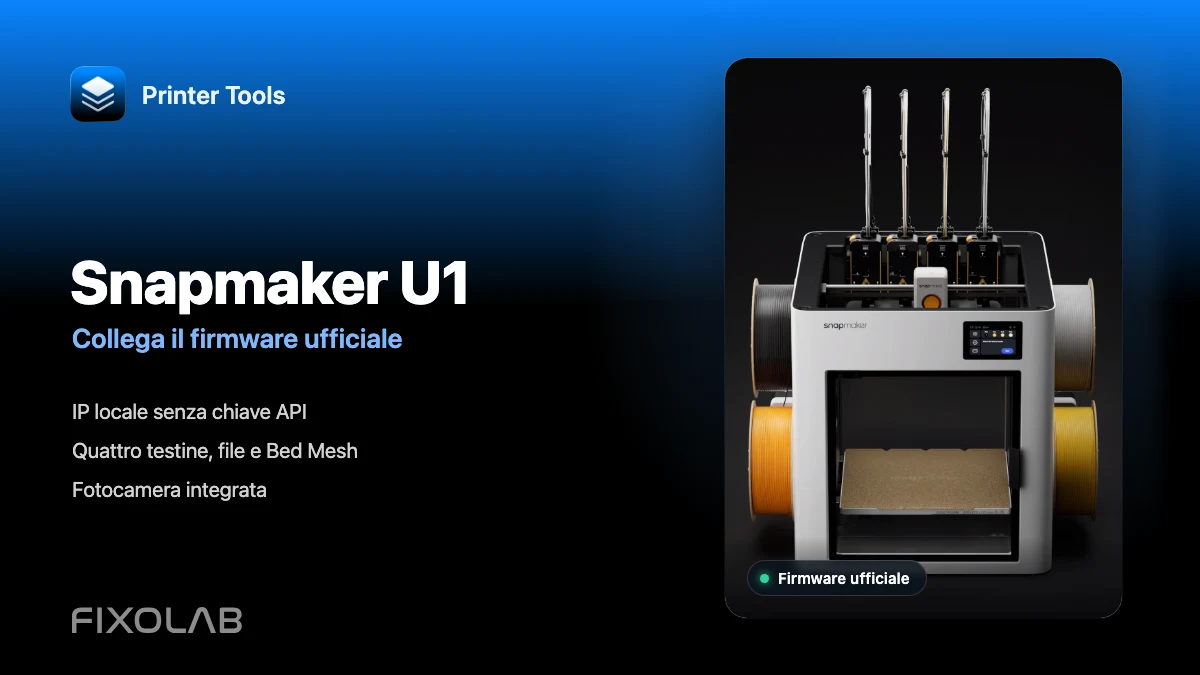
Come collegare Snapmaker U1 a Printer Tools con il firmware ufficiale
Snapmaker U1 · Firmware ufficiale
La risposta breve
Collega Snapmaker U1 e il tuo telefono Android, iPhone, iPad o Mac alla stessa rete locale raggiungibile. In Printer Tools aggiungi una stampante Snapmaker, inserisci un nome e l'indirizzo IP della U1, lascia disattivata l'opzione fotocamere paxx12 e salva. Non servono account Snapmaker, chiave API o firmware personalizzato.
Cosa ti serve
- Una Snapmaker U1 con firmware ufficiale recente
- Printer Tools su Android, iPhone, iPad o Mac
- U1 e Printer Tools sulla stessa rete locale raggiungibile
- L'indirizzo IP della stampante in Impostazioni → Wi-Fi
Collegare U1 a Printer Tools
- 1
Controlla il firmware ufficiale
Sulla U1 apri Impostazioni → Informazioni → Versione firmware e installa gli aggiornamenti ufficiali disponibili. Puoi aggiornare via Wi-Fi o da un'unità USB FAT32. Attendi il riavvio.
- 2
Trova l'indirizzo IP della U1
Apri Impostazioni → Wi-Fi e copia l'indirizzo IPv4, ad esempio 192.168.1.120. Se possibile, riservalo nel router per evitare cambiamenti DHCP.
- 3
Verifica l'accesso locale
Da un dispositivo sulla stessa rete, apri l'IP della U1 nel browser. Dovrebbe caricarsi Fluidd. In caso contrario risolvi prima la rete locale.
- 4
Aggiungi una stampante Snapmaker
In Printer Tools vai su Impostazioni → Stampanti → Aggiungi Snapmaker. Inserisci un nome riconoscibile e l'IP. Non sono richiesti utente, password, chiave API o account Snapmaker Cloud.
- 5
Lascia disattivata l'opzione paxx12
Mantieni disattivato «Aggiungi tutte le fotocamere compatibili con il firmware paxx12» e salva. Printer Tools userà la connessione e il monitor ufficiali della U1.
- 6
Controlla Dashboard e fotocamera
Seleziona U1 nel Dashboard. Dovresti vedere stato, avanzamento, temperature delle quattro testine, dati del piano e fotocamera ufficiale. Controlla anche File e Comandi.
U1 in Printer Tools
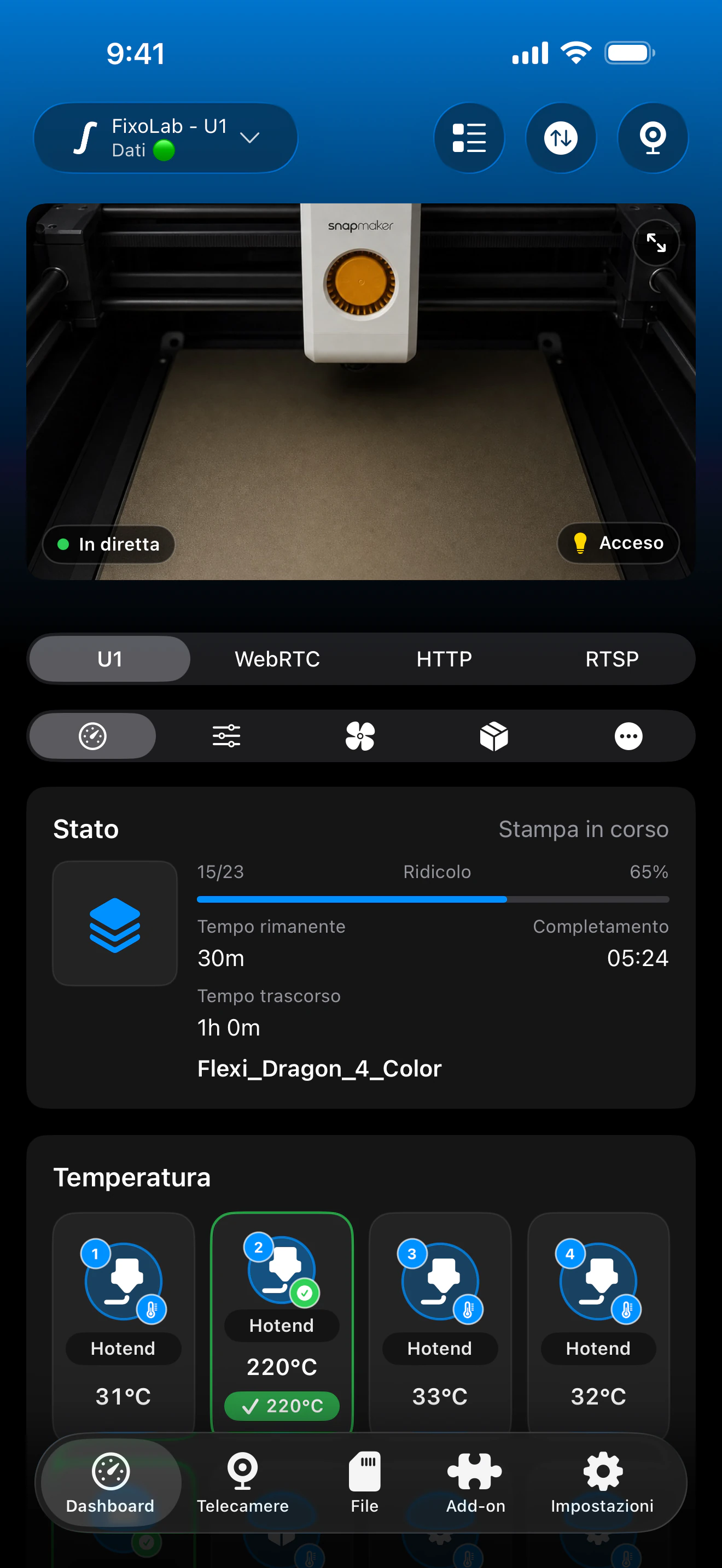
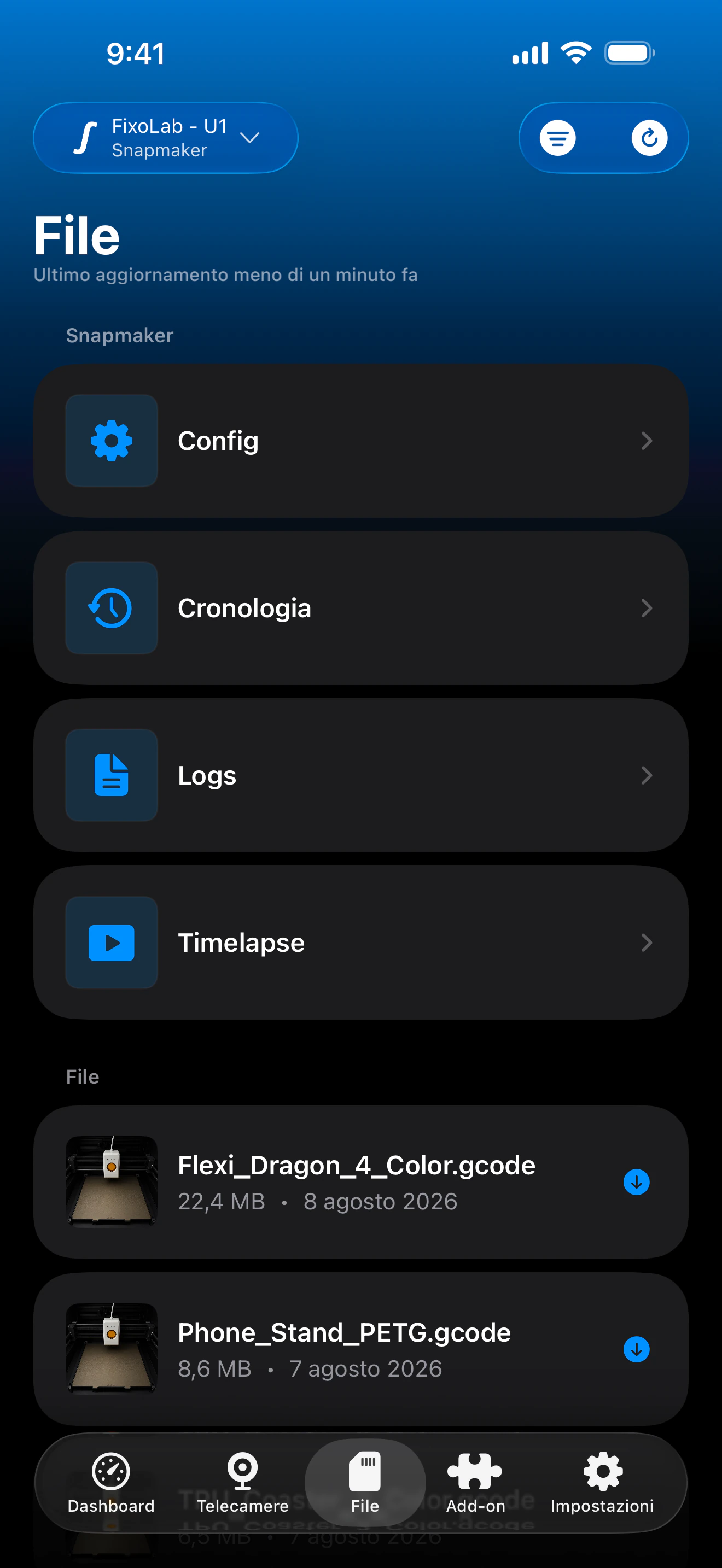
Schermate reali e localizzate di Printer Tools. «U1» è il monitor integrato ufficiale. WebRTC, HTTP e RTSP sono sorgenti paxx12 opzionali.
Cosa funziona con il firmware ufficiale
- Stato, avanzamento, layer corrente, tempo trascorso e restante in diretta
- Temperature e attività di massimo quattro testine U1 indipendenti
- Anteprima della fotocamera ufficiale tramite il monitor locale Snapmaker
- Bed Mesh, ventole, luci e comandi esposti dal firmware
- File, cronologia, miniature e azioni sui lavori
- Dati multiACE quando hardware e firmware li espongono
Come si comporta la fotocamera ufficiale U1
La fotocamera di serie da 2 MP è specificata da Snapmaker a circa un fotogramma al secondo. Printer Tools avvia il monitor locale e aggiorna le immagini. Non è un video WebRTC a bassa latenza, quindi un'anteprima più lenta è normale.
Se U1 non si collega
La stampante non è raggiungibile
Ricontrolla l'IP e la comunicazione sulla stessa rete. Wi-Fi ospite, isolamento client, regole VLAN o una VPN possono bloccare il traffico locale.
Fluidd si apre ma Printer Tools non mostra dati
Rimuovi spazi o protocolli dal campo IP, salva e consenti l'accesso alla rete locale. Riavvia app e U1 se Moonraker resta indisponibile.
La fotocamera ufficiale resta nera
Attendi qualche secondo, chiudi altri visualizzatori e riapri la sorgente U1. Verifica prima che la stampante sia raggiungibile.
Sono apparse sorgenti WebRTC, HTTP o RTSP
L'opzione paxx12 era attiva. Disattivala, elimina le sorgenti personalizzate inutilizzate e conserva solo U1 ufficiale.
Manca un comando o una scheda dati
Aggiorna il firmware ufficiale e riconnetti. Printer Tools mostra solo dati e azioni comunicati dal firmware installato.
Accedere a U1 fuori casa
Questa configurazione è locale. Per l'accesso remoto usa una VPN affidabile verso la rete di casa e poi l'indirizzo locale della U1. Non inoltrare direttamente le porte di Fluidd, Moonraker o fotocamera. Printer Tools non presenta attualmente OctoEverywhere o Obico come configurazione gestita per Snapmaker U1.
Domande frequenti
Printer Tools richiede paxx12 per Snapmaker U1?
No. Printer Tools supporta direttamente il firmware ufficiale. paxx12 è un firmware community separato e opzionale.
Serve una chiave API o un account Snapmaker?
No. La configurazione locale richiede solo nome e indirizzo IP della U1.
Printer Tools mostra tutte e quattro le testine?
Sì. Può mostrare temperatura, stato comunicato e testina attiva per un massimo di quattro testine U1.
Perché la fotocamera ufficiale è meno fluida di WebRTC?
Il monitor ufficiale usa immagini e funziona a circa 1 Hz. WebRTC è una funzione paxx12 opzionale.
Questa guida vale per altre stampanti Snapmaker?
No. Printer Tools elenca attualmente solo Snapmaker U1. Non presupporre lo stesso funzionamento su Artisan, J1, Ray o serie 2.0.
Guide correlate
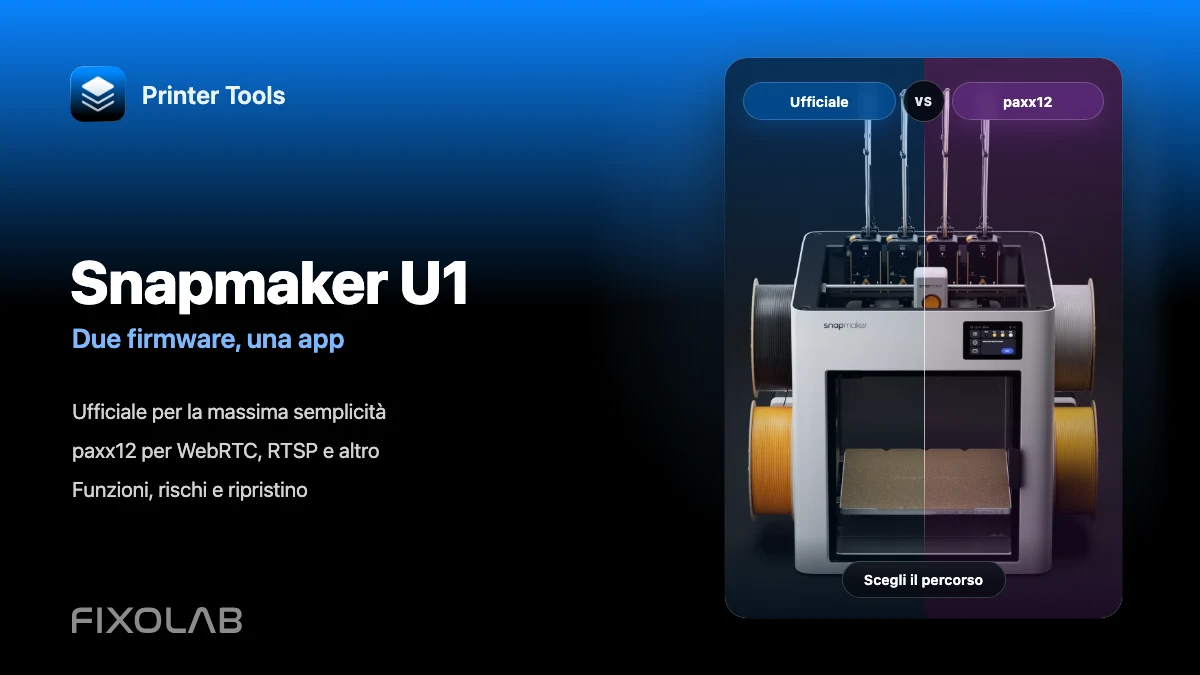

Verifica la compatibilità di Snapmaker U1
Consulta funzioni verificate, limiti noti, schermate e modello Snapmaker supportato.
Tutte le tue stampanti 3D in un'unica dashboard
Monitora le stampanti Bambu Lab, Klipper, OctoPrint, Creality, Snapmaker, Anycubic, Flashforge, Elegoo e Prusa da un'unica app
Disponibile su Android, iPhone, iPad e Mac, con app complementari per Apple Watch e Wear OS e accesso remoto opzionale tramite VPN, OctoEverywhere o Obico
