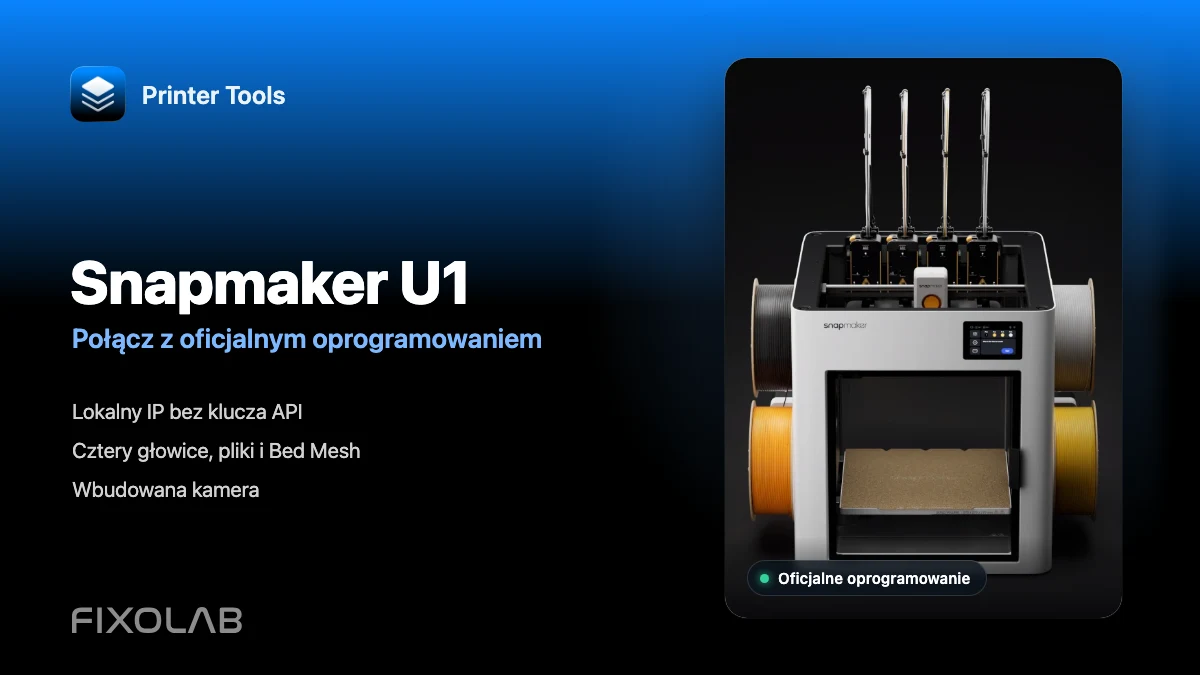
Jak połączyć Snapmaker U1 z Printer Tools na oficjalnym oprogramowaniu
Snapmaker U1 · Oficjalne oprogramowanie
Krótka odpowiedź
Połącz Snapmaker U1 oraz telefon z Androidem, iPhone, iPad lub Mac z tą samą dostępną siecią lokalną. W Printer Tools dodaj drukarkę Snapmaker, wpisz nazwę i adres IP U1, pozostaw opcję kamer paxx12 wyłączoną i zapisz. Konto Snapmaker, klucz API ani niestandardowe oprogramowanie nie są potrzebne.
Czego potrzebujesz
- Snapmaker U1 z aktualnym oficjalnym oprogramowaniem
- Printer Tools na Androidzie, iPhonie, iPadzie lub Macu
- U1 i Printer Tools w tej samej sieci lokalnej
- Adres IP drukarki z Ustawienia → Wi-Fi
Łączenie U1 z Printer Tools
- 1
Sprawdź oficjalne oprogramowanie
W U1 otwórz Ustawienia → Informacje → Wersja oprogramowania i zainstaluj oficjalną aktualizację przez Wi-Fi lub USB FAT32. Poczekaj na restart.
- 2
Znajdź adres IP U1
Skopiuj adres IPv4 z Ustawienia → Wi-Fi, na przykład 192.168.1.120. Warto zarezerwować go w routerze.
- 3
Potwierdź dostęp lokalny
Otwórz IP w przeglądarce w tej samej sieci. Fluidd powinien się załadować. W przeciwnym razie najpierw napraw sieć.
- 4
Dodaj drukarkę Snapmaker
W Printer Tools przejdź do Ustawienia → Drukarki → Dodaj Snapmaker i wpisz nazwę oraz IP. Login, klucz API i Snapmaker Cloud nie są wymagane.
- 5
Pozostaw paxx12 wyłączone
Zapisz z wyłączoną opcją kamer paxx12. Printer Tools użyje oficjalnego połączenia U1 i monitora kamery.
- 6
Sprawdź Dashboard i kamerę
Wybierz U1 w Dashboard i sprawdź stan, postęp, cztery głowice, stół, kamerę, Pliki i Sterowanie.
U1 w Printer Tools
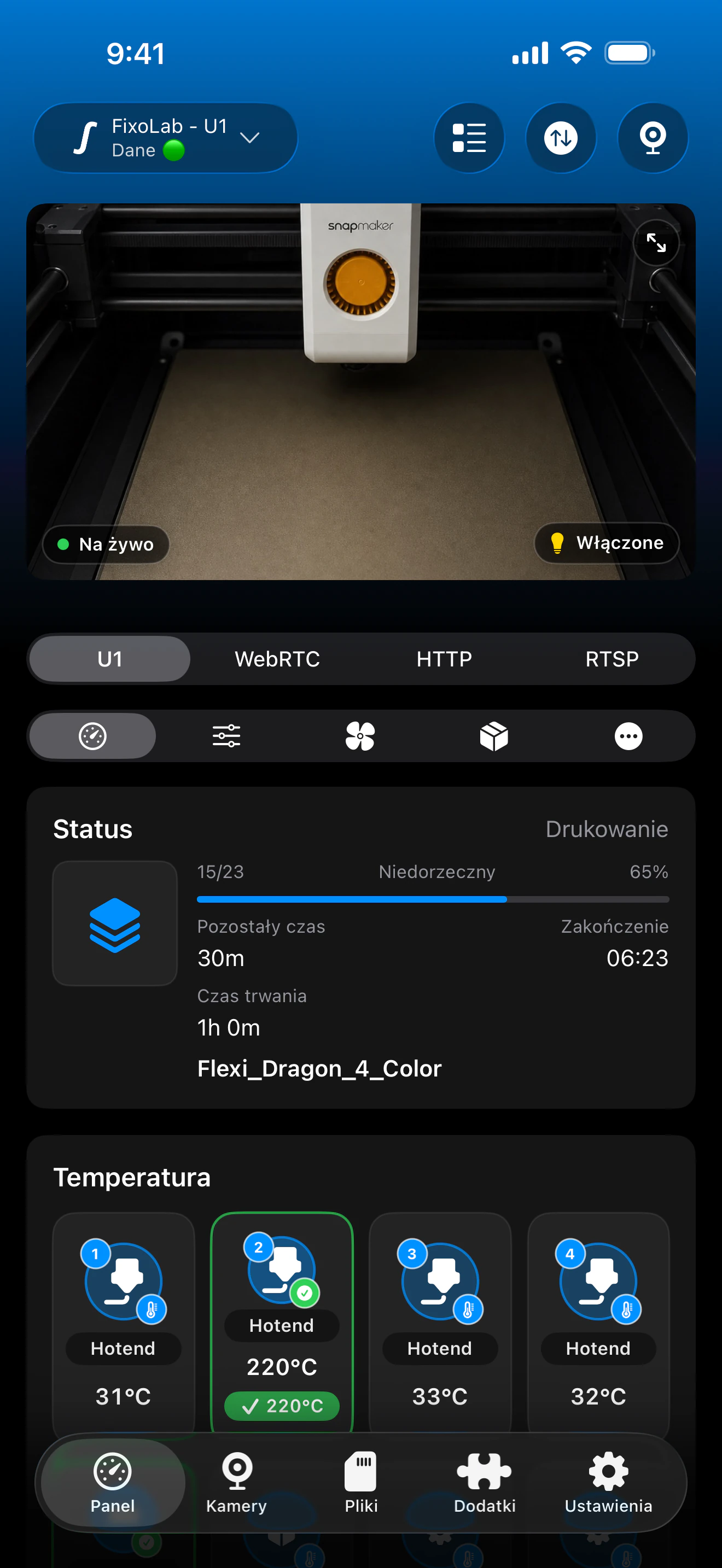
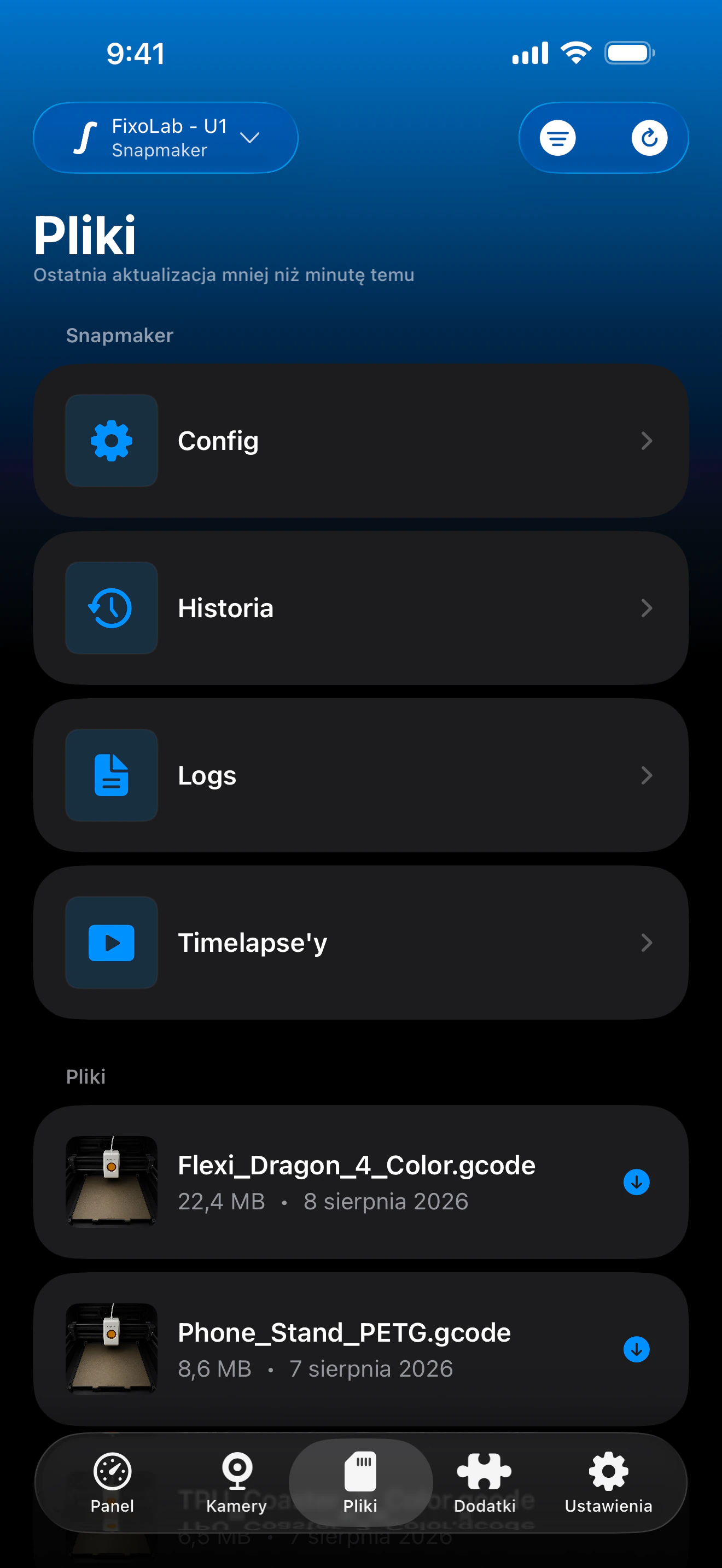
Prawdziwe zlokalizowane ekrany Printer Tools. «U1» to oficjalny monitor, a WebRTC, HTTP i RTSP to opcjonalne źródła paxx12.
Co działa z oficjalnym oprogramowaniem
- Stan, postęp, warstwa i czasy na żywo
- Temperatury i aktywność czterech głowic
- Oficjalna kamera przez lokalny monitor
- Bed Mesh, wentylatory, światła i sterowanie
- Pliki, historia, miniatury i akcje zadań
- Dane multiACE, gdy są dostępne
Jak działa oficjalna kamera U1
Snapmaker określa standardową kamerę 2 MP na około jeden obraz na sekundę. Printer Tools odświeża obrazy oficjalnego monitora. To nie jest WebRTC o niskim opóźnieniu, więc wolniejszy podgląd jest normalny.
Gdy U1 się nie łączy
Drukarka jest nieosiągalna
Sprawdź IP i komunikację lokalną. Sieć gościnna, izolacja klientów, VLAN lub VPN mogą blokować ruch.
Fluidd działa, ale brak danych
Usuń spacje lub protokół z pola IP, zapisz i zezwól na sieć lokalną. W razie potrzeby uruchom ponownie aplikację i U1.
Oficjalna kamera jest czarna
Poczekaj, zamknij inne podglądy i ponownie otwórz źródło U1. Najpierw sprawdź połączenie drukarki.
Pojawiły się WebRTC, HTTP lub RTSP
paxx12 było włączone. Wyłącz je, usuń nieużywane źródła i zachowaj oficjalne U1.
Brakuje sterowania lub karty
Zaktualizuj oficjalne oprogramowanie i połącz ponownie. Printer Tools pokazuje tylko dane zgłaszane przez firmware.
Dostęp do U1 poza domem
Konfiguracja jest lokalna. Użyj zaufanej sieci VPN do domu, a następnie lokalnego adresu U1. Nie przekierowuj portów Fluidd, Moonraker ani kamery. OctoEverywhere i Obico nie są obecnie zarządzanymi opcjami U1 w Printer Tools.
Częste pytania
Czy Printer Tools wymaga paxx12 dla U1?
Nie. Oficjalne oprogramowanie jest obsługiwane bezpośrednio. paxx12 jest oddzielnym opcjonalnym projektem społeczności.
Czy potrzebuję klucza API lub konta Snapmaker?
Nie. Wystarczą nazwa i IP U1.
Czy widać wszystkie cztery głowice?
Tak, wraz z temperaturą, stanem i aktywną głowicą.
Dlaczego oficjalna kamera jest wolniejsza niż WebRTC?
Oficjalny monitor używa obrazów około 1 Hz. WebRTC to opcjonalna funkcja paxx12.
Czy poradnik działa z innymi Snapmaker?
Nie. Printer Tools wymienia obecnie tylko U1, nie Artisan, J1, Ray ani serię 2.0.
Powiązane poradniki
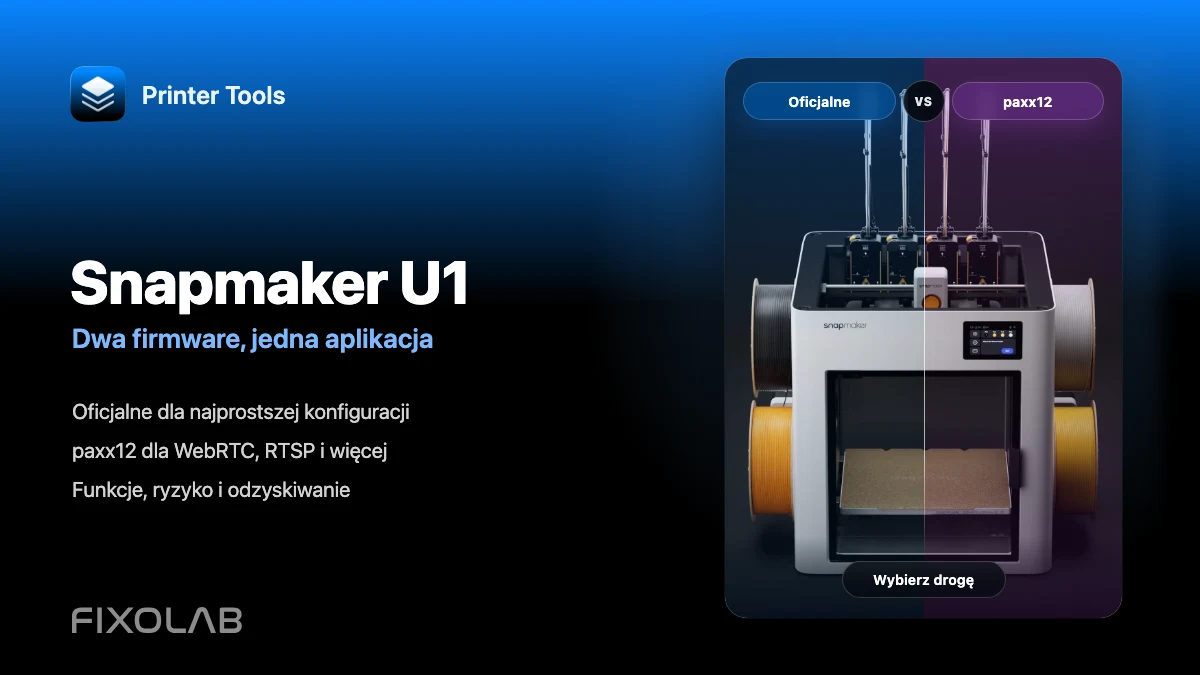

Sprawdź zgodność Snapmaker U1
Zobacz zweryfikowane funkcje, ograniczenia, ekrany i obsługiwany model.
Wszystkie drukarki 3D w jednym panelu
Monitoruj drukarki Bambu Lab, Klipper, OctoPrint, Creality, Snapmaker, Anycubic, Flashforge, Elegoo i Prusa w jednej aplikacji
Dostępna na Androida, iPhone'a, iPada i Maca, z aplikacjami towarzyszącymi na Apple Watch i Wear OS oraz opcjonalnym dostępem zdalnym przez VPN, OctoEverywhere lub Obico
