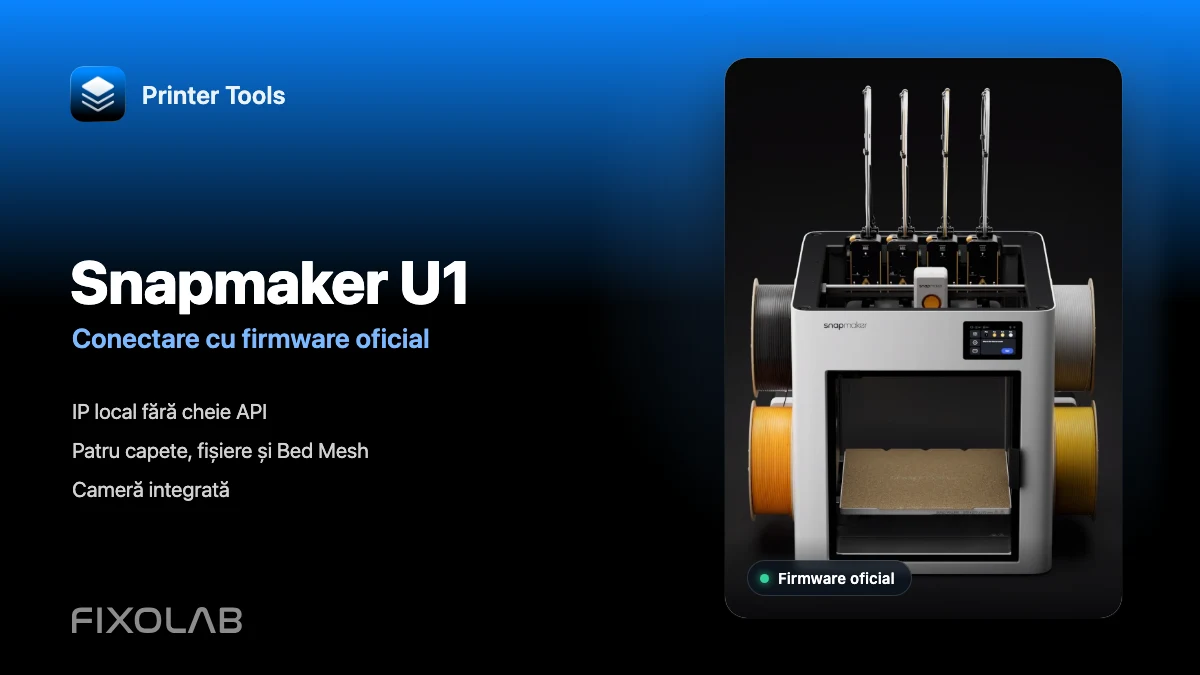
Cum conectezi Snapmaker U1 la Printer Tools cu firmware oficial
Snapmaker U1 · Firmware oficial
Răspunsul scurt
Conectează Snapmaker U1 și telefonul Android, iPhone, iPad sau Mac la aceeași rețea locală accesibilă. În Printer Tools adaugă o imprimantă Snapmaker, introdu numele și IP-ul U1, lasă opțiunea camerelor paxx12 dezactivată și salvează. Nu ai nevoie de cont Snapmaker, cheie API sau firmware personalizat.
De ce ai nevoie
- Snapmaker U1 cu firmware oficial recent
- Printer Tools pe Android, iPhone, iPad sau Mac
- U1 și Printer Tools în aceeași rețea locală
- Adresa IP din Setări → Wi-Fi
Conectarea U1 la Printer Tools
- 1
Verifică firmware-ul oficial
Pe U1 deschide Setări → Despre → Versiune firmware și instalează actualizarea oficială prin Wi-Fi sau USB FAT32. Așteaptă repornirea.
- 2
Găsește IP-ul U1
Copiază adresa IPv4 din Setări → Wi-Fi, de exemplu 192.168.1.120. Este util să o rezervi în router.
- 3
Confirmă accesul local
Deschide IP-ul într-un browser din aceeași rețea. Fluidd trebuie să se încarce. Altfel, rezolvă mai întâi rețeaua.
- 4
Adaugă imprimanta Snapmaker
În Printer Tools mergi la Setări → Imprimante → Adaugă Snapmaker și introdu numele și IP-ul. Autentificarea, cheia API și Snapmaker Cloud nu sunt necesare.
- 5
Lasă paxx12 dezactivat
Salvează cu opțiunea camerelor paxx12 oprită. Printer Tools va utiliza conexiunea și monitorul oficial U1.
- 6
Verifică Dashboard și camera
Selectează U1 în Dashboard și verifică starea, progresul, cele patru capete, patul, camera, Fișiere și Comenzi.
U1 în Printer Tools
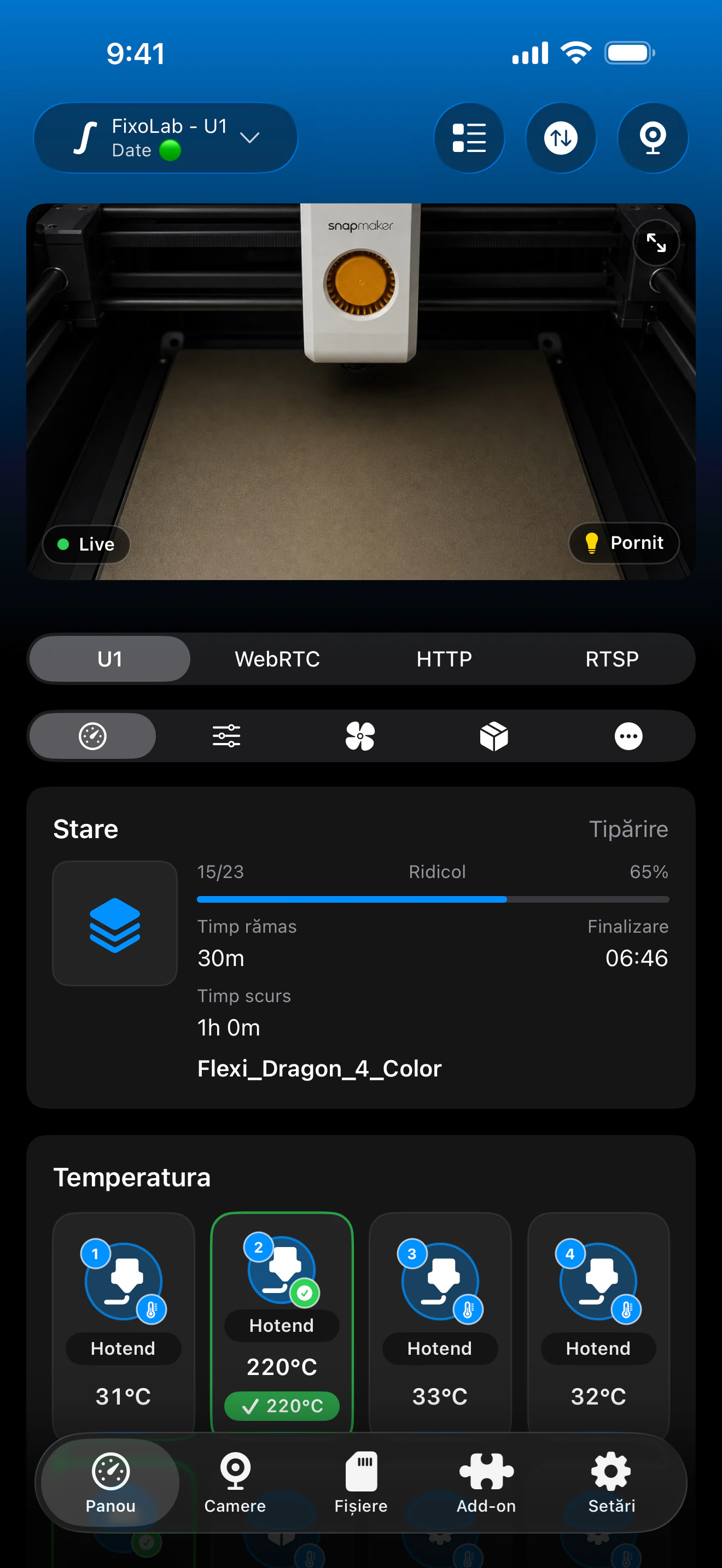
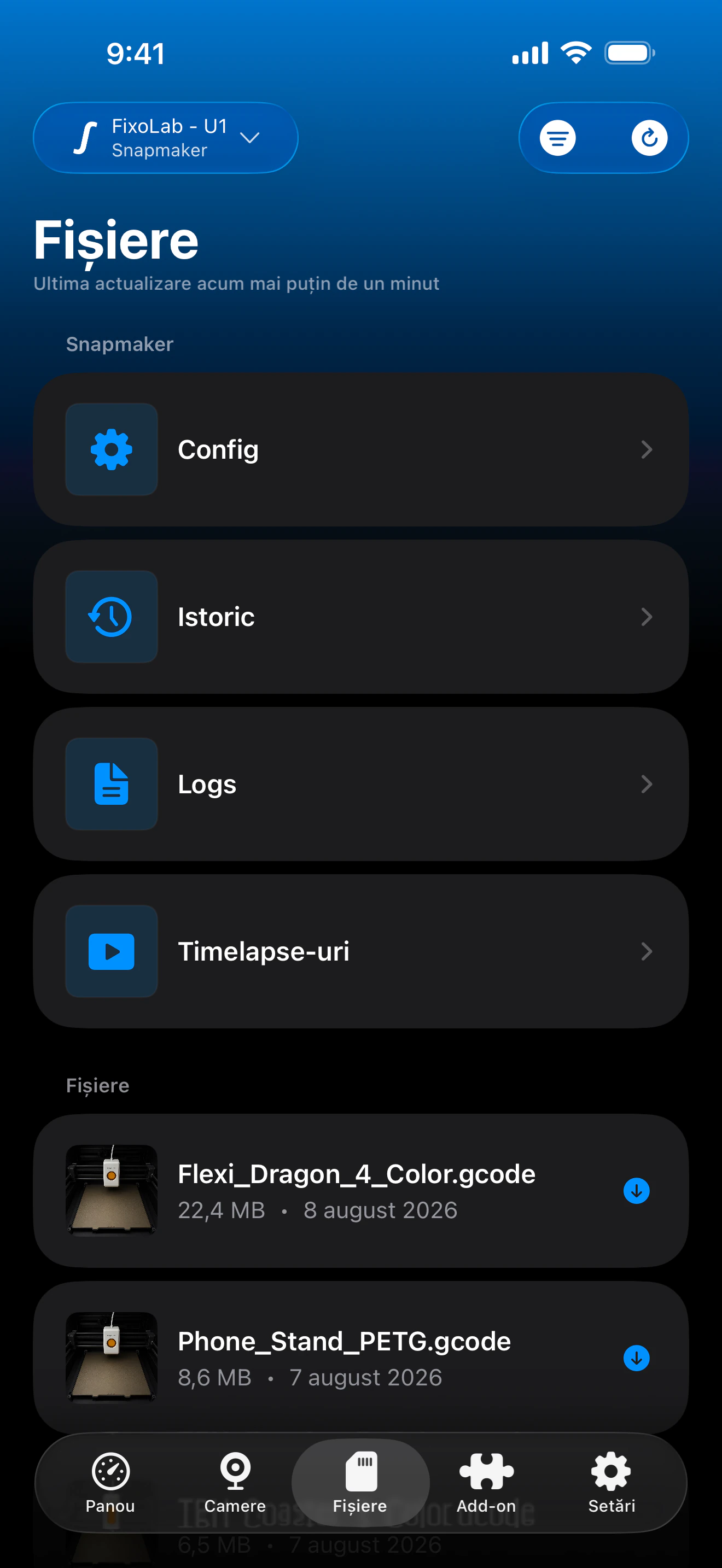
Ecrane Printer Tools reale și localizate. «U1» este monitorul oficial, iar WebRTC, HTTP și RTSP sunt surse paxx12 opționale.
Ce funcționează cu firmware-ul oficial
- Stare, progres, strat și timpi în timp real
- Temperaturi și activitate pentru patru capete
- Camera oficială prin monitor local
- Bed Mesh, ventilatoare, lumini și comenzi
- Fișiere, istoric, miniaturi și acțiuni
- Date multiACE când sunt disponibile
Cum funcționează camera oficială U1
Snapmaker specifică pentru camera standard de 2 MP aproximativ o imagine pe secundă. Printer Tools actualizează imaginile monitorului oficial. Nu este video WebRTC cu latență mică, deci o previzualizare mai lentă este normală.
Dacă U1 nu se conectează
Imprimanta nu este accesibilă
Verifică IP-ul și comunicarea locală. Wi-Fi pentru oaspeți, izolarea clienților, VLAN sau VPN pot bloca traficul.
Fluidd se deschide, dar nu apar date
Elimină spațiile sau protocolul din câmpul IP, salvează și permite rețeaua locală. Repornește aplicația și U1 dacă este nevoie.
Camera oficială rămâne neagră
Așteaptă, închide alte vizualizatoare și redeschide sursa U1. Verifică mai întâi conexiunea imprimantei.
Au apărut WebRTC, HTTP sau RTSP
paxx12 era activat. Dezactivează-l, șterge sursele neutilizate și păstrează U1 oficial.
Lipsește o comandă sau un card
Actualizează firmware-ul oficial și reconectează. Printer Tools arată doar datele raportate de firmware.
Accesarea U1 din afara casei
Configurația este locală. Folosește un VPN de încredere către rețeaua de acasă și apoi adresa locală U1. Nu redirecționa porturile Fluidd, Moonraker sau cameră. OctoEverywhere și Obico nu sunt acum opțiuni U1 gestionate în Printer Tools.
Întrebări frecvente
Printer Tools necesită paxx12 pentru U1?
Nu. Firmware-ul oficial este acceptat direct. paxx12 este firmware comunitar separat și opțional.
Am nevoie de cheie API sau cont Snapmaker?
Nu. Numele și IP-ul U1 sunt suficiente.
Pot fi afișate toate cele patru capete?
Da, inclusiv temperatura, starea și capul activ.
De ce camera oficială este mai lentă decât WebRTC?
Monitorul oficial folosește imagini la aproximativ 1 Hz. WebRTC este o funcție paxx12 opțională.
Ghidul funcționează cu alte imprimante Snapmaker?
Nu. Printer Tools listează acum doar U1, nu Artisan, J1, Ray sau seria 2.0.
Ghiduri conexe
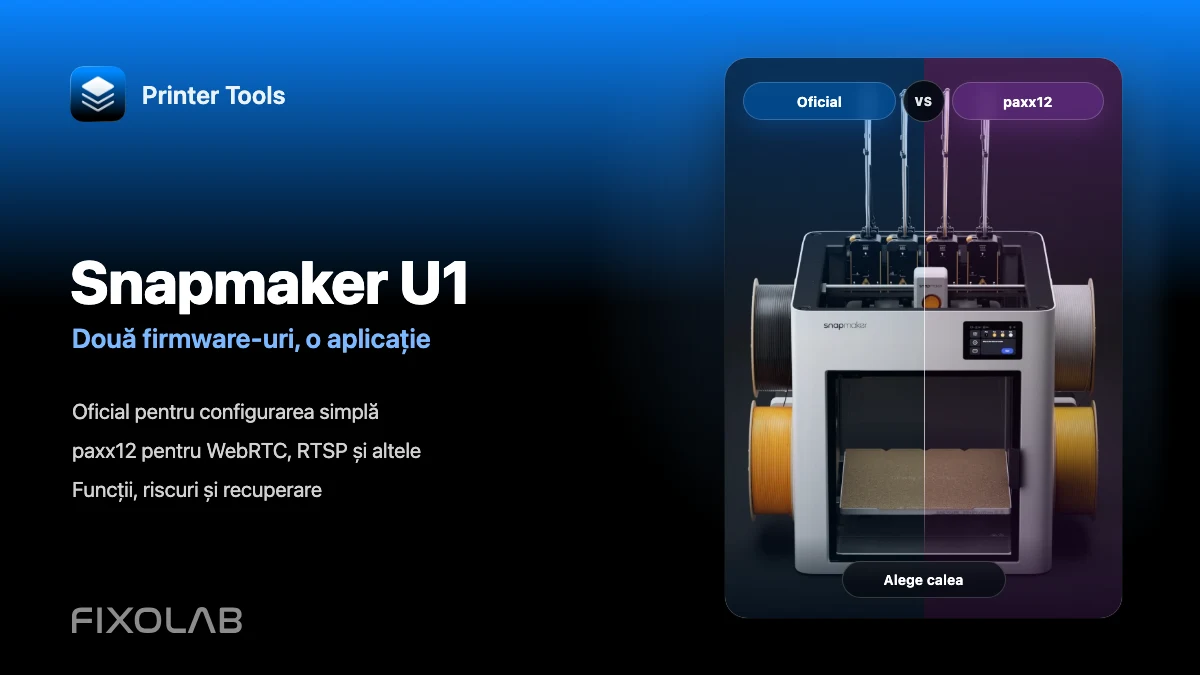

Verifică compatibilitatea Snapmaker U1
Vezi funcțiile verificate, limitările, ecranele și modelul acceptat.
Toate imprimantele 3D într-un singur panou
Monitorizați imprimante Bambu Lab, Klipper, OctoPrint, Creality, Snapmaker, Anycubic, Flashforge, Elegoo și Prusa dintr-o singură aplicație
Disponibilă pe Android, iPhone, iPad și Mac, cu aplicații companion pentru Apple Watch și Wear OS și acces la distanță opțional prin VPN, OctoEverywhere sau Obico
