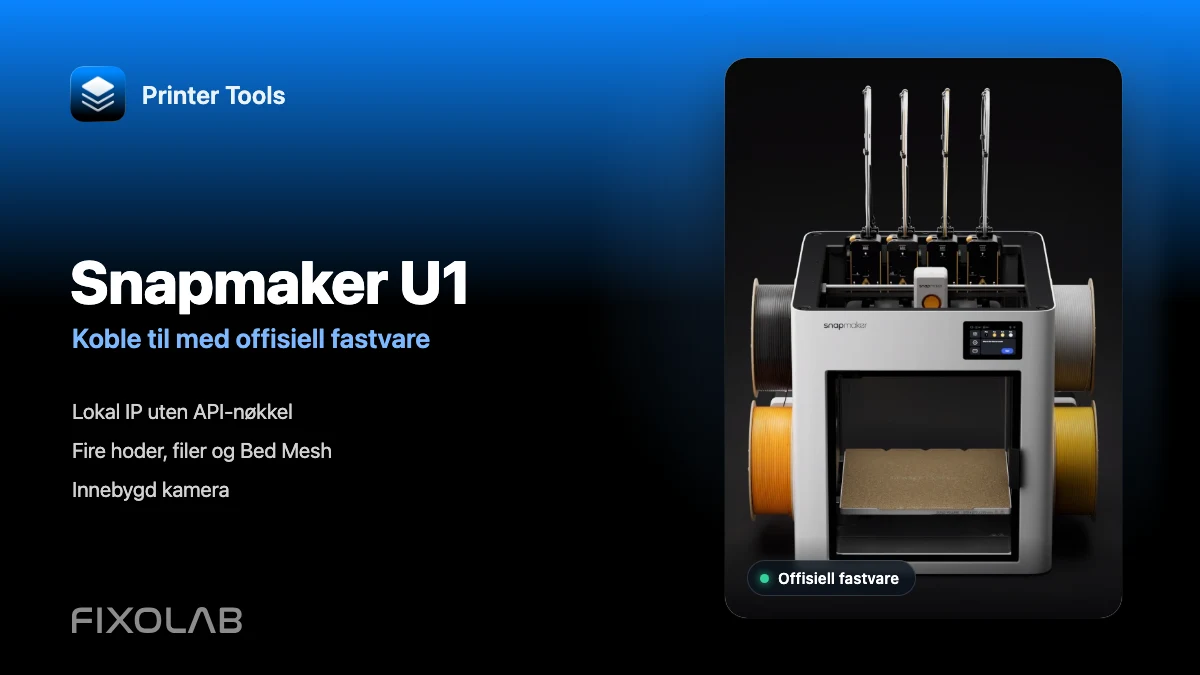
Slik kobler du Snapmaker U1 til Printer Tools med offisiell fastvare
Snapmaker U1 · Offisiell fastvare
Kort fortalt
Koble Snapmaker U1 og Android-telefonen, iPhone, iPad eller Mac til det samme tilgjengelige lokalnettet. Legg til en Snapmaker-skriver i Printer Tools, skriv inn navn og U1-IP, la paxx12-kameraalternativet være av og lagre. Snapmaker-konto, API-nøkkel og tilpasset fastvare er ikke nødvendig.
Dette trenger du
- Snapmaker U1 med nyere offisiell fastvare
- Printer Tools på Android, iPhone, iPad eller Mac
- U1 og Printer Tools på samme lokalnett
- Skriverens IP-adresse fra Innstillinger → Wi-Fi
Koble U1 til Printer Tools
- 1
Kontroller offisiell fastvare
Åpne Innstillinger → Om → Fastvareversjon på U1 og installer en offisiell oppdatering via Wi-Fi eller FAT32-USB. Vent på omstart.
- 2
Finn U1s IP-adresse
Kopier IPv4-adressen fra Innstillinger → Wi-Fi, for eksempel 192.168.1.120. Reserver den gjerne i ruteren.
- 3
Bekreft lokal tilgang
Åpne IP-adressen i en nettleser på samme nettverk. Fluidd skal lastes. Løs ellers nettverket først.
- 4
Legg til Snapmaker-skriver
Gå til Innstillinger → Skrivere → Legg til Snapmaker i Printer Tools, og angi navn og IP. Innlogging, API-nøkkel og Snapmaker Cloud er ikke nødvendig.
- 5
La paxx12 være avslått
Lagre med paxx12-kameraalternativet av. Printer Tools bruker den offisielle U1-tilkoblingen og kameramonitoren.
- 6
Kontroller Dashboard og kamera
Velg U1 i Dashboard og kontroller status, fremdrift, fire verktøyhoder, byggeplate, kamera, Filer og Kontroll.
U1 i Printer Tools
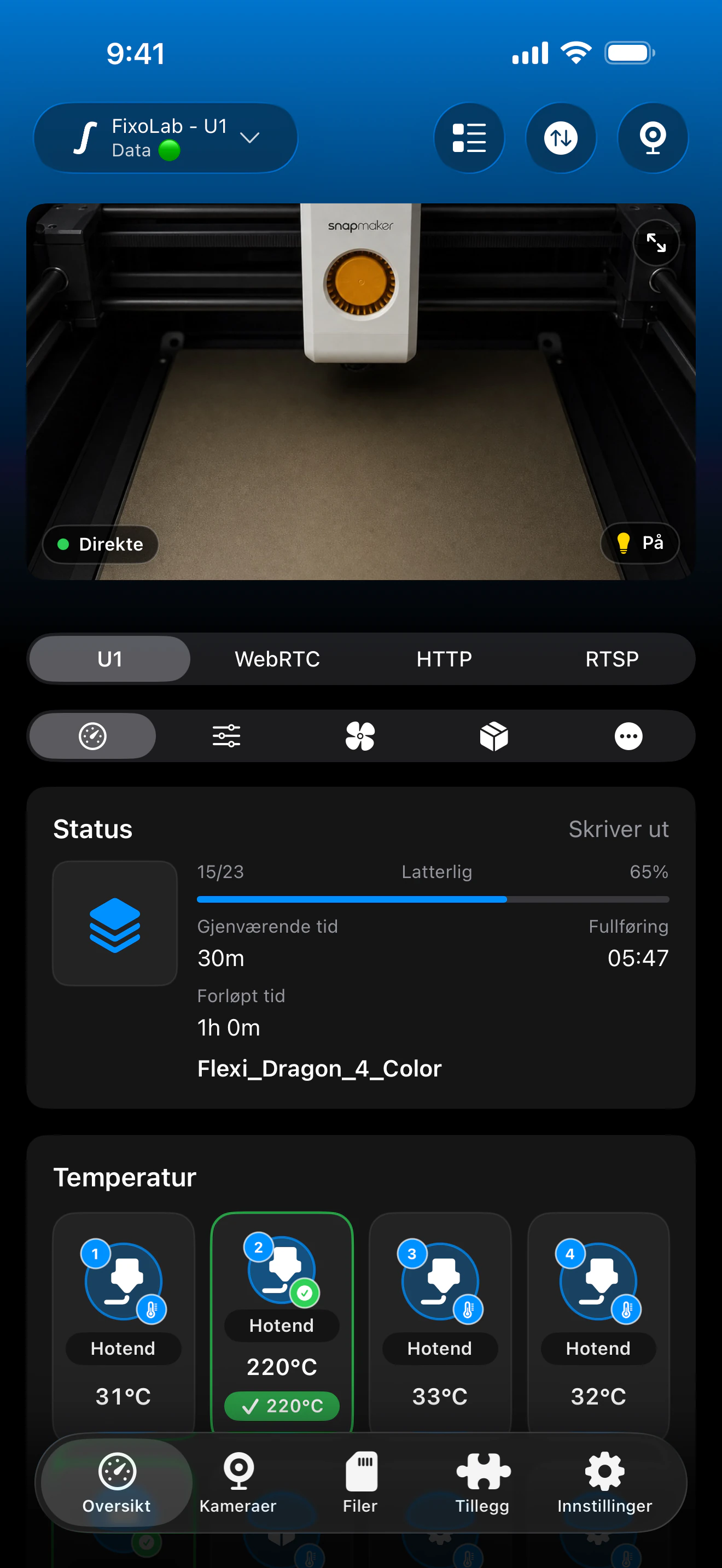
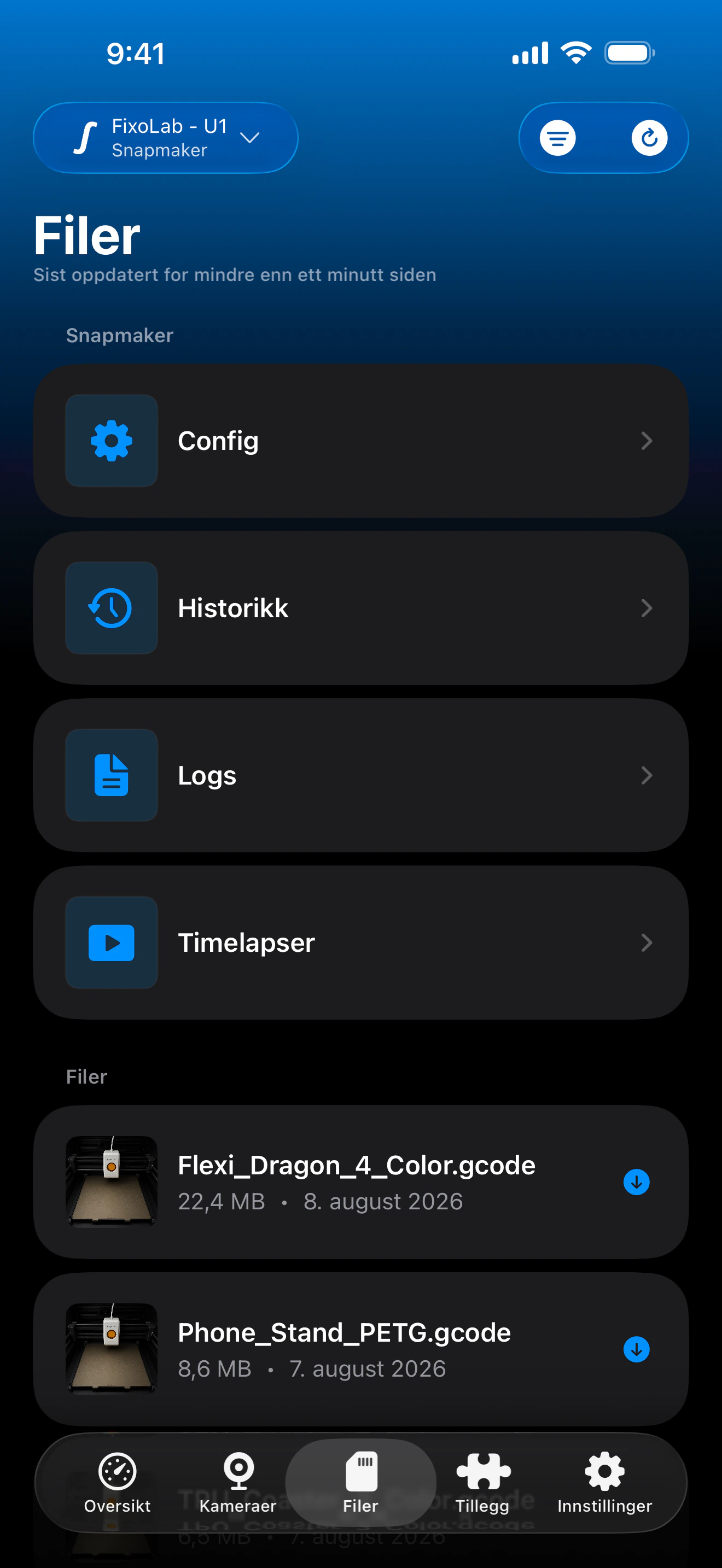
Ekte lokaliserte Printer Tools-skjermer. «U1» er offisiell monitor, mens WebRTC, HTTP og RTSP er valgfrie paxx12-kilder.
Dette fungerer med offisiell fastvare
- Direktestatus, fremdrift, lag og tider
- Temperaturer og aktivitet for fire hoder
- Offisielt kamera via lokal monitor
- Bed Mesh, vifter, lys og kontroll
- Filer, historikk, miniatyrer og jobbhandlinger
- multiACE-data når de er tilgjengelige
Slik fungerer det offisielle U1-kameraet
Snapmaker oppgir standardkameraet på 2 MP til omtrent ett bilde per sekund. Printer Tools oppdaterer bilder fra den offisielle monitoren. Det er ikke WebRTC-video med lav forsinkelse, så en langsommere visning er normal.
Hvis U1 ikke kobler til
Skriveren kan ikke nås
Kontroller IP og lokal kommunikasjon. Gjest-Wi-Fi, klientisolering, VLAN eller VPN kan blokkere trafikken.
Fluidd åpner, men ingen data vises
Fjern mellomrom eller protokoll fra IP-feltet, lagre og tillat lokalnett. Start app og U1 på nytt ved behov.
Offisielt kamera er svart
Vent, lukk andre kameravisninger og åpne U1-kilden igjen. Kontroller skriverforbindelsen først.
WebRTC, HTTP eller RTSP har dukket opp
paxx12 var aktivert. Slå det av, fjern ubrukte kilder og behold offisiell U1.
En kontroll eller datavisning mangler
Oppdater offisiell fastvare og koble til igjen. Printer Tools viser bare det fastvaren rapporterer.
Tilgang til U1 utenfor hjemmet
Oppsettet er lokalt. Bruk en pålitelig VPN til hjemmenettverket og deretter U1s lokale adresse. Ikke videresend Fluidd-, Moonraker- eller kameraporter. OctoEverywhere og Obico er ikke nåværende administrerte U1-valg i Printer Tools.
Vanlige spørsmål
Krever Printer Tools paxx12 for U1?
Nei. Offisiell fastvare støttes direkte. paxx12 er separat og valgfri fellesskapsfastvare.
Trenger jeg API-nøkkel eller Snapmaker-konto?
Nei. Navn og U1-IP er nok.
Kan alle fire hodene vises?
Ja, inkludert temperatur, rapportert tilstand og aktivt hode.
Hvorfor er offisielt kamera tregere enn WebRTC?
Offisiell monitor bruker bilder rundt 1 Hz. WebRTC er en valgfri paxx12-funksjon.
Virker veiledningen med andre Snapmaker-skrivere?
Nei. Printer Tools oppgir nå bare U1, ikke Artisan, J1, Ray eller 2.0-serien.
Relaterte veiledninger
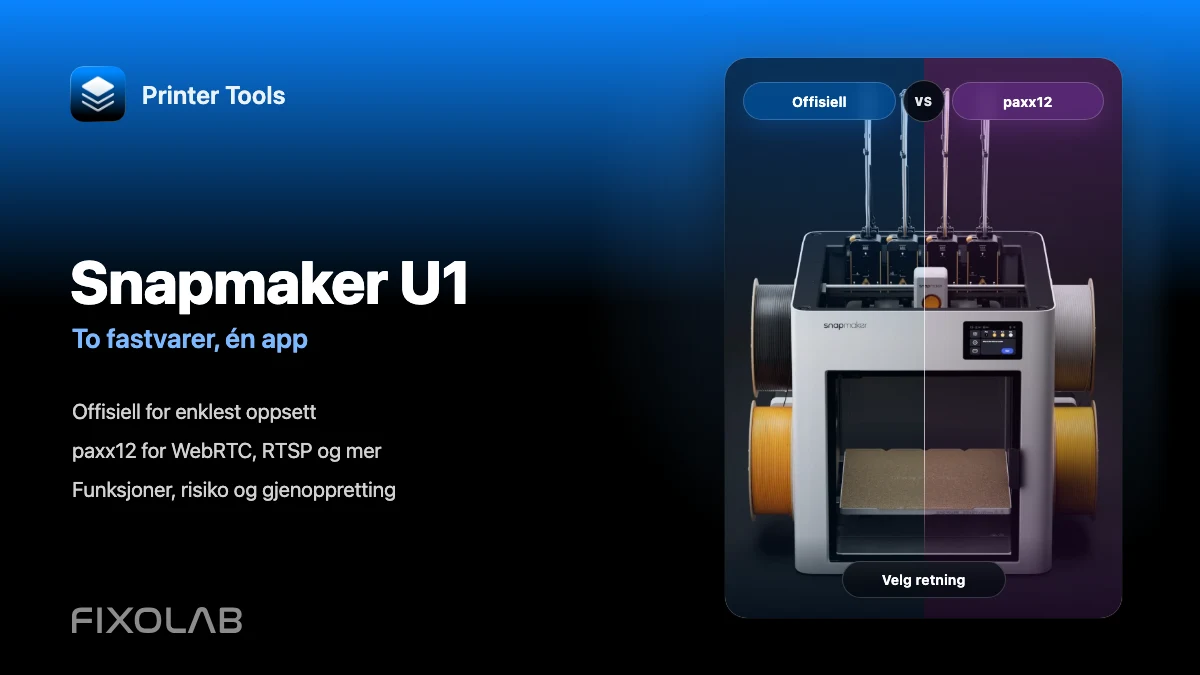

Kontroller Snapmaker U1-kompatibilitet
Se bekreftede funksjoner, begrensninger, skjermbilder og støttet modell.
Alle 3D-printerne dine i ett dashbord
Overvåk Bambu Lab-, Klipper-, OctoPrint-, Creality-, Snapmaker-, Anycubic-, Flashforge-, Elegoo- og Prusa-printere fra én app
Tilgjengelig på Android, iPhone, iPad og Mac, med følgeapper for Apple Watch og Wear OS og valgfri fjerntilgang via VPN, OctoEverywhere eller Obico
